
Vì sao phải đổi ngôn ngữ bàn phím và cần chuẩn bị gì?
Đổi ngôn ngữ bàn phím trên điện thoại là việc thêm và chuyển giữa nhiều ngôn ngữ nhập liệu (như tiếng Việt, tiếng Anh, tiếng Hàn) ngay trên giao diện gõ văn bản, giúp bạn học tập, làm việc và liên lạc hiệu quả trong môi trường đa ngôn ngữ hàng ngày. Điều này không phải chi tiết nhỏ, mà là kỹ năng nền tảng nếu bạn thường xuyên nhắn tin với người nước ngoài, học ngoại ngữ hoặc soạn tài liệu song ngữ. Trước khi nghĩ đến mẹo gõ nhanh, bạn bắt buộc phải thêm ngôn ngữ vào danh sách bàn phím thì mới có thể sử dụng chúng. Với tiếng Hàn, việc cài đặt bàn phím là bước khởi đầu quan trọng để kích hoạt bộ gõ Hangul tích hợp sẵn, không cần thêm ứng dụng bên ngoài. Sau khi thiết lập, gần như mọi thao tác chuyển ngôn ngữ đều diễn ra trực tiếp trên màn hình gõ, tiết kiệm rất nhiều thời gian.

Cách thêm ngôn ngữ bàn phím mới trên iPhone và Android
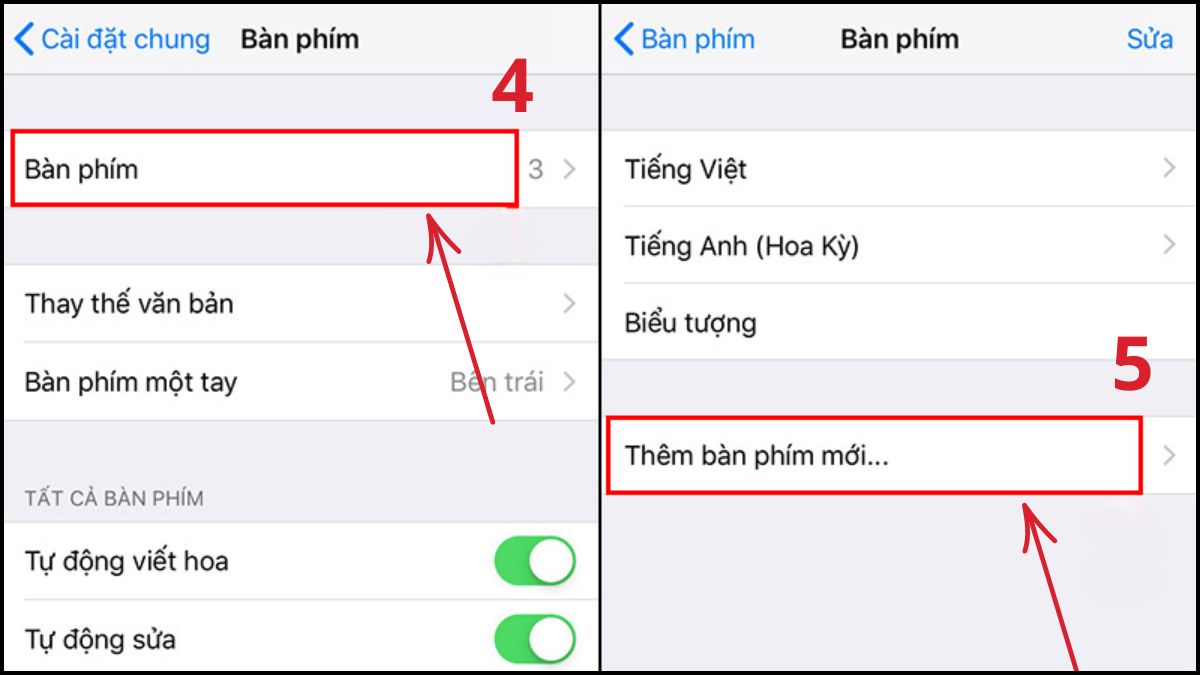
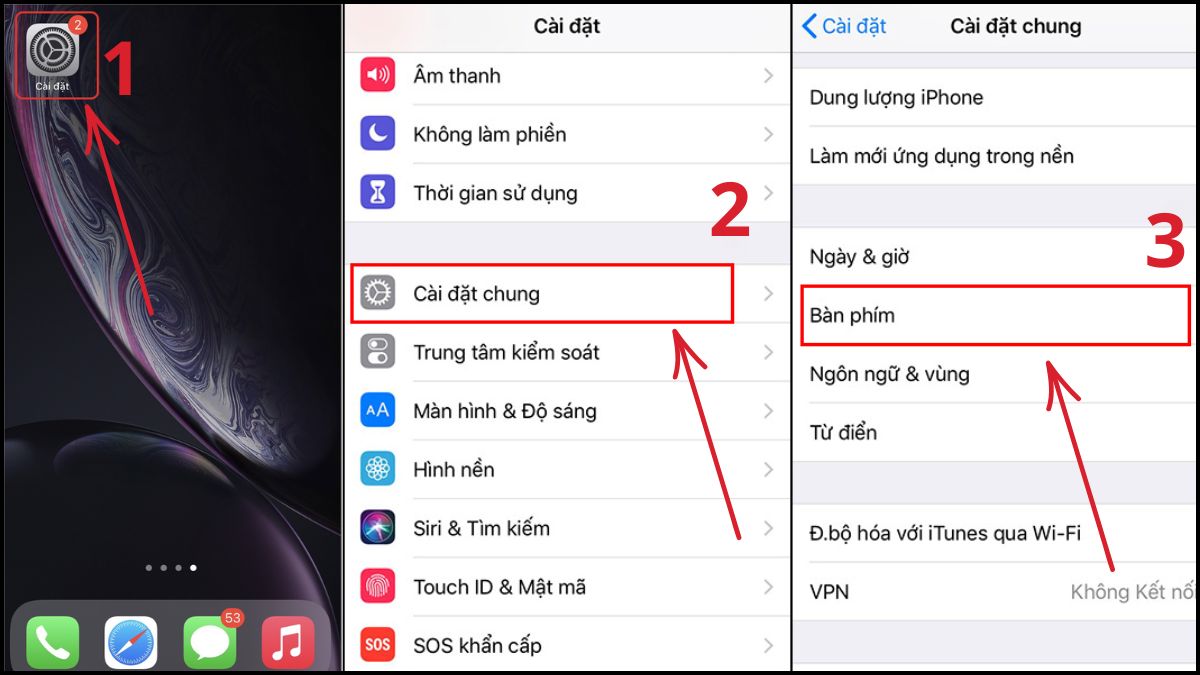
Quan điểm thẳng thắn: nếu bạn không chịu vào phần cài đặt để thêm ngôn ngữ ngay từ đầu, mọi mẹo gõ đa ngôn ngữ đều vô nghĩa. Trên iPhone, bạn vào Cài đặt > Cài đặt chung > Bàn phím, nhấn Bàn phím lần nữa, chọn Thêm bàn phím mới, sau đó lọc và nhấn vào ngôn ngữ muốn dùng, rồi mở ứng dụng gõ văn bản để thử bàn phím vừa thêm. Trên Android, quy trình tương tự nhưng giao diện mỗi hãng khác nhau; bạn mở Cài đặt, vào mục Hệ thống, Quản lý chung hoặc Ngôn ngữ và nhập liệu tùy máy, truy cập Bàn phím ảo hoặc Bàn phím hiện tại, chọn bàn phím đang dùng, vào Ngôn ngữ rồi thêm ngôn ngữ mong muốn và lưu thay đổi. Theo nguồn này, “danh sách ngôn ngữ được quản lý trong phần cài đặt bàn phím của thiết bị”, nên hãy coi đây là khu vực bạn phải quen tay nếu muốn gõ đa ngôn ngữ hiệu quả.
- iPhone: Cài đặt > Cài đặt chung > Bàn phím > Bàn phím > Thêm bàn phím mới > chọn ngôn ngữ.
- Android: Cài đặt > Hệ thống/Quản lý chung/Ngôn ngữ và nhập liệu > Bàn phím ảo/Bàn phím hiện tại > chọn bàn phím > Ngôn ngữ > thêm ngôn ngữ.
Thiết lập và gõ tiếng Hàn trên điện thoại: bố cục, ví dụ và lỗi hay gặp
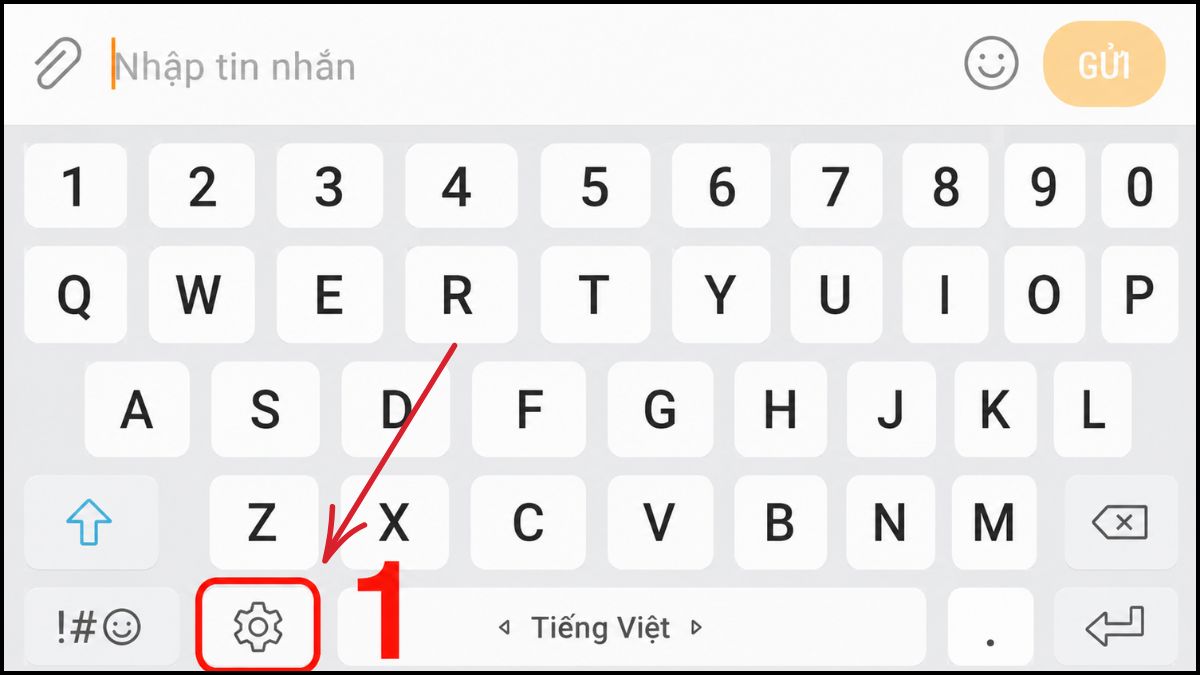
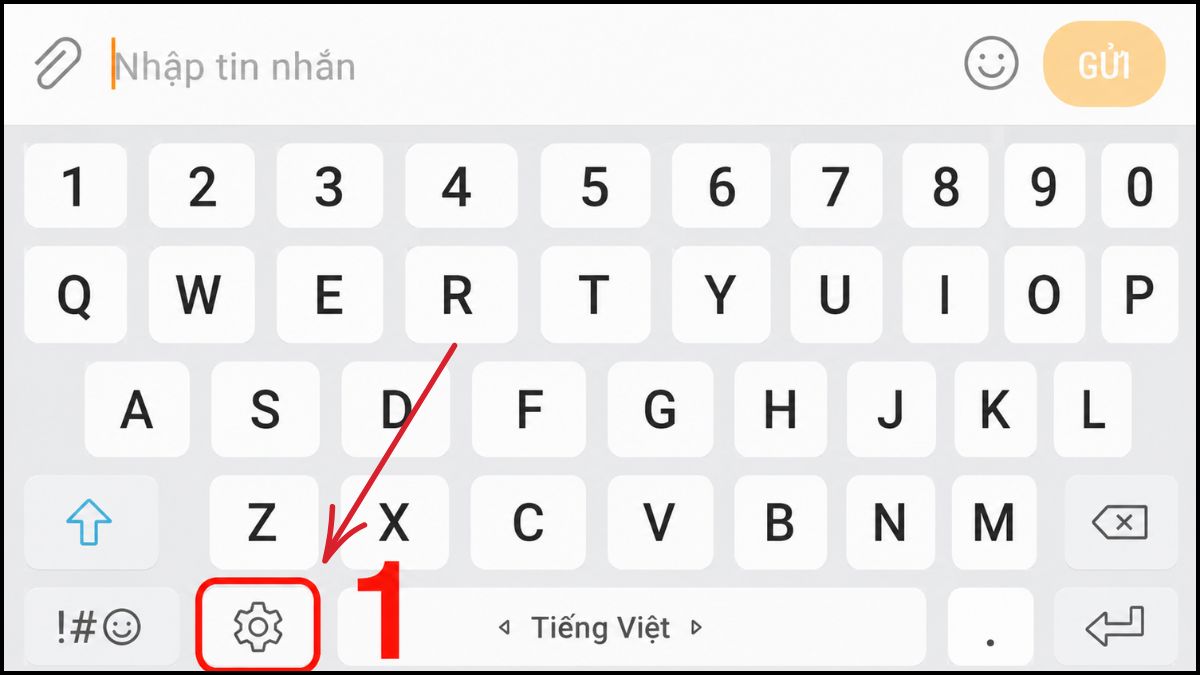
Nếu bạn muốn gõ tiếng Hàn trên điện thoại cho bài tập, công việc hay chat với bạn bè Hàn Quốc, hãy bắt đầu ngay từ bộ gõ mặc định. Trên iOS, bạn vào Cài đặt > Cài đặt chung > Bàn phím > Bàn phím > Thêm bàn phím mới, chọn Tiếng Hàn, chọn kiểu bố cục (Chuẩn hoặc 10 phím) rồi nhấn Xong. Trên Android, mở bàn phím, nhấn biểu tượng bánh răng (Cài đặt), chọn Ngôn ngữ, nhấn Thêm bàn phím, tìm Tiếng Hàn, chọn kiểu bố cục như 2 Bulsik và lưu. Nguyên tắc gõ là phụ âm + nguyên âm theo khối âm tiết: ví dụ để viết “가”, bạn gõ “ㄱ” rồi “ㅏ”, hệ thống sẽ tự động ghép thành một ký tự Hangul hoàn chỉnh. Để viết “강”, bạn gõ “ㄱ”, “ㅏ”, rồi “ㅇ”, chữ sẽ được tổng hợp thành một khối duy nhất. Hai lỗi phổ biến là quên kiểm tra xem bàn phím đã chuyển sang tiếng Hàn hay chưa và cố gắng tăng tốc độ gõ trước khi nắm rõ vị trí phím, khiến câu dễ sai.

Chuyển ngôn ngữ nhanh trên Gboard, Laban Key và bàn phím mặc định
Gõ đa ngôn ngữ chỉ trở nên hữu dụng khi bạn chuyển ngôn ngữ nhanh trong lúc soạn thảo. Trên iPhone, sau khi đã thêm từ hai ngôn ngữ trở lên, bạn mở một ứng dụng có ô nhập, hiển thị bàn phím, chạm hoặc giữ vào biểu tượng quả địa cầu ở góc dưới rồi chọn ngôn ngữ muốn dùng trong danh sách. Trên Android, sau khi cấu hình ngôn ngữ, bạn mở bàn phím trong ứng dụng gõ, nhấn biểu tượng quả địa cầu hoặc phím cách (tùy bàn phím), chọn ngôn ngữ mong muốn và kiểm tra lại ngôn ngữ đang hoạt động trước khi gõ. Với Gboard, bạn vào cài đặt bàn phím, chọn Ngôn ngữ, nhấn Thêm bàn phím, chọn ngôn ngữ và bố cục, sau đó dùng biểu tượng quả địa cầu hoặc vuốt phím cách để chuyển. Các ứng dụng bàn phím bên thứ ba như Laban Key cho phép quản lý danh mục ngôn ngữ ngay trong phần cài đặt, hỗ trợ tiếng Việt, tiếng Anh và một số ngôn ngữ thịnh hành khác. Đừng giữ hàng loạt ngôn ngữ không dùng, vì chúng làm bạn mất thời gian chuyển đổi; nên xóa các ngôn ngữ thừa để rút ngắn thao tác.
Mẹo tối ưu trải nghiệm gõ đa ngôn ngữ và kết luận
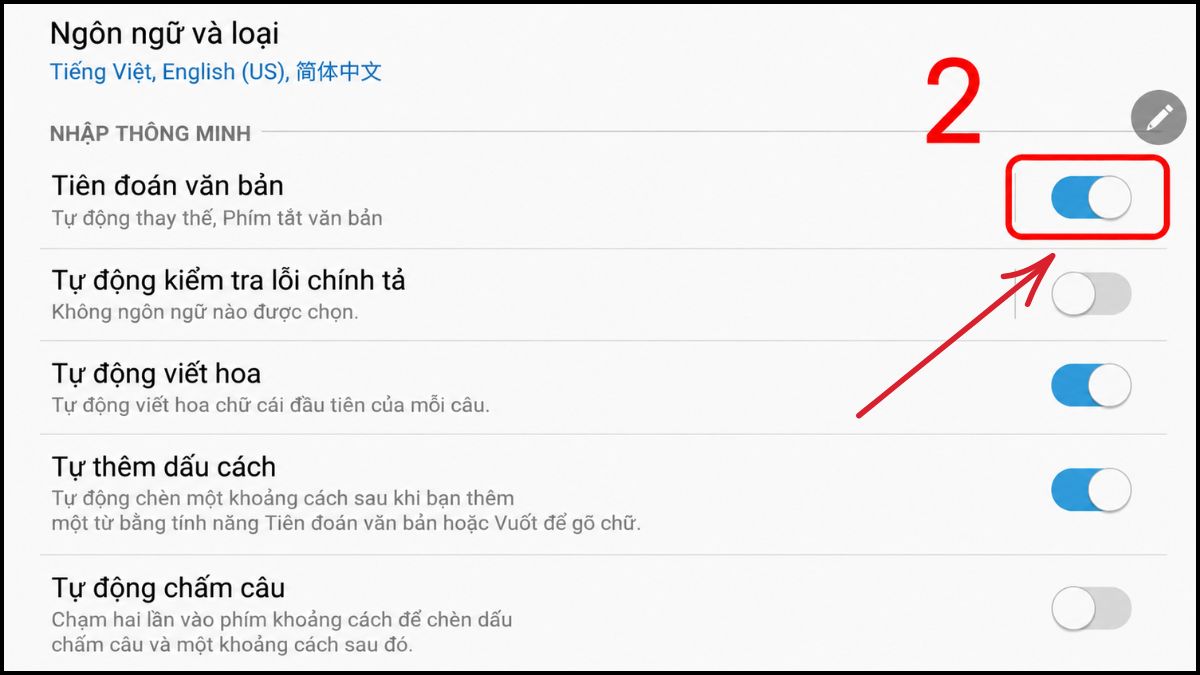
Nếu đã thiết lập được bàn phím đa ngôn ngữ mà vẫn gõ chậm, vấn đề thường nằm ở cách bạn dùng tính năng nâng cao. Hãy bật tính năng tiên đoán văn bản trên bàn phím; đây là công cụ hỗ trợ giúp rút ngắn thời gian nhập liệu bằng các gợi ý từ gợi ý thông minh. Trên bàn phím tiếng Hàn, hãy tận dụng phím tắt: dùng biểu tượng quả địa cầu hoặc phím cách để chuyển ngôn ngữ nhanh, dùng phím Shift để gõ phụ âm kép, và chuyển sang bảng kí tự đặc biệt bằng phím 123/Sym. Một lưu ý quan trọng là một số thiết lập khác nhau giữa phiên bản hệ điều hành và ứng dụng bàn phím; bạn nên kiểm tra lại phần cài đặt sau khi chỉnh sửa để hạn chế sai sót trong lúc gõ văn bản. Cuối cùng, ưu tiên độ chính xác hơn tốc độ trong giai đoạn đầu làm quen bố cục mới; khi nhớ vị trí phím, tốc độ sẽ tự tăng một cách tự nhiên. Khi bạn biến việc đổi ngôn ngữ bàn phím thành phản xạ, điện thoại sẽ trở thành công cụ gõ đa ngôn ngữ linh hoạt thay vì rào cản ngôn ngữ khó chịu.