
Vì sao phải biết đổi ngôn ngữ bàn phím trên điện thoại?
Đổi ngôn ngữ bàn phím là thao tác cho phép bạn thêm, chuyển và quản lý nhiều ngôn ngữ nhập liệu khác nhau trên điện thoại để phục vụ học tập, làm việc và giao tiếp hằng ngày một cách linh hoạt và hiệu quả.
Nếu bạn đang học tiếng Hàn, đi làm môi trường đa ngôn ngữ hoặc thường xuyên chat với bạn bè nước ngoài, không biết đổi ngôn ngữ bàn phím đồng nghĩa với việc tự làm khó mình. Cách gõ bàn phím tiếng Hàn trên điện thoại giúp bạn giao tiếp bằng ngôn ngữ này dễ dàng và chuyên nghiệp hơn. Điều đáng mừng là hầu hết bàn phím Android iPhone đã tích hợp sẵn bộ gõ Hangul và nhiều ngôn ngữ khác; bạn không cần tải thêm ứng dụng, miễn là biết cách bật đúng. Theo các hướng dẫn hệ thống, cách đổi ngôn ngữ bàn phím điện thoại được hỗ trợ trên hầu hết thiết bị Android, iPhone và các ứng dụng bàn phím phổ biến hiện nay.
Cài đặt bàn phím tiếng Hàn và các ngôn ngữ khác trên iPhone
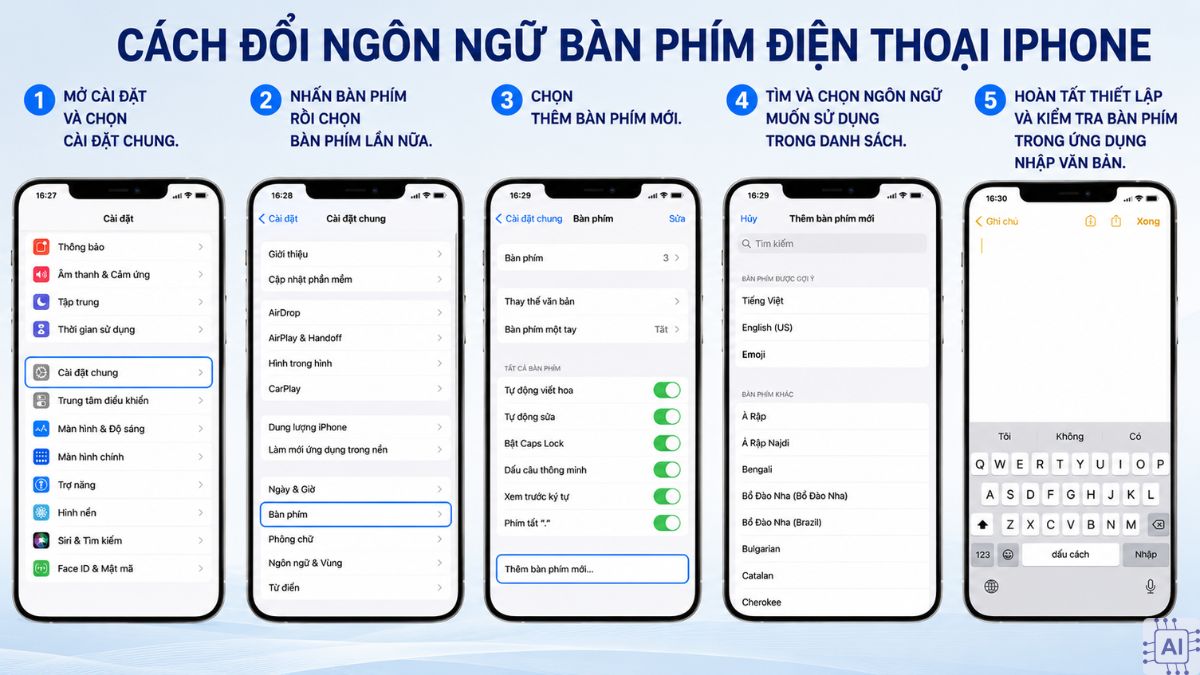
Muốn gõ tiếng Hàn điện thoại trên iOS, bạn phải kích hoạt bộ gõ Hangul trong cài đặt trước khi dùng. Cách cài đặt bàn phím tiếng Hàn trên điện thoại là bước khởi đầu quan trọng để người dùng kích hoạt bộ gõ Hangul tích hợp sẵn trong hệ điều hành mà không cần tải ứng dụng ngoài. Người dùng cần thêm ngôn ngữ vào danh sách bàn phím trước khi sử dụng.
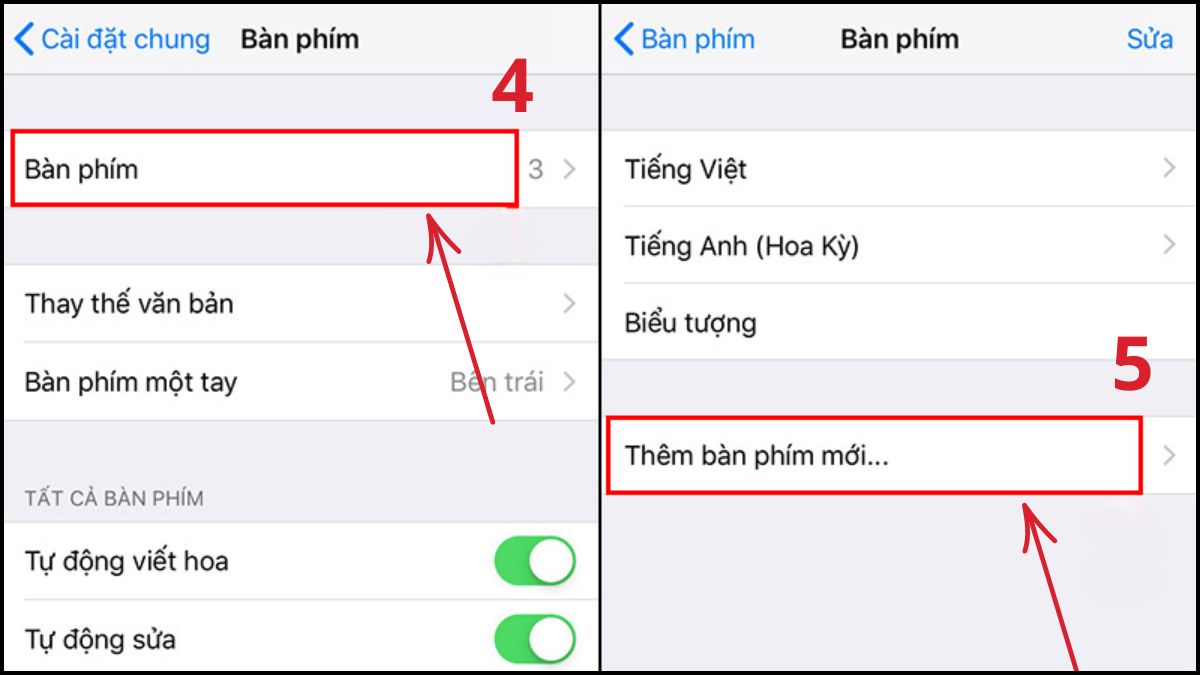
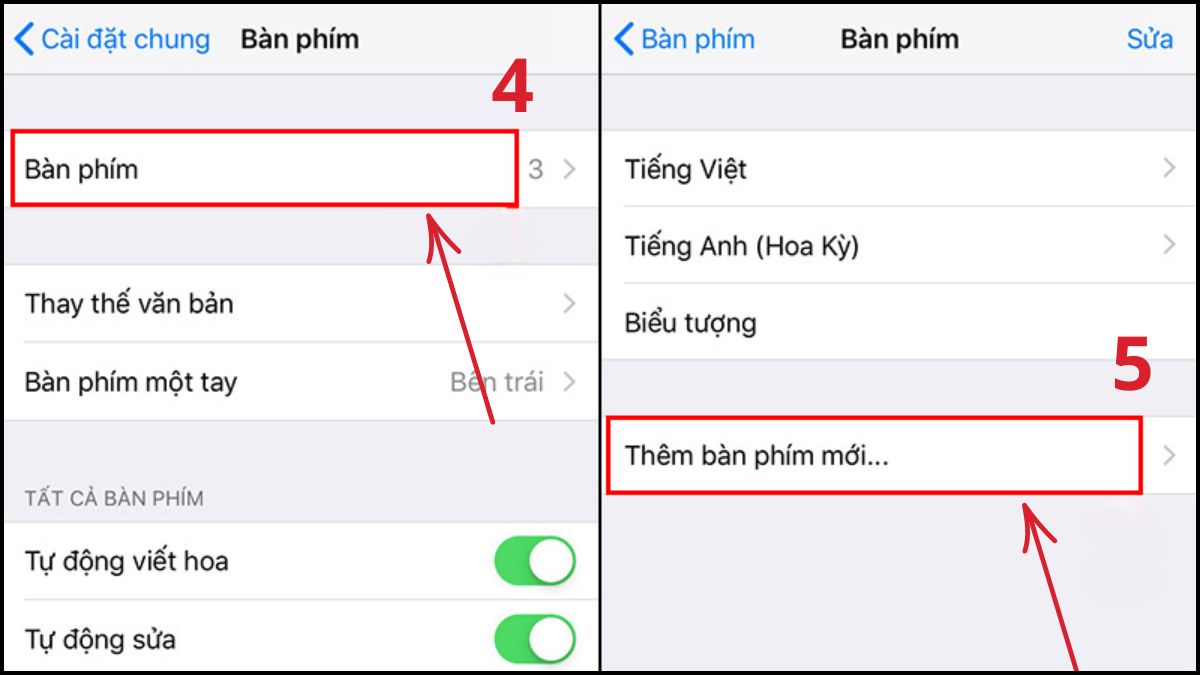
- Mở Cài đặt > Cài đặt chung > Bàn phím.
- Nhấn Bàn phím lần nữa > chọn Thêm bàn phím mới.
- Cuộn danh sách, chọn Tiếng Hàn hoặc ngôn ngữ bạn muốn.
- Với tiếng Hàn, chọn kiểu bố cục Chuẩn hoặc 10 phím, rồi nhấn Xong.
- Thoát ra, mở ứng dụng Ghi chú hoặc Tin nhắn để thử gõ.
Sau khi thêm ít nhất hai ngôn ngữ, bạn có thể chuyển ngôn ngữ nhanh ngay trên bàn phím. Khởi động ứng dụng có ô nhập, hiển thị bàn phím, chạm hoặc giữ icon quả địa cầu ở góc dưới và chọn ngôn ngữ muốn dùng trong danh sách. Đây phải trở thành phản xạ, vì nếu không, bạn sẽ liên tục gõ sai ngôn ngữ rồi phải xóa lại.
Cài đặt và đổi ngôn ngữ bàn phím trên Android
Trên Android, việc gõ tiếng Hàn điện thoại hay bất kỳ ngôn ngữ nào khác thường dựa vào Gboard hoặc bàn phím của hãng máy. Danh sách ngôn ngữ được quản lý trong phần cài đặt bàn phím của thiết bị. Một số dòng điện thoại sử dụng giao diện tùy biến nên tên mục cài đặt có thể khác hướng dẫn, vì vậy bạn cần đọc kỹ từng mục trước khi bấm.
- Mở Cài đặt trên điện thoại Android.
- Vào Hệ thống, Quản lý chung hoặc mục Ngôn ngữ và nhập liệu.
- Chọn Bàn phím ảo hoặc Bàn phím hiện tại.
- Nhấn vào bàn phím đang dùng, chọn Ngôn ngữ.
- Thêm ngôn ngữ mong muốn rồi lưu thay đổi.
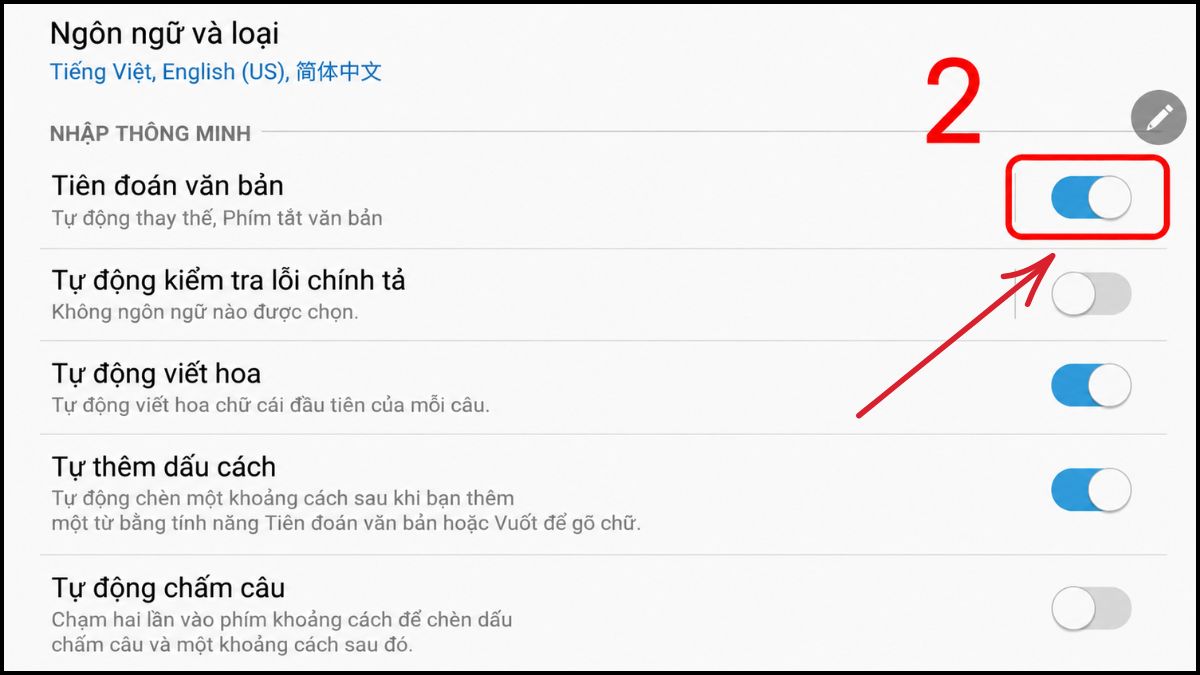
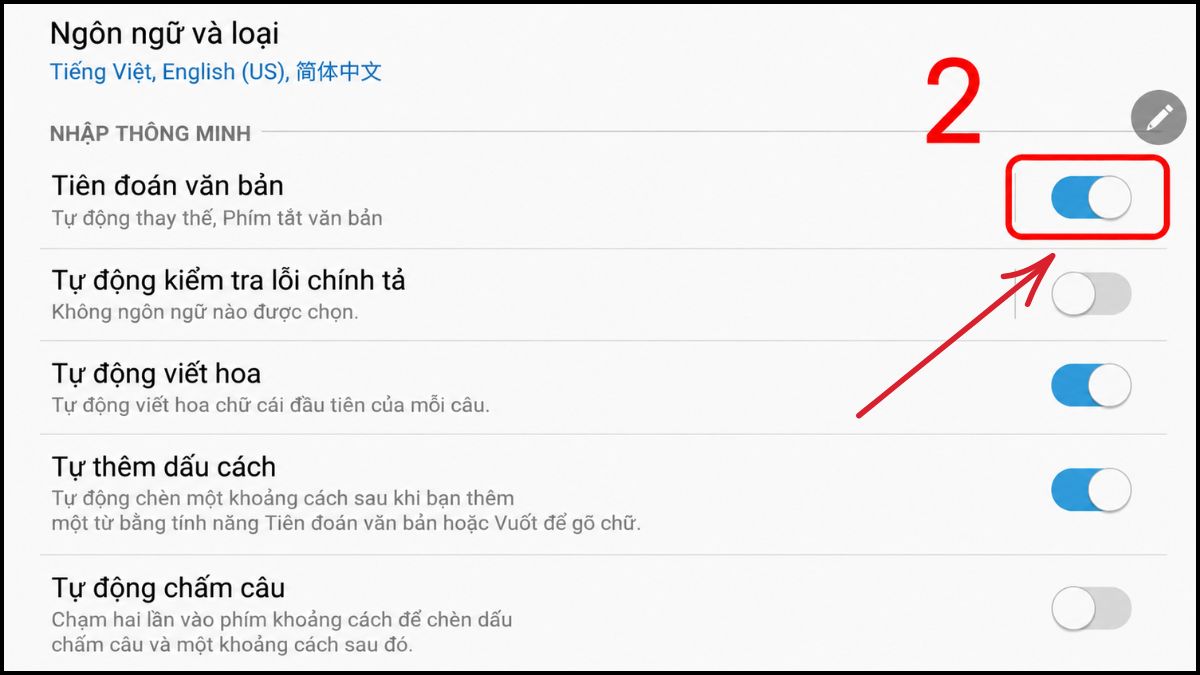
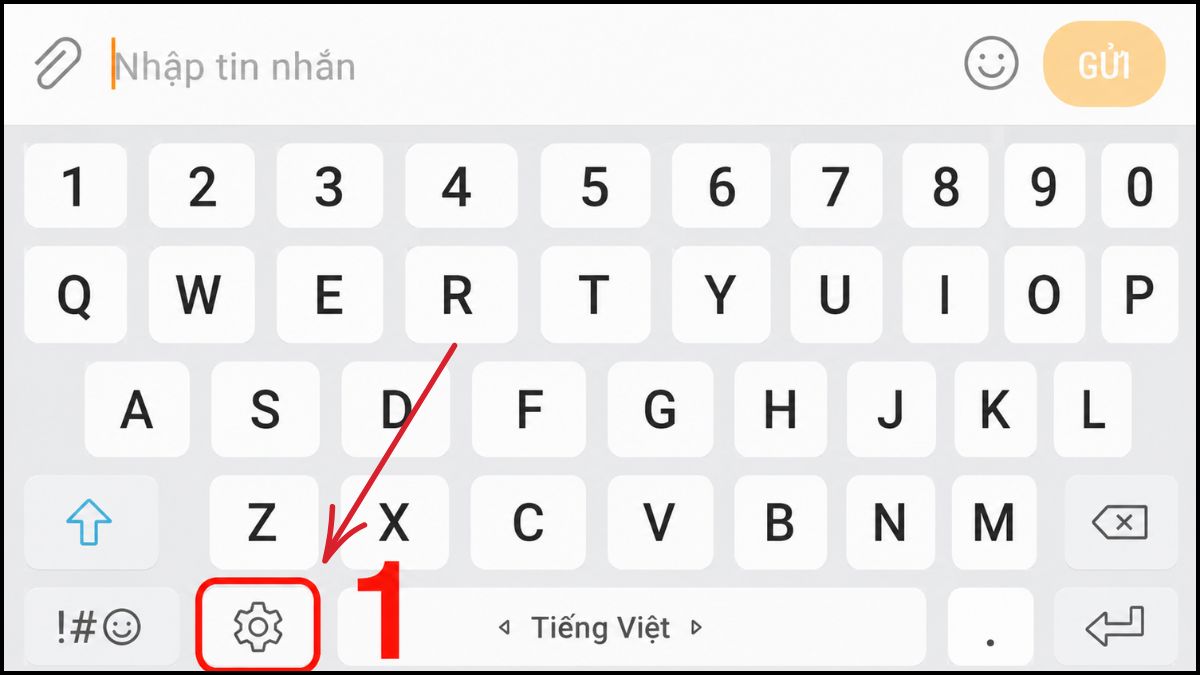
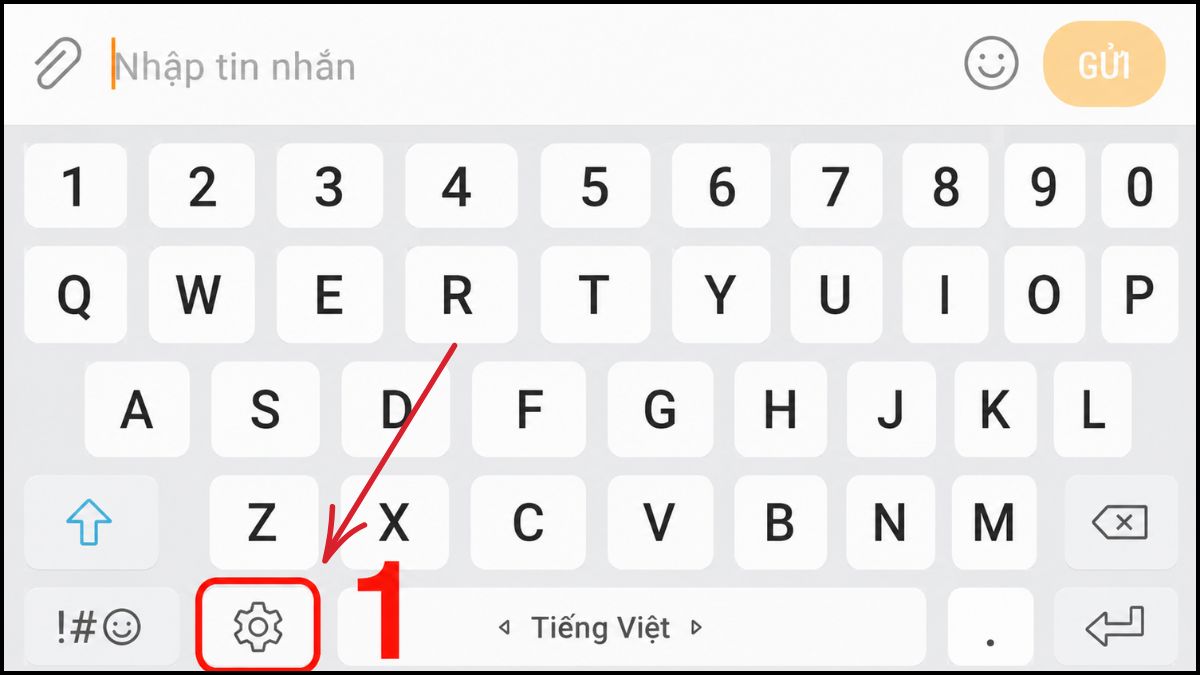
Với nhiều máy, bạn cũng có thể thêm tiếng Hàn ngay trên giao diện bàn phím: mở bàn phím, nhấn biểu tượng bánh răng > Ngôn ngữ > Thêm bàn phím, gõ Tiếng Hàn, chọn tiếng Hàn rồi chọn bố cục như 2 Bulsik, nhấn Xong để lưu. Khi nhập liệu, nhấn biểu tượng quả địa cầu hoặc phím dấu cách để chuyển ngôn ngữ nhanh, rồi bấm vào ngôn ngữ mong muốn trong danh sách. Nếu không quen, bạn nên giới hạn số ngôn ngữ để tránh phải bấm quá nhiều lần mỗi khi chuyển.

Chọn bố cục bàn phím tiếng Hàn và quản lý nhiều ngôn ngữ
Đổi ngôn ngữ bàn phím chỉ là bước đầu; chọn đúng kiểu giao diện cho từng ngôn ngữ mới quyết định tốc độ gõ. Lựa chọn kiểu giao diện bàn phím tiếng Hàn phù hợp đóng vai trò quyết định tốc độ và sự thoải mái khi bạn bắt đầu làm quen với hệ thống chữ cái Hangul trên thiết bị di động.
Bàn phím 2-Set (Dubeolsik) là chuẩn bố cục tiếng Hàn hiện nay, với phụ âm bên trái, nguyên âm bên phải, mô phỏng bàn phím máy tính nên người mới dễ làm quen. Bàn phím Chunjiin thì dùng khoảng 10–12 phím, tối ưu cho màn hình nhỏ, giúp gõ một tay linh hoạt và giảm lỗi vì phím nhỏ. Khi quen cả hai, bạn nên thử và chọn kiểu nào hợp tay mình hơn thay vì gắn chặt với một lựa chọn mặc định. Đồng thời, danh sách bàn phím chứa nhiều ngôn ngữ có thể làm tăng số lần chuyển đổi khi nhập liệu, nên hãy xóa bớt ngôn ngữ không dùng: vào phần bàn phím, mở danh sách ngôn ngữ đã cài, chọn Chỉnh sửa hoặc Quản lý ngôn ngữ, đánh dấu ngôn ngữ cần xóa rồi xác nhận.
Lỗi thường gặp khi đổi ngôn ngữ bàn phím và cách khắc phục
Khi mới tập gõ tiếng Hàn hoặc dùng nhiều bàn phím Android iPhone cùng lúc, bạn rất dễ mắc lỗi vì không để ý trạng thái bàn phím. Cách đánh bàn phím tiếng Hàn trên điện thoại yêu cầu người dùng hiểu rõ cấu trúc ghép chữ để tạo ra từ chính xác, nên chỉ một sai sót nhỏ cũng làm câu trở nên khó đọc.
- Chưa bật đúng ngôn ngữ: Kiểm tra ngôn ngữ hiển thị, luôn xác nhận bàn phím đang ở chế độ tiếng Hàn trước khi soạn thảo để tránh gõ nhầm.
- Tự động sửa sai: Xem lại các gợi ý và nội dung do tính năng tự động sửa lỗi đề xuất trước khi gửi để đảm bảo thông điệp chính xác.
- Không thấy mục cài đặt như hướng dẫn: Một số thiết lập có thể khác nhau giữa các phiên bản hệ điều hành và ứng dụng bàn phím; hãy kiểm tra lại toàn bộ phần thiết lập sau khi chỉnh sửa nhằm hạn chế sai sót.
Ngoài ra, bạn nên thường xuyên cập nhật hệ điều hành để bộ gõ hoạt động ổn định và hỗ trợ tốt các tính năng mới. Khi tất cả bước trên được thiết lập đúng, cách gõ bàn phím tiếng Hàn trên điện thoại giúp bạn mở rộng khả năng giao tiếp và làm việc với ngôn ngữ này một cách chuyên nghiệp. Nói ngắn gọn, biết thêm ngôn ngữ là lợi thế, nhưng biết đổi ngôn ngữ bàn phím nhanh mới là thứ giúp bạn tận dụng lợi thế đó mỗi ngày.