
Màn hình chạm trên Mac: lựa chọn phụ, không phải cuộc cách mạng
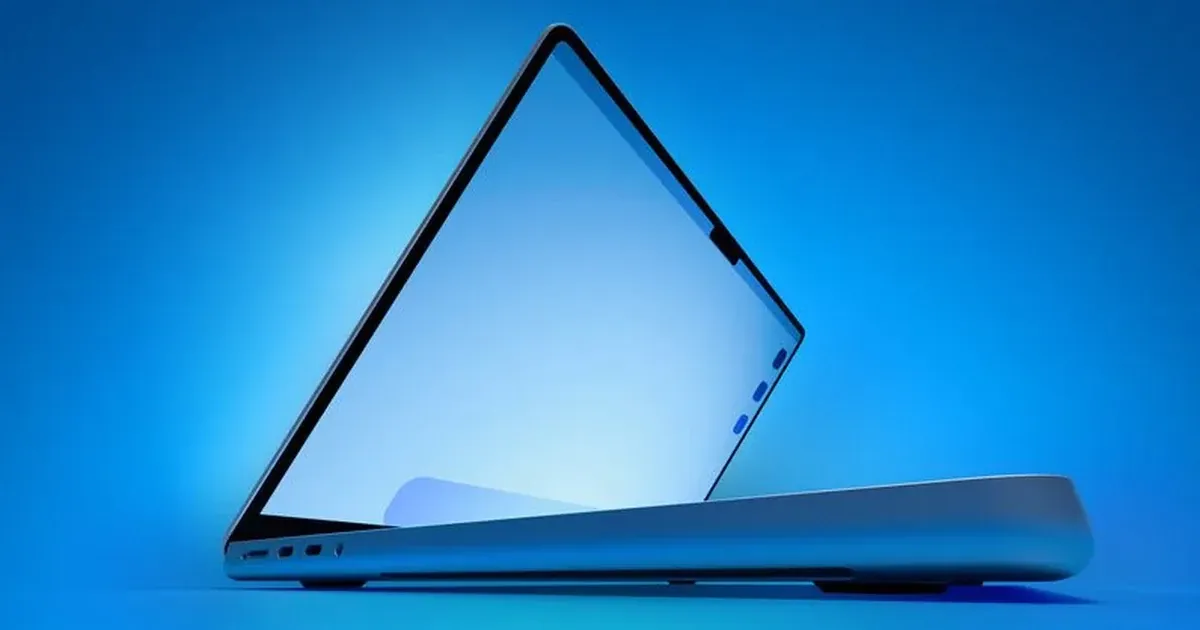
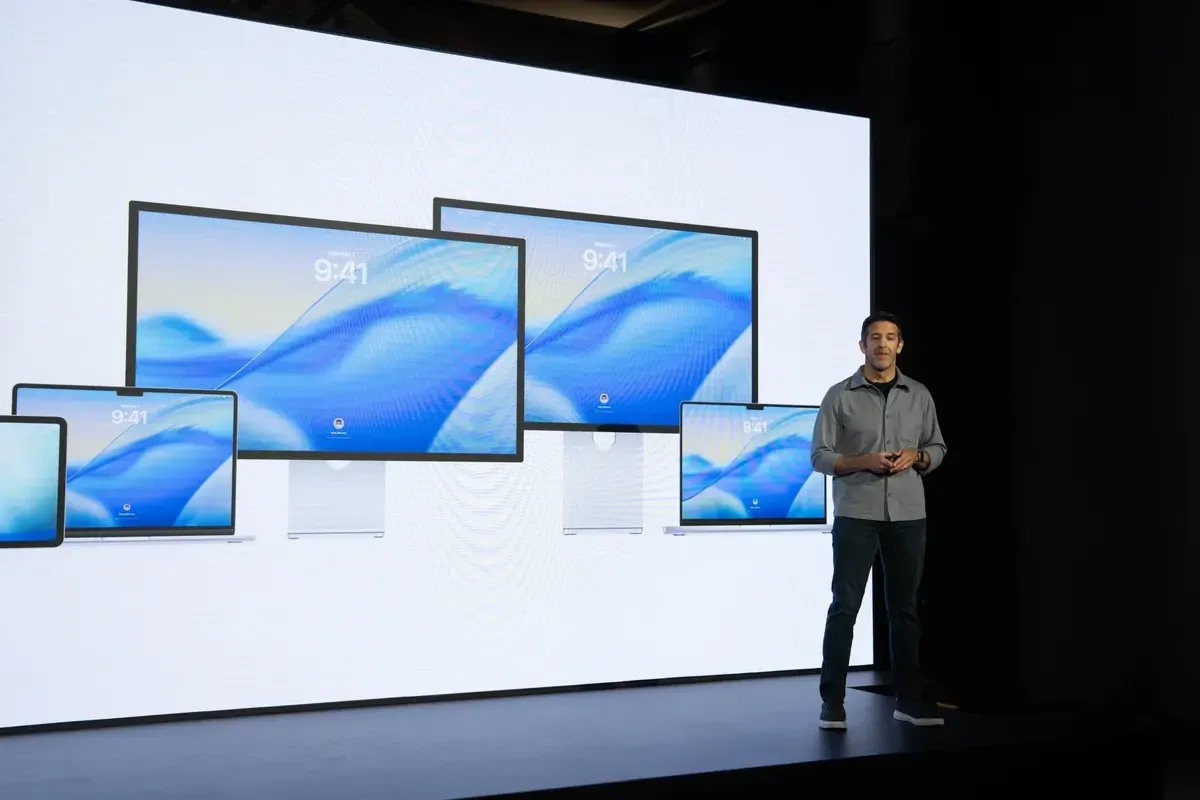
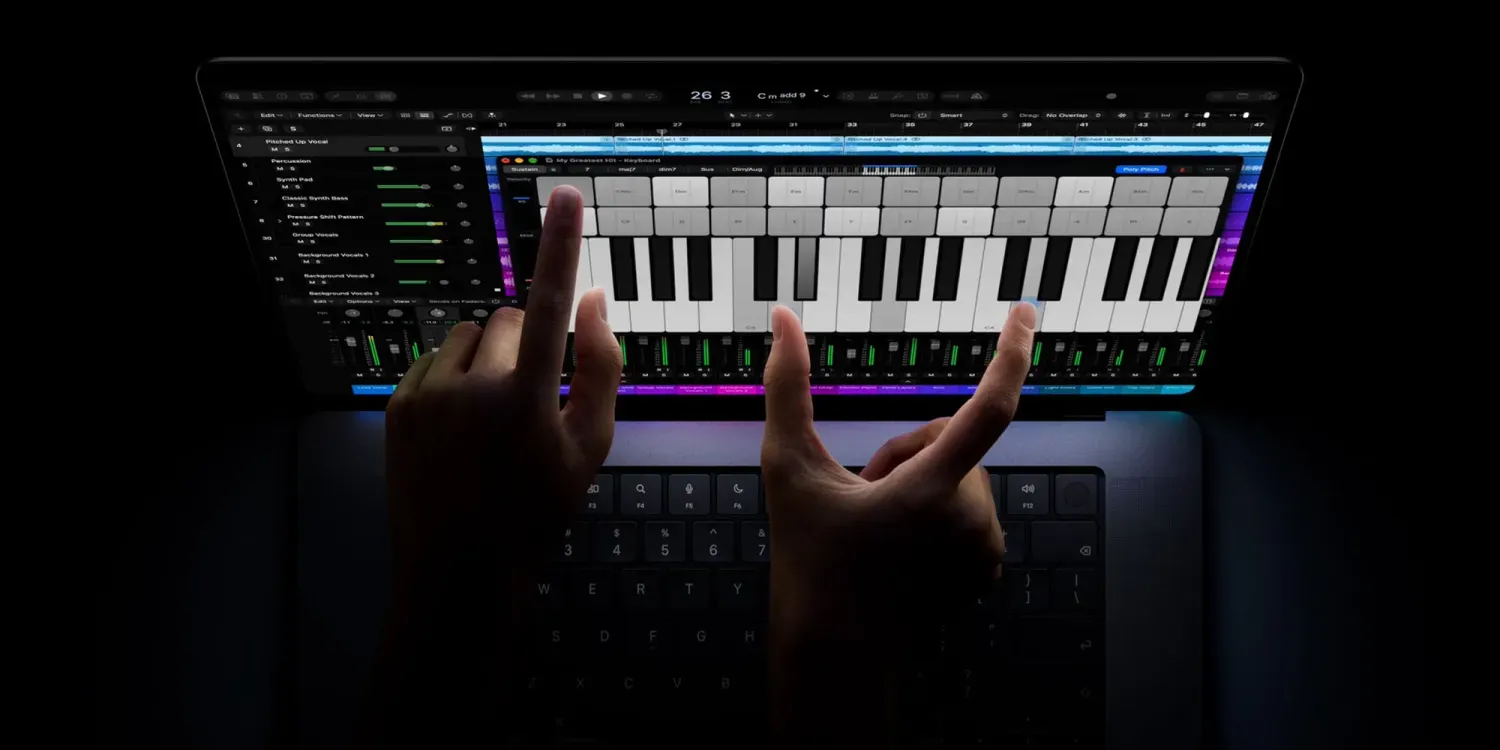
MacBook Pro cảm ứng là máy tính xách tay của Apple có màn hình cho phép người dùng thao tác trực tiếp bằng ngón tay, bên cạnh bàn di chuột và bàn phím vốn là phương thức điều khiển chính. Apple vừa ra mắt mẫu MacBook Pro đầu tiên có loại màn hình này, đảo ngược lập trường hãng duy trì từ thời Steve Jobs. Với tôi, đây là một bổ sung có thể tiện trong vài khoảnh khắc, chứ chưa phải lý do để xem lại cách Mac nên được sử dụng. Mấu chốt không nằm ở việc chạm có dễ hiểu hay không; nó nằm ở tư thế cơ thể và độ chính xác cần thiết khi làm việc. Apple dường như cũng không định thay bàn di chuột bằng màn hình: CEO John Ternus nói bàn phím và bàn di chuột vẫn là nền tảng, còn cảm ứng hữu ích trong một số tình huống. Cách đặt giới hạn ấy có lý, dù bản thân tính năng vẫn cần chứng minh giá trị.
Lời cảnh báo của Steve Jobs vẫn còn sức nặng
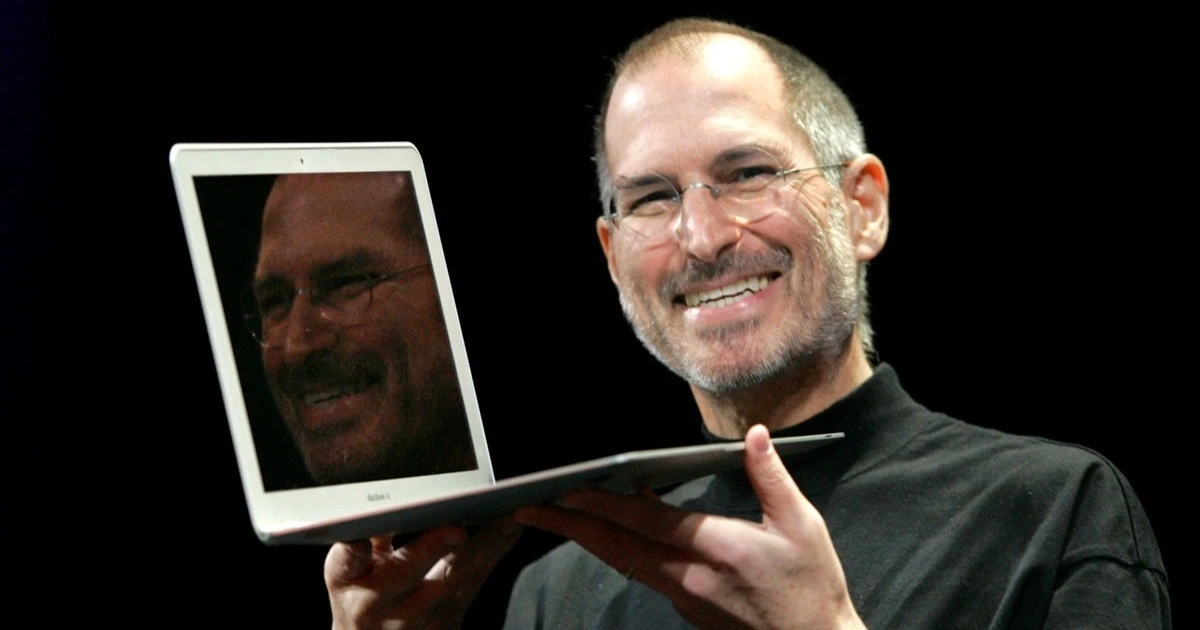
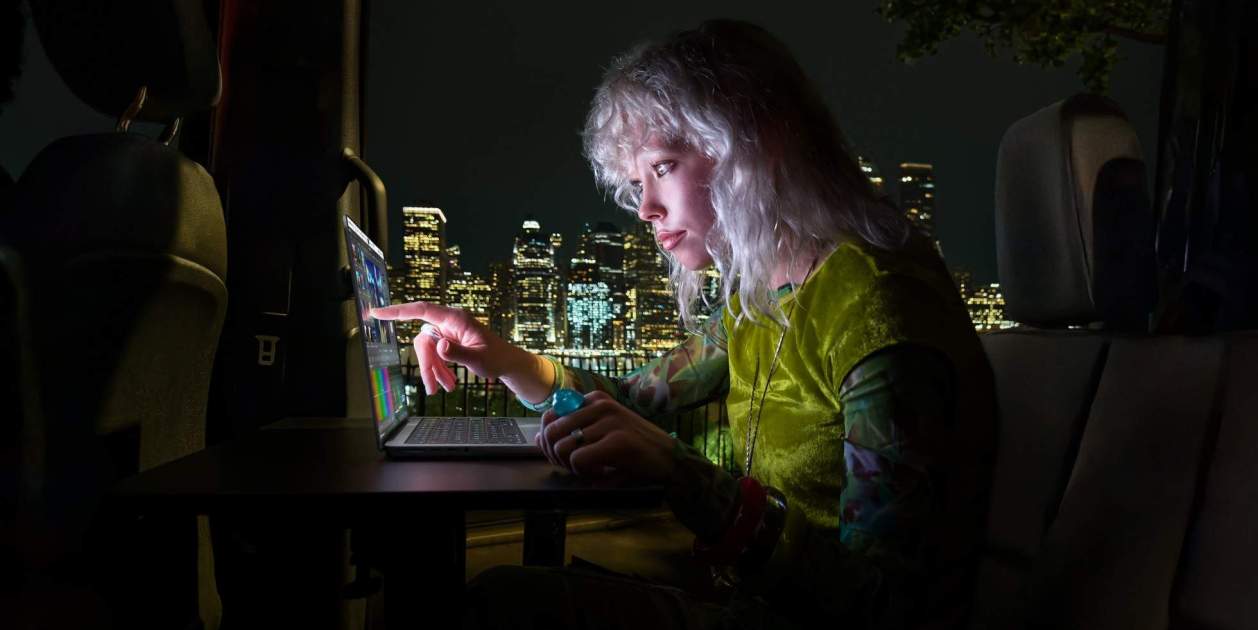
Năm 2010, Steve Jobs bác bỏ ý tưởng Mac có màn hình chạm: ông cho rằng thao tác trên bề mặt dựng đứng có thể gây ấn tượng khi trình diễn, nhưng nhanh chóng khiến người dùng mỏi tay. Lập luận này không phải hoài niệm thuần túy. Khi dùng laptop, cánh tay thường đặt thấp trên bàn, còn ngón tay di chuyển trên bàn di chuột; chạm vào màn hình buộc người dùng nâng tay lên và với về phía trước. Lặp lại động tác ấy trong thời gian dài kém thoải mái hơn, đặc biệt khi màn hình ở góc gần thẳng đứng. Vì thế, quan điểm cho rằng màn hình cảm ứng Mac đi ngược điều Steve Jobs từng muốn vẫn có cơ sở về công thái học. Bàn di chuột đa điểm không chỉ là phương án thay thế rẻ tiền cho cảm ứng; nó phù hợp hơn với tư thế sử dụng máy tính xách tay và cho phép điều khiển chính xác mà không phải rời tay khỏi vị trí làm việc.
Chạm và rê chuột phục vụ những thói quen khác nhau
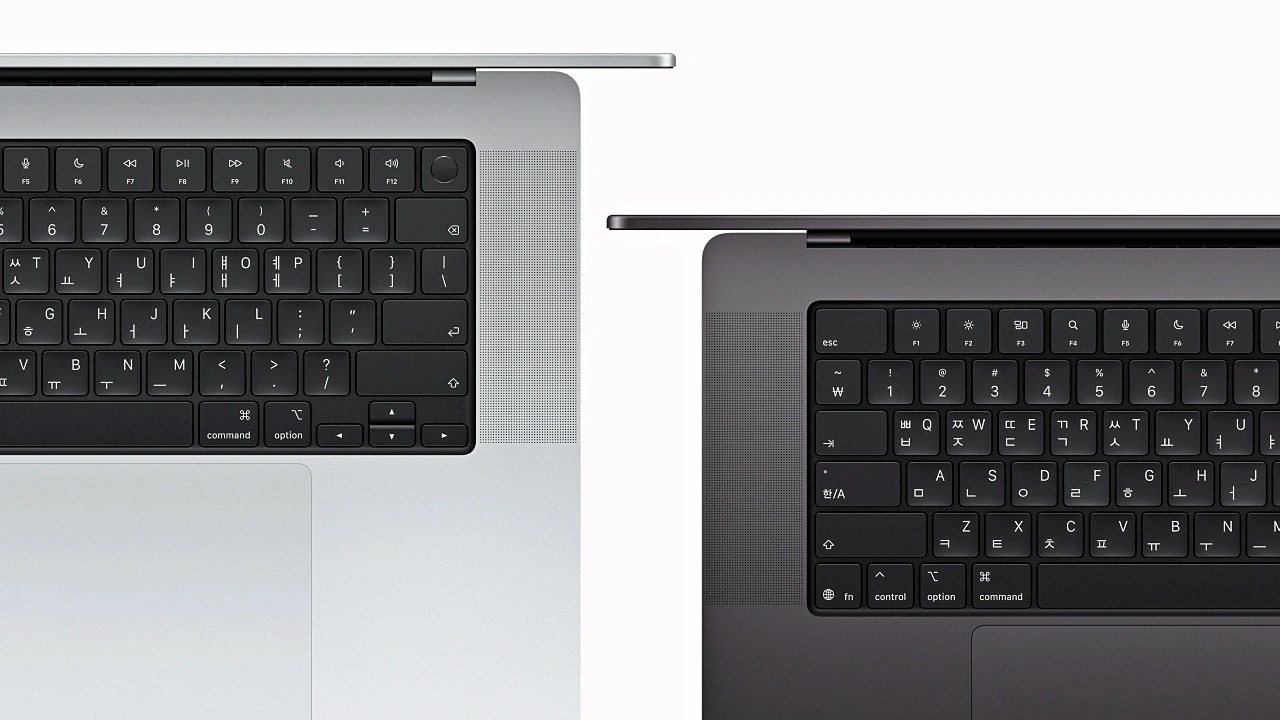
Sự khác biệt giữa chạm màn hình và dùng bàn di chuột không chỉ là một thao tác bằng ngón tay. Bàn di chuột cho phép tay ở gần bàn phím, điều khiển con trỏ chính xác và duy trì nhịp làm việc khi viết, chỉnh sửa hay chuyển giữa nhiều cửa sổ. Cảm ứng lại trực tiếp, dễ hiểu và có thể nhanh hơn với một số hành động đơn giản. Một người dùng từng sử dụng iPad gắn Magic Keyboard cho biết họ gần như luôn chọn bàn di chuột, chỉ chạm màn hình chủ yếu để cuộn xa xuống một trang. Điều đó phản ánh đúng giới hạn của việc đưa thao tác chạm lên laptop: đôi khi tiện, nhưng hiếm khi thay thế được phương thức điều khiển chính. Một người phản đối thấy màn hình chạm của MacBook Pro gần như lặp lại chức năng bàn di chuột, chỉ chuyển điểm tiếp xúc lên bề mặt đứng. Nếu giao diện Mac không được thiết kế lại để tận dụng cảm ứng, người dùng có thể nhận thêm lựa chọn nhưng chưa chắc có trải nghiệm tốt hơn.
Vì sao Apple đổi ý, và cách tiếp cận có đáng tin?
Một phần câu trả lời nằm ở thay đổi về thói quen: sau khi iPhone ra mắt năm 2007, cả một thế hệ lớn lên cùng giao diện cảm ứng, nên việc laptop không chạm có thể trở nên xa lạ với họ. Greg Joswiak cũng cho rằng những người trẻ sáng tạo và sử dụng MacBook Pro mong muốn tương tác trực tiếp với màn hình. Nhưng đáp ứng kỳ vọng không đồng nghĩa với việc biến cảm ứng thành trung tâm. Cách Apple giữ bàn phím và bàn di chuột làm phương thức chính, đồng thời để chạm đóng vai trò bổ trợ, là lập luận đáng xem xét. Một ứng dụng cụ thể đã được nêu: người phát triển có thể chạm trực tiếp vào ứng dụng trong trình mô phỏng iPhone của Xcode để thử nghiệm. Đó là lợi ích rõ ràng hơn việc thêm cảm ứng chỉ để mô phỏng trải nghiệm điện thoại. Dù vậy, ví dụ này chưa đủ chứng minh đa số người dùng sẽ thường xuyên cần chạm vào màn hình laptop.
Kết luận: bổ sung hợp lý, nhưng chưa phải lý do để đổi cách dùng Mac
Apple có thể thêm màn hình cảm ứng mà không phản bội hoàn toàn triết lý thiết kế cũ, miễn là hãng không làm suy giảm giao diện vốn được tối ưu cho bàn di chuột và bàn phím. Nỗi lo lớn nhất của người dùng Mac không chỉ là dấu vân tay trên màn hình; đó còn là nguy cơ các nút điều khiển phải phóng lớn, bố cục mất độ chính xác hoặc những thao tác quen thuộc trở nên vụng về để phục vụ cảm ứng. Hiện tại, lập trường bổ trợ giúp Apple tránh phần nào kịch bản ấy, nhưng chưa biến tính năng mới thành thiết yếu. Với người thích điều khiển trực tiếp hoặc cần thử ứng dụng, lựa chọn này có thể đáng giá. Với số đông làm việc bằng con trỏ, bàn phím và bàn di chuột vẫn có vẻ tự nhiên hơn. MacBook Pro cảm ứng vì thế không hẳn là bước lùi, nhưng cũng chưa phải câu trả lời thuyết phục cho câu hỏi Mac cần màn hình chạm để làm gì.