
Tốc độ ghi trên hộp không phải tốc độ bạn nhận được
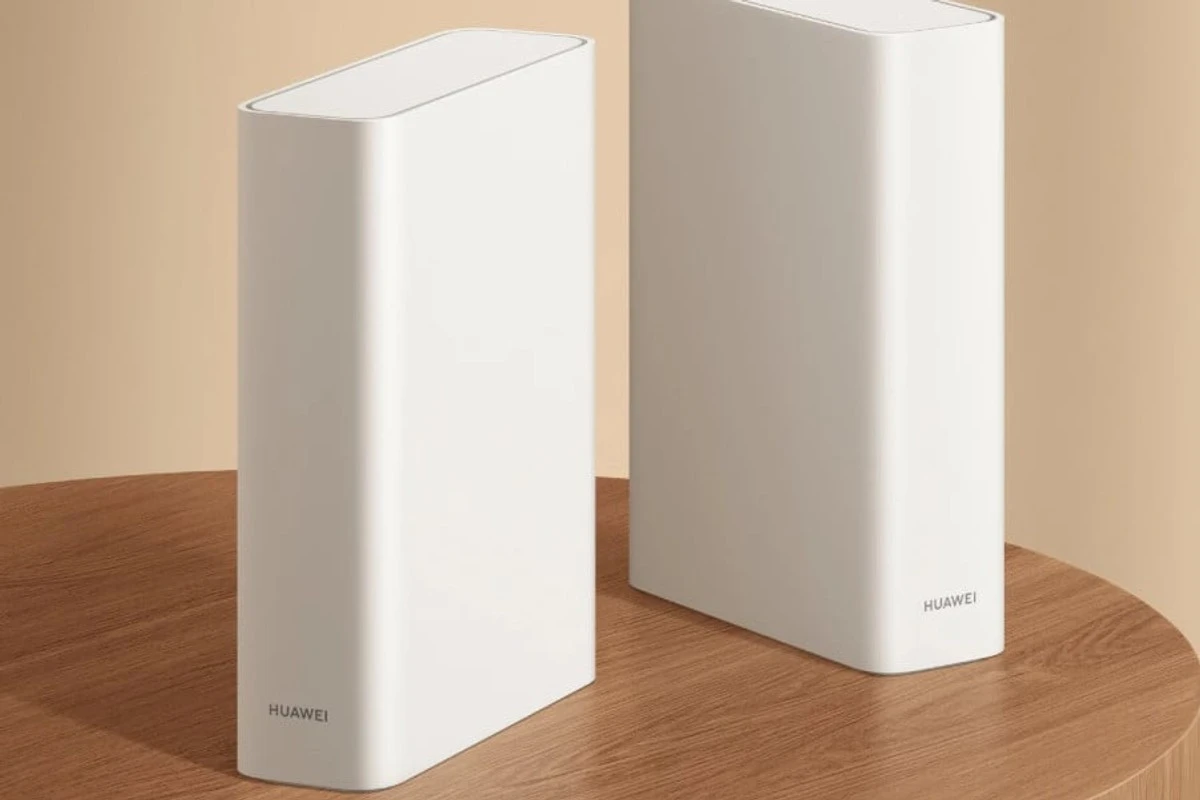
Tốc độ router thực tế là lượng dữ liệu thiết bị của bạn có thể truyền qua Wi-Fi trong điều kiện sử dụng cụ thể, sau khi tính đến chuẩn kết nối, phần cứng, khoảng cách, vật cản và nhiễu sóng. Vì vậy, nếu router WiFi 6 chậm hơn con số trên hộp, điều đó chưa chắc báo hiệu thiết bị bị lỗi. Nhà sản xuất thường công bố tốc độ thô, gồm cả dữ liệu điều khiển mà thiết bị không thể dùng để tải tệp hay phát video. Một số con số quảng cáo còn cộng tốc độ của nhiều băng tần; một thiết bị đơn lẻ không thể đạt tổng đó trong thực tế. Tốc độ hữu dụng còn phụ thuộc vào chuẩn Wi-Fi, số luồng dữ liệu, chiều rộng kênh và điều kiện sóng trong nhà. Hãy xem số trên hộp như mức lý thuyết, không phải cam kết về tốc độ trên điện thoại.
Chiều rộng kênh ảnh hưởng cả kết nối trong nhà
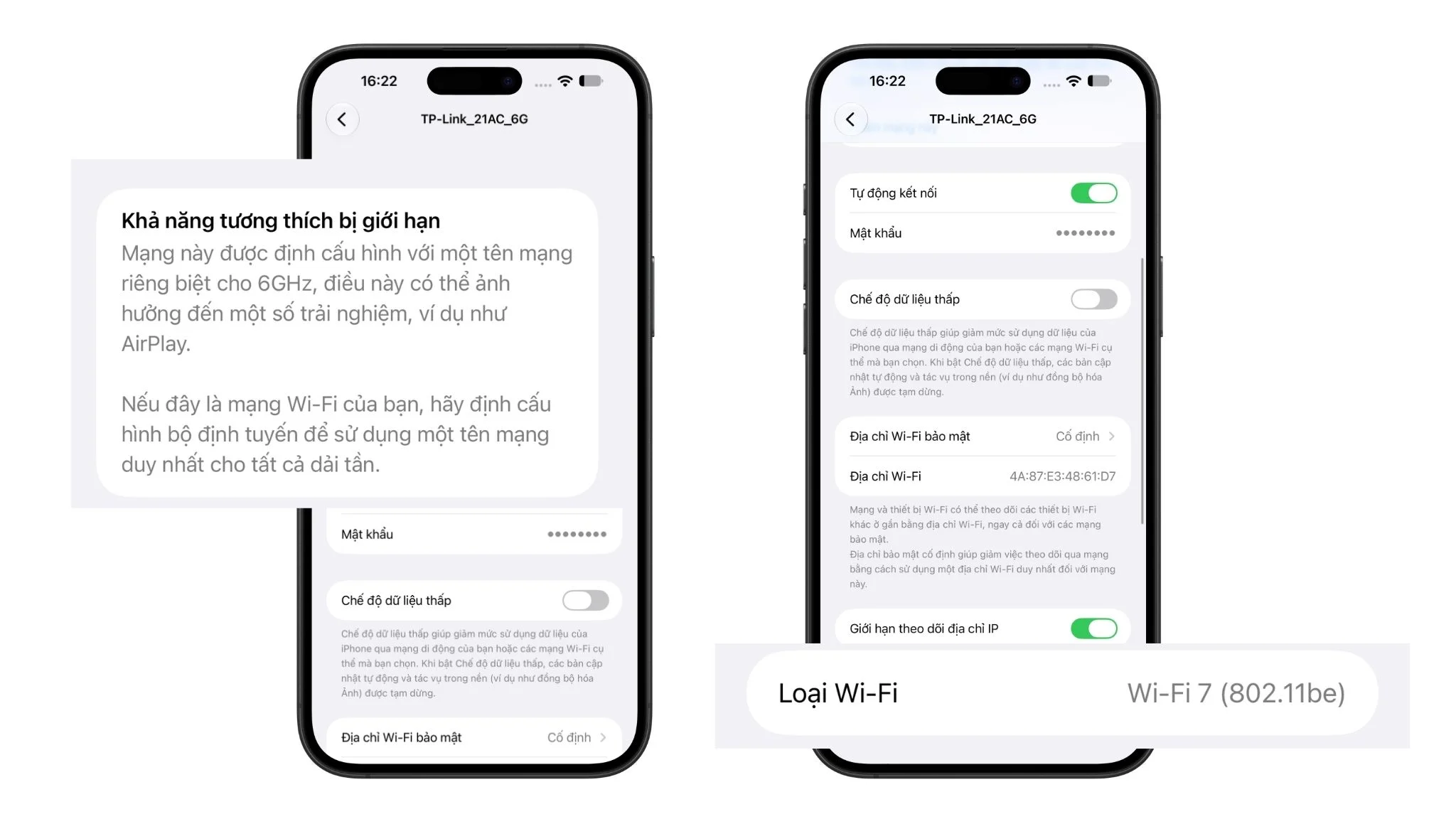
Chiều rộng kênh quyết định lượng phổ tần router có thể dùng cùng lúc: kênh rộng hơn có thể tăng tốc độ truyền dữ liệu, kể cả giữa thiết bị và máy chủ nội bộ chứ không chỉ khi truy cập internet. Nhưng rộng hơn không đồng nghĩa tốt hơn ở mọi nhà. Trên thiết bị Wi-Fi 6 2×2, chuyển từ 80 MHz sang 160 MHz có thể tăng tốc độ liên kết vật lý từ 1.200 Mbps lên 2.400 Mbps; đây là tốc độ liên kết lý thuyết, không phải kết quả tải xuống được đảm bảo. Kênh 160 MHz cũng thu nhận nhiều nhiễu hơn, nên có thể phản tác dụng trong khu chung cư hoặc khu dân cư đông router. Thiết bị đầu cuối cũng phải hỗ trợ độ rộng kênh đó; một router nhiều luồng không tự biến điện thoại 2×2 thành thiết bị nhanh gấp đôi.

Cách điều chỉnh kênh 5 GHz và kiểm tra kết quả
Trước khi đổi cài đặt, hãy kiểm tra cả router lẫn thiết bị phát hoặc nhận dữ liệu có hỗ trợ kênh rộng bạn định dùng hay không. Nếu không chắc, bắt đầu bằng việc khảo sát mức độ đông đúc của sóng; đừng chọn 160 MHz chỉ vì đó là con số lớn hơn.
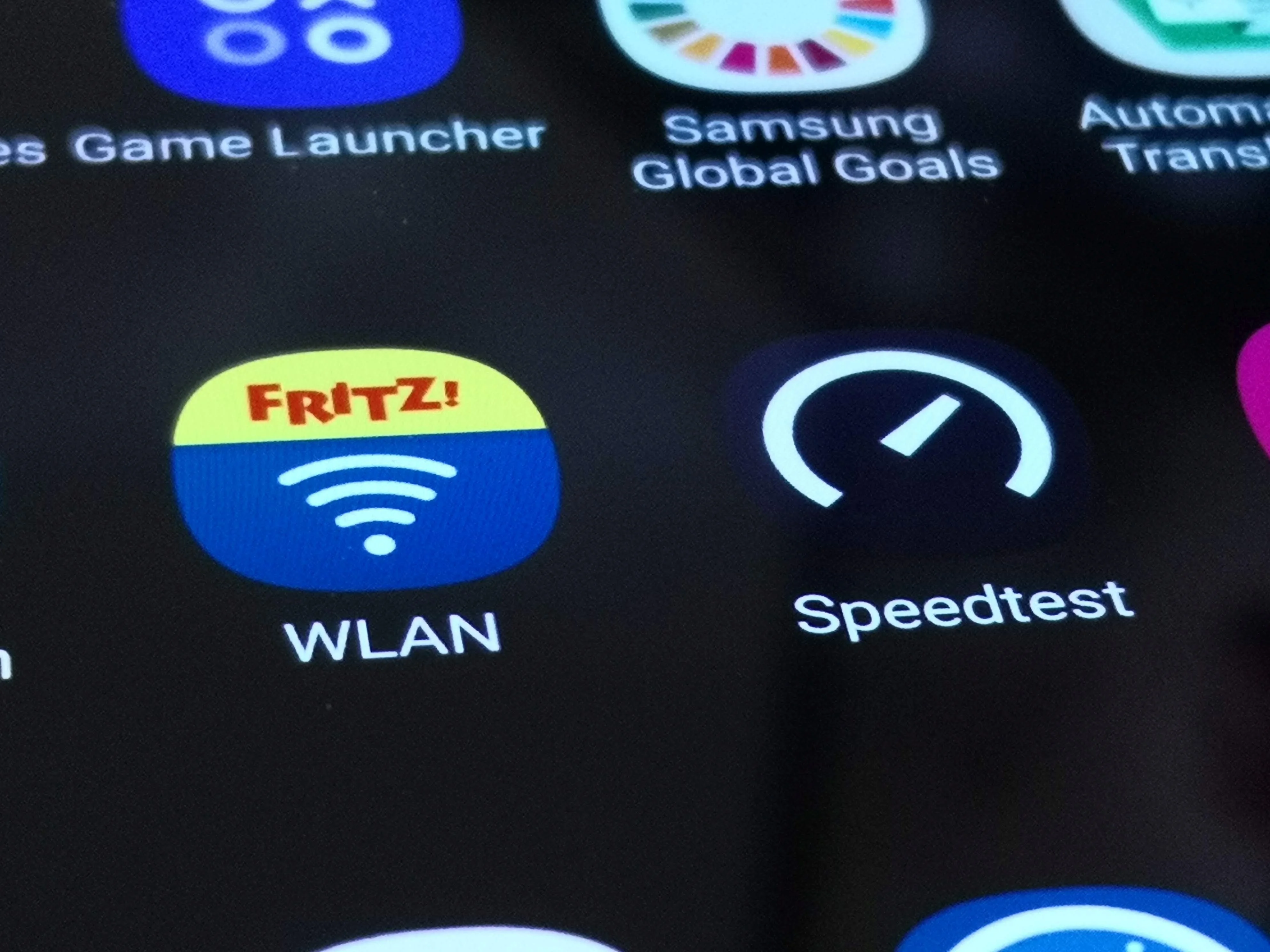
- Dùng ứng dụng phân tích Wi-Fi trên điện thoại để xem những kênh 5 GHz nào ít bị các mạng lân cận chiếm dụng.
- Đăng nhập trang quản trị router, mở phần cấu hình sóng không dây 5 GHz và tìm mục chiều rộng kênh.
- Chọn 160 MHz nếu router, thiết bị đầu cuối và môi trường đều hỗ trợ; nếu không, dùng khối 80 MHz sạch, ít chồng lấn và một kênh ít đông đúc.
- Kiểm tra lại bằng ứng dụng phân tích Wi-Fi, rồi phát video 4K bitrate cao từ máy chủ nội bộ để theo dõi hiện tượng khựng hình và thông lượng.
Nếu thay đổi khiến kết nối chập chờn hơn, hãy quay lại 80 MHz và thử một kênh khác. Mục tiêu của việc tối ưu hóa tốc độ WiFi không chỉ là tăng con số liên kết, mà còn hạn chế truyền lại dữ liệu và hàng đợi gói tin.
Đánh giá độ ổn định thay vì đuổi theo con số
Lỗi thường gặp nhất là bật 160 MHz trong môi trường dày đặc mạng lân cận: kênh rộng có thể hứng thêm nhiễu và làm hiệu suất giảm. Lỗi thứ hai là quên kiểm tra khả năng tương thích của thiết bị; nếu điện thoại, máy tính hoặc thiết bị phát trực tuyến không hỗ trợ, bạn sẽ không tận dụng được cài đặt mới. Sau mỗi lần đổi, hãy thử cùng một tệp hoặc luồng phát ở cùng vị trí để so sánh tình trạng khựng và độ ổn định. Điều chỉnh đúng chiều rộng kênh có thể giảm độ trễ mạng và cải thiện truyền phát cục bộ, nhưng kết quả tùy thuộc vào sóng trong nhà và thiết bị đang dùng. Đáng thử nếu video nội bộ bị giật; chỉ cần nhớ rằng tốc độ liên kết cao hơn trên màn hình cài đặt chưa đủ để chứng minh trải nghiệm đã tốt hơn.