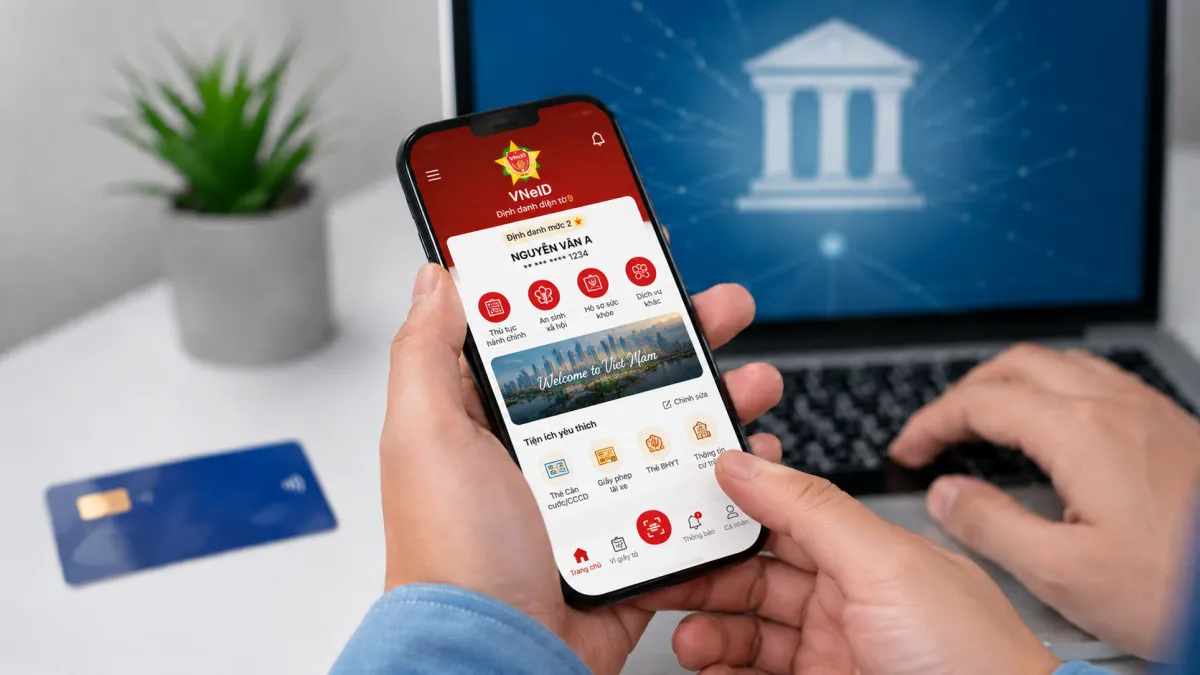

Đăng kiểm phương tiện trên VNeID là gì?
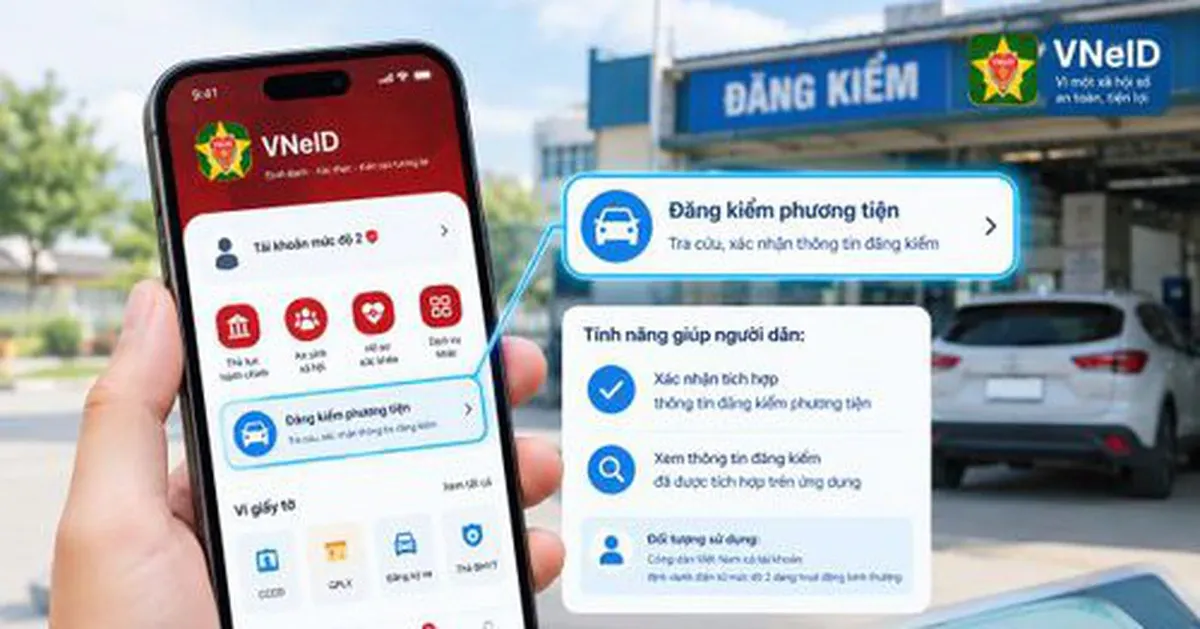
Đăng kiểm phương tiện trên VNeID là tiện ích cho phép người dân xác nhận tích hợp thông tin đăng kiểm vào tài khoản định danh điện tử, sau đó tra cứu dữ liệu ngay trong ứng dụng. Tính năng được bổ sung từ ngày 26/10/2026 và dành cho công dân Việt Nam có tài khoản định danh điện tử mức độ 2 đang hoạt động bình thường.
Điểm đáng giá là người dùng có thêm một nơi để quản lý dữ liệu phương tiện, thay vì phải tìm thông tin qua nhiều kênh. Tuy nhiên, thao tác này là xác nhận tích hợp dữ liệu, không phải thủ tục đưa xe đi kiểm định. Vì vậy, nếu mục tiêu của bạn là tra cứu đăng kiểm, trước hết hãy hoàn tất việc xác nhận bản ghi được gửi đến tài khoản.
Cách xác nhận tích hợp thông tin đăng kiểm
Bạn có thể bắt đầu từ thông báo hiện trên màn hình sau khi đăng nhập, từ thông báo xác nhận trong tab Thông báo, hoặc vào Ví giấy tờ rồi chọn thông báo cho biết có thông tin cần xác nhận tích hợp. Các đường dẫn này đưa đến cùng một quy trình; nếu đã thấy thông báo trong Ví giấy tờ, đó thường là lối vào trực tiếp nhất.
- Đăng nhập ứng dụng VNeID và mở thông báo yêu cầu xác nhận; hoặc vào Ví giấy tờ để chọn thông báo xác nhận tích hợp.
- Xác thực bằng passcode hoặc vân tay/khuôn mặt.
- Chọn Đăng kiểm phương tiện.
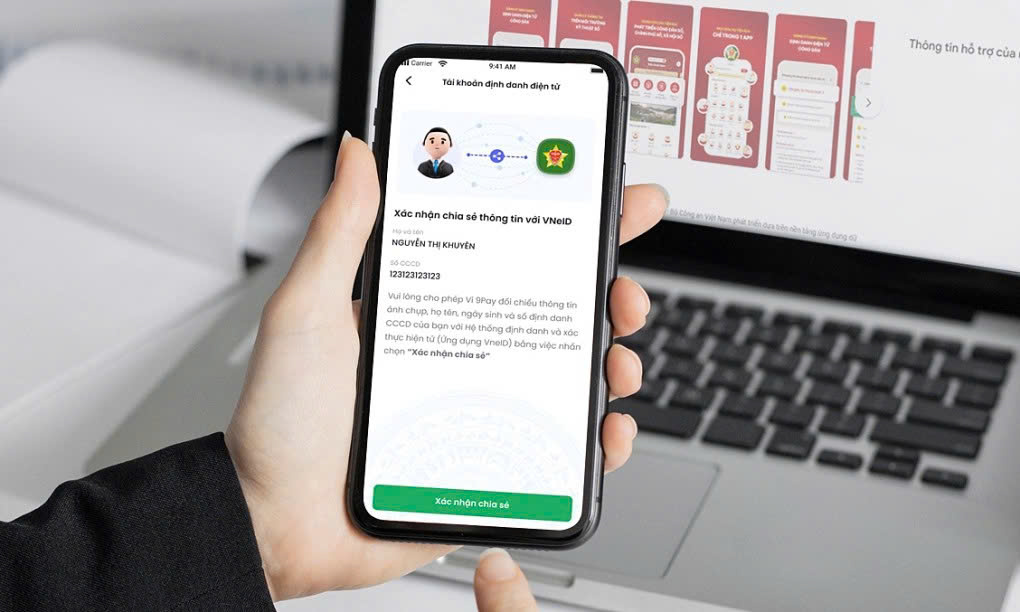
- Mở bản ghi Xác nhận tích hợp, xem chi tiết, chọn Thông tin xác thực, tích hợp Ví giấy tờ rồi chọn xác nhận.
- Chờ màn hình báo Xác nhận thành công, sau đó nhấn Quay lại để trở về danh sách bản ghi.
Nếu không muốn tích hợp, chọn Không tích hợp, chọn lý do, nhập thông tin được yêu cầu rồi xác nhận. Đừng bỏ qua phần xem chi tiết: kiểm tra bản ghi trước khi đồng ý giúp bạn phát hiện thông tin cần làm rõ, thay vì xác nhận theo thói quen.
Tra cứu sau khi tích hợp: cần kiểm tra gì?
Khi ứng dụng hiển thị Xác nhận thành công, bạn đã hoàn tất bước tích hợp. Sau đó, mở mục Đăng kiểm phương tiện trong Ví giấy tờ để tra cứu thông tin đăng kiểm đã được đưa lên tài khoản. Tính năng mới cho phép người dân xác nhận tích hợp và tra cứu trực tiếp trên ứng dụng VNeID.
Khi xem dữ liệu, hãy đối chiếu các chi tiết được hiển thị với thông tin phương tiện mà bạn đang quản lý, đồng thời chú ý xem bản ghi có đúng chiếc xe cần tra cứu hay không. Nếu phát hiện điểm không khớp, đừng xem thao tác xác nhận là bằng chứng rằng dữ liệu đã chính xác; hãy giữ lại thông tin để tìm hướng xử lý phù hợp. Hướng dẫn được công bố tập trung vào việc tích hợp và tra cứu, không xác nhận rằng dữ liệu trên ứng dụng thay thế giấy chứng nhận đăng kiểm khi tham gia giao thông.
Kết luận: xác nhận đúng trước, tra cứu thuận tiện sau
Tích hợp phương tiện lên VNeID là cách gọn hơn để quản lý dữ liệu đăng kiểm trên điện thoại, nhưng giá trị của tiện ích phụ thuộc vào việc người dùng chọn đúng bản ghi và kiểm tra thông tin cẩn thận. Nếu có tài khoản định danh mức độ 2 đang hoạt động bình thường, hãy mở thông báo, xác thực, xem chi tiết rồi xác nhận; sau đó quay lại mục Đăng kiểm phương tiện để tra cứu. Làm đủ các bước này giúp bạn tận dụng ứng dụng VNeID như một kênh quản lý thông tin, thay vì nhầm lẫn việc tích hợp dữ liệu với quy trình kiểm định xe.