
Giải phóng RAM Windows 11 là gì và vì sao máy bạn đang chậm
Giải phóng RAM Windows 11 là tập hợp những thao tác phần mềm và cấu hình hệ thống nhằm giảm bớt lượng bộ nhớ tạm đang bị các ứng dụng, dịch vụ và thành phần nền chiếm dụng, từ đó tối ưu hóa hiệu suất Windows, tăng tốc độ máy tính và giúp hệ điều hành xử lý nhiều tác vụ hơn mà không bị giật lag hay treo máy.
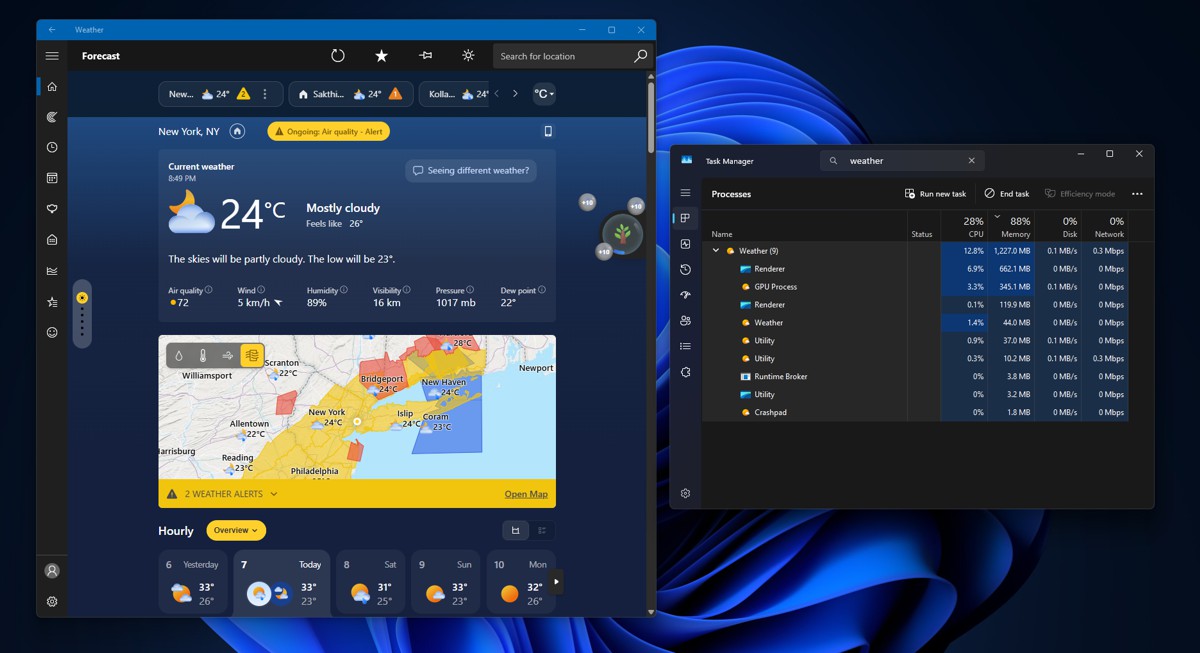
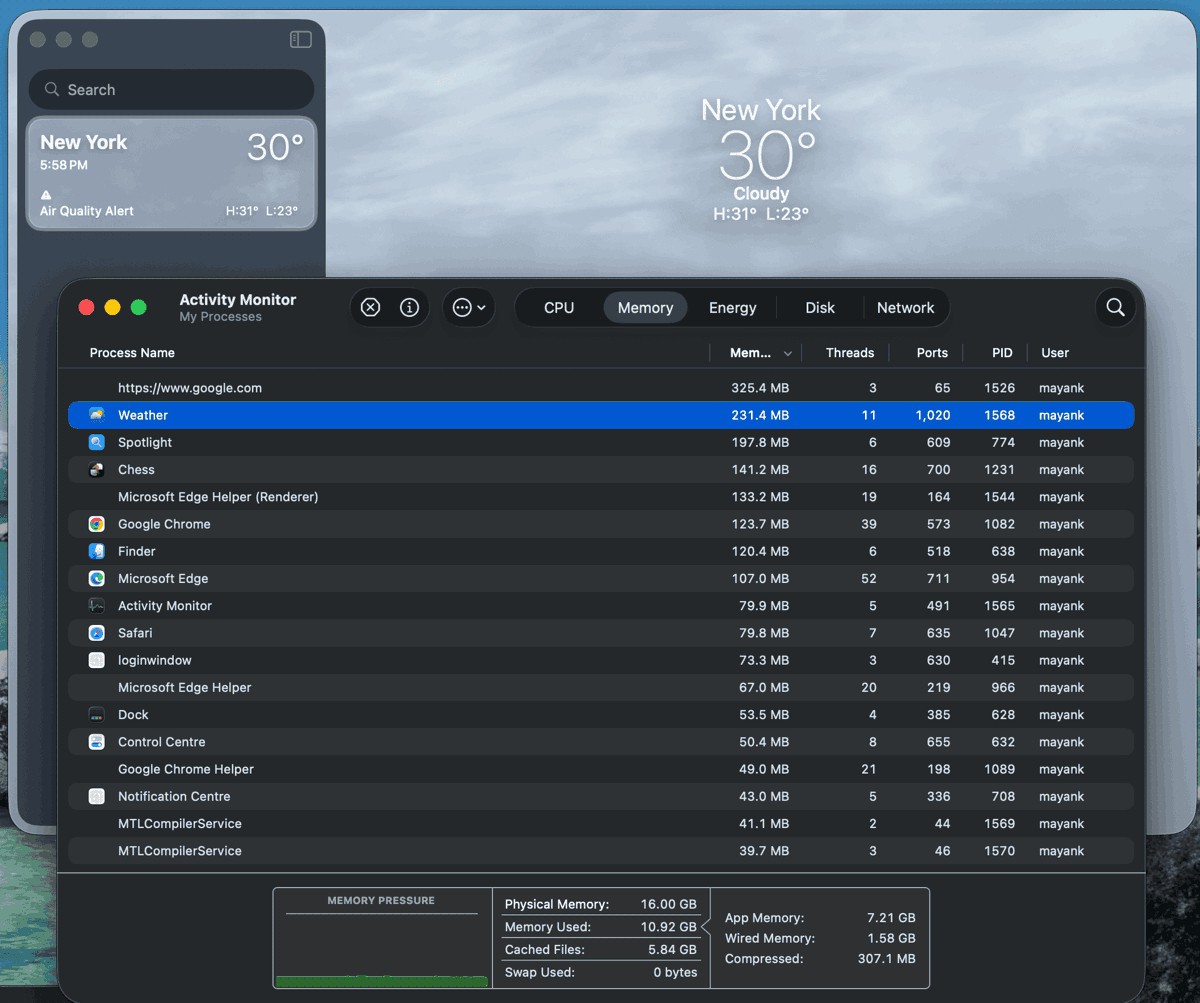
Nếu dạo gần đây bạn thấy máy tính mở Chrome hơi lâu, vào game hay bị giật, hoặc Task Manager báo RAM luôn sát ngưỡng 80–90%, thì rất có thể máy đang "nghẹt thở" vì những thứ chạy nền không cần thiết. Bộ nhớ RAM lớn và nhanh giúp máy xử lý nhẹ nhàng hơn, còn RAM đầy khiến mọi thứ chậm chạp, đơ, và đôi khi gây treo máy. Một số ứng dụng mặc định trên Windows 11 còn ngốn RAM bất ngờ. Các bài thử nghiệm cho thấy ứng dụng thời tiết tích hợp trong Windows 11 có thể dùng tới khoảng 1,2GB RAM chỉ để hiển thị thông tin thời tiết cơ bản, trong khi ứng dụng Weather trên macOS ở điều kiện tương tự chỉ khoảng 246,7MB – chênh lệch gần 5 lần. Đó là lý do bạn nên dành chút thời gian tối ưu lại hệ thống.
5 bước cốt lõi để giải phóng RAM và tiết kiệm bộ nhớ Windows
Dưới đây là quy trình theo thứ tự, bạn nên đi lần lượt từ trên xuống dưới. Mục tiêu là xóa bớt những thứ đang chiếm RAM nhưng không đóng góp gì cho công việc bạn làm hàng ngày, đồng thời hạn chế các ứng dụng ngốn RAM kiểu Weather trên Windows 11, vốn chạy như một web app với nhiều tiến trình Chromium và có thể ăn hơn 1GB bộ nhớ chỉ để cho bạn xem vài thông tin thời tiết.
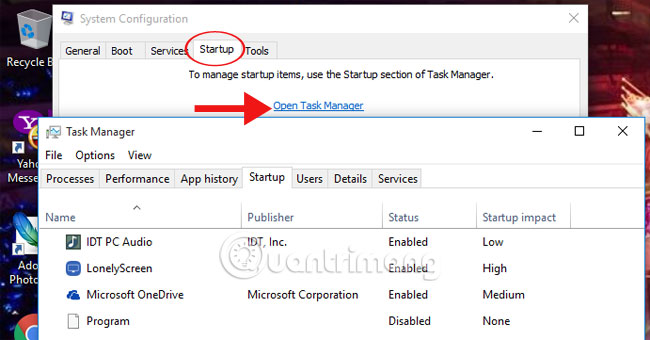
- Bước 1 – Kiểm soát chương trình khởi động cùng Windows: Mở Start, gõ MSCONFIG (trên Windows 10) rồi Enter để mở công cụ cấu hình. Chuyển sang thẻ Startup, sau đó nhấn "Open Task Manager" để xem danh sách ứng dụng khởi động cùng hệ thống.
- Bước 2 – Tắt ứng dụng khởi động không cần thiết: Trong Task Manager, thẻ Startup, nhấp vào từng ứng dụng bạn không cần chạy mỗi lần mở máy (ví dụ ứng dụng chat, lưu trữ đám mây, launchers game…) và chọn "Disabled". Điều này giúp tiết kiệm bộ nhớ Windows ngay từ lúc hệ điều hành vừa khởi động.
- Bước 3 – Tắt dịch vụ nền không mong muốn (cẩn trọng): Mở Start, gõ services.msc rồi Enter để mở danh sách dịch vụ. Nhấp chuột phải vào dịch vụ bạn đánh giá là không cần (ví dụ các dịch vụ đi kèm phần mềm cũ hoặc thiết bị bạn không dùng nữa), chọn Properties, đổi Startup type sang Disabled và nhấn OK. Với dịch vụ chỉ muốn tạm dừng, bạn chọn nút Stop thay vì vô hiệu hóa hoàn toàn.
- Bước 4 – Dọn tiện ích mở rộng trên trình duyệt: Trên Chrome, mở menu dấu ba chấm > Cài đặt > Tiện ích. Kiểm tra danh sách add-on, xóa những tiện ích không dùng bằng cách nhấn biểu tượng thùng rác. Mỗi tab trình duyệt và tiện ích là một tiến trình, nếu bạn hay mở nhiều tab, việc dọn tối ưu này sẽ giúp giải phóng RAM đáng kể.
- Bước 5 – Kiểm tra phần cứng "ăn" mất vùng nhớ: Mở Start, gõ devmgmt.msc để mở Device Manager. Vào menu View > Resources by type để xem cách hệ thống phân bổ bộ nhớ cho phần cứng như card đồ họa, card mạng. Nếu phát hiện các card mở rộng hoặc thiết bị không còn dùng, bạn có thể gỡ bỏ hoặc tắt bớt trong BIOS để hệ thống không phải dành vùng nhớ cho chúng nữa, phần RAM hữu dụng sẽ được dùng cho ứng dụng.
Khi hoàn thành các bước trên, hãy khởi động lại máy và quan sát trong Task Manager xem dung lượng RAM sử dụng có giảm bớt không, đồng thời thử mở các ứng dụng, game thường dùng để cảm nhận độ mượt. Việc giải phóng RAM đúng cách sẽ giúp khắc phục tình trạng chậm máy, tăng tốc độ máy tính, cho phép bạn mở nhiều chương trình cùng lúc mà ít bị giật lag hơn. Một câu có thể trích dẫn ở đây là: "Do đó, việc giải phóng RAM là cần thiết, nó sẽ giúp người dùng có thể khắc phục được tình trạng chậm máy, tăng tốc độ máy tính, có thể chạy nhiều chương trình cùng một lúc."
Những lưu ý quan trọng khi tối ưu hóa hiệu suất Windows
Càng tối ưu sâu, nguy cơ "vô tình" tắt nhầm thứ quan trọng càng tăng, nên bạn cần đi từ dễ đến khó. Với các dịch vụ trong services.msc, chỉ vô hiệu hóa hoàn toàn khi bạn hiểu rõ chức năng của nó; một số dịch vụ hệ thống nếu tắt đi có thể gây lỗi khởi động, mất kết nối mạng, hoặc ảnh hưởng bảo mật. Trong danh sách ví dụ có những dịch vụ có thể cân nhắc như Apple Mobile Device (nếu không dùng thiết bị Apple), Nero BackItUp Scheduler (khi không dùng công cụ backup), Tablet PC Input Service trên máy không phải tablet,… nhưng ngay cả vậy, hãy ghi chú lại trước khi thay đổi để dễ khôi phục.
Về mặt giao diện, việc tắt các hiệu ứng đẹp mắt, tinh chỉnh theme đơn giản hơn cũng là cách tiết kiệm bộ nhớ Windows. Các phiên bản Windows trước cho thấy việc bỏ những layer đồ họa như hiệu ứng Aero có thể tiết kiệm vài chục MB RAM, đổi lại giao diện bớt bóng bẩy nhưng máy phản hồi nhanh hơn. Trên Windows 11, bạn có thể áp dụng tinh thần đó: hạn chế hình nền động, hiệu ứng đổ bóng, các widget không cần thiết như Weather nếu bạn thấy chúng làm máy chậm và không mang lại giá trị rõ ràng. Quan trọng là tìm được điểm cân bằng giữa "đẹp mắt" và "nhanh, ổn định" phù hợp với cách dùng của bạn.
Tối ưu RAM có đáng công không và nên tiếp tục như thế nào?
Sau khi đi hết các bước, thường bạn sẽ thấy máy khởi động nhanh hơn, mở ứng dụng ít bị quay vòng, và số tiến trình ngốn RAM vô lý giảm hẳn. Đây là việc nên làm định kỳ, đặc biệt khi bạn hay cài thử nhiều phần mềm hoặc thường xuyên cập nhật hệ điều hành. Một khi đã dọn dẹp xong, thói quen tốt là thỉnh thoảng mở Task Manager lên xem cái gì đang chiếm RAM và CPU, đừng để đến lúc máy đơ mới xử lý.
Điểm cần nhớ là tối ưu hóa hiệu suất Windows không phải mục tiêu "làm cho hết", mà là quá trình tinh chỉnh liên tục theo nhu cầu sử dụng. Nếu sau khi vô hiệu hóa một dịch vụ hoặc tiện ích mà gặp lỗi, hãy bật lại ngay thay vì cố gắng ép máy phải "cực kỳ nhẹ". Với những ứng dụng mặc định ngốn RAM quá đà như Weather trên Windows 11, bạn có thể thay thế bằng giải pháp khác nhẹ hơn hoặc truy cập thông tin qua trình duyệt, thay vì để chúng chạy nền không cần thiết. Tổng kết lại, tối ưu RAM hoàn toàn đáng công nếu bạn muốn máy ổn định, đỡ giật lag; chỉ cần đi từng bước, kiểm tra kỹ, và luôn ưu tiên sự ổn định.