
Vì sao pin điện thoại Android của bạn tụt nhanh dù ít dùng?
Pin điện thoại Android hao pin nhanh là tình trạng máy tụt phần trăm pin nhiều trong khi bạn dùng rất ít, thường do ứng dụng chạy nền, GPS tiêu tốn pin, mạng di động liên tục dò sóng và pin đã chai so với dung lượng gốc, khiến thời lượng sử dụng ngắn hơn hẳn lúc mới mua. Trung bình dung lượng pin điện thoại Android đã tăng từ khoảng 3000 mAh lên hơn 5200 mAh, nhưng mức tiêu thụ của ứng dụng cũng tăng theo nên thời gian sạc không giảm bao nhiêu. Nếu bạn thấy mỗi tối phải cắm sạc hoặc máy sụt 10–12% pin qua đêm dù không đụng tới, đã đến lúc tối ưu pin Android nghiêm túc. Điều bạn cần là một chút kiên nhẫn, hiểu cặn kẽ cài đặt, và chấp nhận rằng đôi khi phải kiểm tra sức khỏe pin để quyết định thay pin thay vì cố gắng chịu đựng.
5 nguồn hao pin ẩn cần để mắt trên Android
Khi nói đến tối ưu pin Android, mọi người hay đổ lỗi cho “app chạy nền chung chung”. Thực tế, có một vài thủ phạm lặp đi lặp lại: truy cập vị trí quá dày, mạng di động cũ như 2G, dịch vụ quét Wi‑Fi/Bluetooth và một viên pin đã mất phần lớn dung lượng gốc.
Một ví dụ rõ ràng: các ứng dụng mạng xã hội có thể kiểm tra vị trí của bạn hơn 500 lần trong 24 giờ; riêng 10 ứng dụng đã có thể dùng vị trí tới 566 lần trong ngày. Mỗi lần như vậy đều “đánh thức” CPU, bật radio di động, Wi‑Fi, đôi khi cả GNSS, khiến GPS tiêu tốn pin ngay cả khi bạn nghĩ máy đang nghỉ. Một trích dẫn dễ nhớ là: “10 ứng dụng dùng vị trí 566 lần trong 24 giờ tương đương khoảng 24 lần mỗi giờ, và mỗi lần đều tiêu tốn năng lượng”. Song song đó, việc bật sẵn 2G khiến modem luôn dò thêm một lớp sóng cũ, còn các dịch vụ quét ngầm giữ máy không bao giờ vào trạng thái ngủ sâu.
Quy trình 5 bước: từ tìm thủ phạm tới chỉnh mạng và kiểm tra pin
Để không bị rối, hãy coi đây là một hành trình: từ xem app nào gây hao pin, bóp lại quyền vị trí, tắt bớt mạng cũ, rồi cuối cùng kiểm tra sức khỏe pin bằng công cụ chuyên dụng. Mỗi bước đều có lý do: nếu không đo được, bạn chỉ đoán mò; nếu chỉnh mạng không đúng, có thể mất sóng; nếu bỏ qua tình trạng pin, bạn tối ưu cả ngày mà máy vẫn không khá hơn.
- Kiểm tra Permission/Usage History để tìm app dùng vị trí dày: Mở cài đặt, tìm mục Security and Privacy, vào Permission Usage History. Tại đây bạn sẽ thấy ứng dụng nào dùng quyền vị trí, camera, micro trong 24 giờ gần nhất; vào phần Location để xem thời điểm app chạm tới vị trí, nhấn vào từng app để chuyển sang trang quyền Location rồi chỉnh lại quyền cho phù hợp. Đây là cách thấy rõ liệu có app đang ping vị trí hàng trăm lần mỗi ngày hay không.
- Siết quyền vị trí và tắt quét Wi‑Fi/Bluetooth nền: Sau khi biết app nào “tham” vị trí, đổi chúng sang Chỉ khi dùng ứng dụng hoặc Hỏi mỗi lần, nhất là với mạng xã hội thường truy cập vị trí cả nền lẫn foreground. Tiếp đó, vào Cài đặt, tìm “location”, truy cập menu Location rồi vào Location Services; tắt Wi‑Fi scanning và Bluetooth scanning vốn thường mặc định bật, vì việc quét liên tục này có thể cải thiện pin đáng kể. Đây là điểm nhiều người bỏ qua vì tưởng chỉ là tính năng phụ.
- Tắt kết nối 2G nếu vùng bạn có mạng mới ổn định: Trên nhiều máy, vào Settings → Connections → Mobile networks → tìm mục Allow 2G service và tắt đi. Khi tắt, modem không còn phải liên tục quét thêm một lớp mạng 2G cũ, giúp giảm bớt việc dò sóng vô ích, nhất là ở khu vực sóng chập chờn, từ đó pin điện thoại Android đi được tới cuối ngày với mức pin còn lại cao hơn rõ rệt. Lưu ý ghi lại chế độ mạng ban đầu, và nếu thấy gọi, nhắn, dữ liệu bị lỗi thì bật lại như cũ.
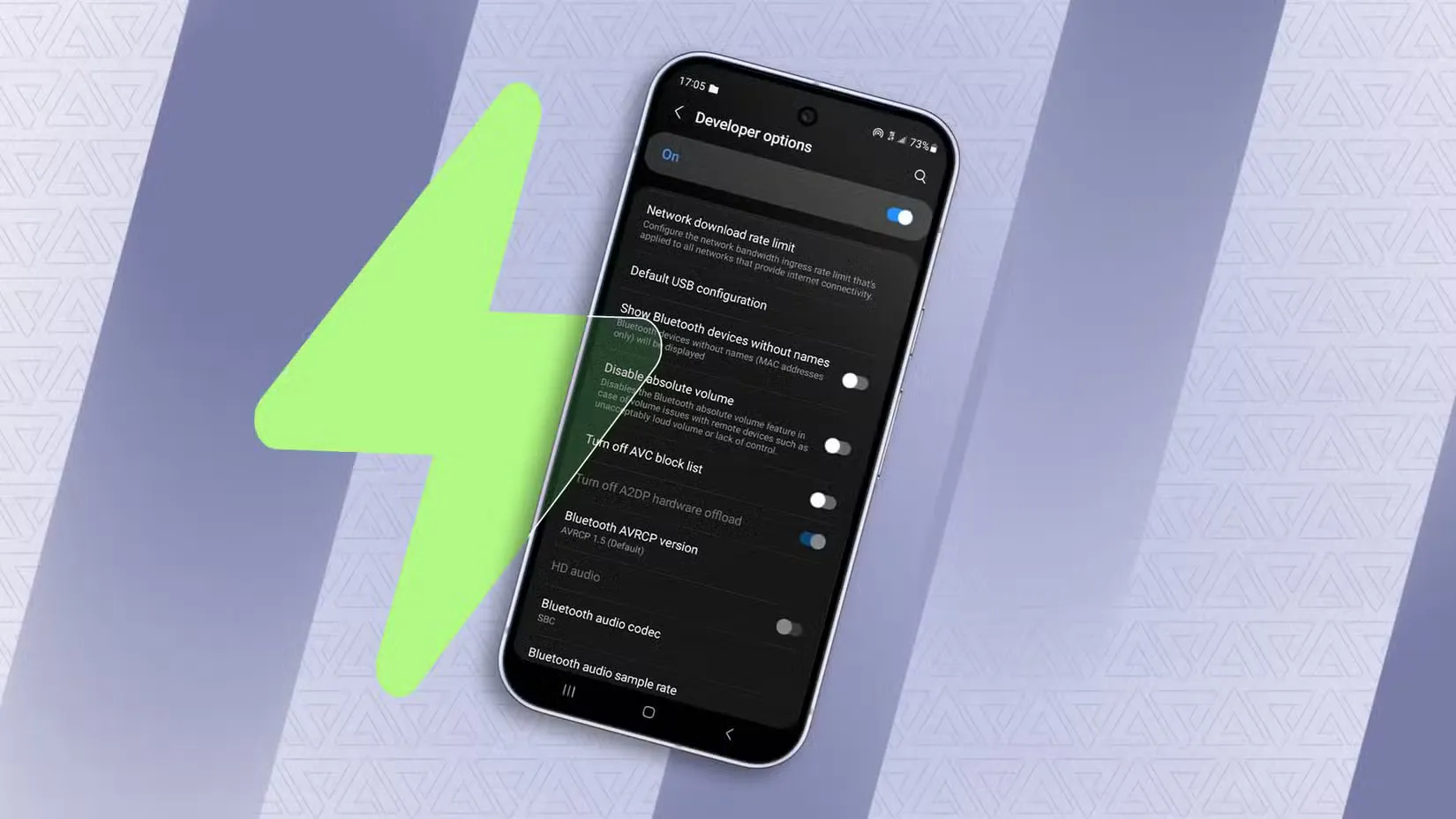
- Kiểm tra chế độ mạng nâng cao (chỉ khi cần): Một số máy không có nút riêng cho 2G nhưng lại có menu thử nghiệm, nơi bạn có thể chỉnh loại mạng ưu tiên. Trong trường hợp này, bạn có thể mở ứng dụng gọi điện, nhập mã thử nghiệm để mở màn hình Phone information, rồi tại phần Set preferred network type chọn cấu hình loại trừ GSM để loại bỏ 2G khỏi danh sách. Ví dụ, NR/LTE/WCDMA giữ 5G, 4G, 3G nhưng bỏ 2G, còn LTE/WCDMA cũng bỏ 2G nhưng không dùng 5G. Hãy coi đây là phương án dự phòng, luôn ghi lại cấu hình cũ và đừng thử nếu khu vực của bạn thường xuyên phải rơi về 2G vì đó có thể là lớp phủ sóng duy nhất.
- Dùng AccuBattery để kiểm tra sức khỏe pin và quyết định có nên thay: Sau khi tối ưu app và mạng, nếu pin vẫn tụt nhanh, cài AccuBattery từ Google Play Store và thực hiện một phiên sạc dài vì ứng dụng cần dữ liệu đủ lớn trước khi đưa kết quả. Ví dụ, một máy có pin danh định 4500 mAh, nhưng khi theo dõi quá trình sạc từ mức 28% lên 100%, AccuBattery ghi nhận 2469 mAh được nạp; chia cho 72% dung lượng đó, ứng dụng ước tính dung lượng thực khoảng 3429 mAh, tương đương chỉ còn khoảng 76% sức khỏe so với pin gốc. Dù phần mềm hệ thống báo pin “Good” và chấm 91% sức khỏe, việc quan sát kỹ số mAh và chu kỳ sạc (tới 1444 chu kỳ) giúp chủ máy quyết định thay pin để kéo dài tuổi thọ thiết bị.
Sai lầm phổ biến ở bước này là thay đổi cấu hình mạng quá tay mà không ghi nhớ ban đầu, rồi đến khi mất sóng lại không biết quay về. Một sai lầm khác là tin hoàn toàn vào báo cáo “Good” của hệ thống mà không đo lại dung lượng thực tế, dẫn tới việc chịu cảnh mỗi ngày sạc nhiều lần dù pin đã vượt xa ngưỡng số chu kỳ nên được coi là cuối vòng đời.
Bạn nên kỳ vọng điều gì sau khi tối ưu pin Android?
Khi bạn bóp lại quyền vị trí, tắt quét Wi‑Fi/Bluetooth nền và loại bỏ 2G khỏi khu vực vốn không cần tới, điều dễ thấy nhất là mức tụt pin qua đêm giảm và cuối ngày còn nhiều pin hơn. Có trường hợp sau khi hạn chế app dùng vị trí và tinh chỉnh, mức pin cuối ngày từ 12–15% đã tăng lên khoảng 25–30%, tương đương thêm khoảng hai giờ sử dụng. Bên cạnh đó, việc tắt 2G giúp một số máy đi tới giờ ngủ với lượng pin còn lại cao hơn hẳn, dù thói quen dùng máy không thay đổi.
Tuy nhiên, bạn cũng sẽ thấy những điểm “khó chịu”: khi siết quyền, một số app sẽ thường xuyên hỏi lại quyền vị trí; khi tắt 2G ở vùng sóng yếu, máy có thể mất sóng nên bạn phải cân bằng trải nghiệm và thời lượng pin. Ở bước kiểm tra sức khỏe pin, hãy chấp nhận khả năng viên pin đã xuống mức khoảng 70–80% dung lượng ban đầu, dù hệ thống vẫn nói “Good”. Lúc đó, thay pin là cách thực tế hơn so với việc tiếp tục soi từng phần trăm pin mỗi ngày. Điều quan trọng nhất là bạn hiểu rõ máy mình đang tiêu tốn ở đâu, thay vì đoán mò hoặc đổ lỗi chung chung cho “Android tốn pin”.