
iPhone không chỉ để chụp ảnh: nó là “máy xử lý nội dung” bỏ túi
Các tính năng ẩn trên iPhone liên quan đến OCR, tìm kiếm thông minh, nhận dạng hình ảnh và quản lý ảnh giúp bạn sao chép văn bản từ ảnh, tra cứu thông tin, sắp xếp thư viện và lưu trữ thẻ thành viên ngay trên máy, từ đó giảm thời gian thao tác thủ công và biến chiếc điện thoại thành công cụ làm việc và học tập hiệu quả hơn mỗi ngày. Nếu bạn vẫn dùng iPhone như một chiếc máy chụp ảnh và gọi điện thông thường, nghĩa là bạn đang bỏ phí một lượng lớn sức mạnh sẵn có của hệ điều hành. Bài viết này chọn ra năm tính năng tiêu biểu: sao chép văn bản từ ảnh iPhone bằng Live Text và OCR, Visual Look Up iPhone để nhận diện vật thể, Spotlight Search tricks để tính toán và đổi tiền, tạo pass Wallet iPhone cho thẻ và vé, cùng các mẹo ứng dụng Photos để kiểm soát thư viện.
Live Text và OCR: sao chép văn bản từ ảnh iPhone thay vì gõ lại bằng tay
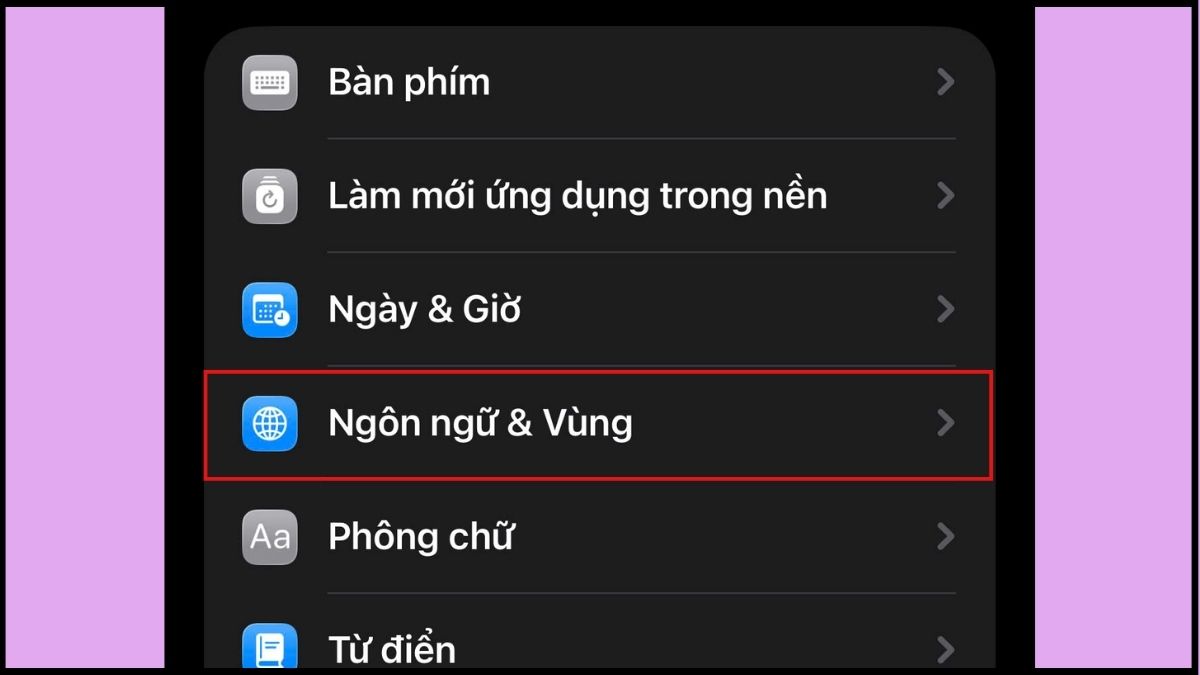
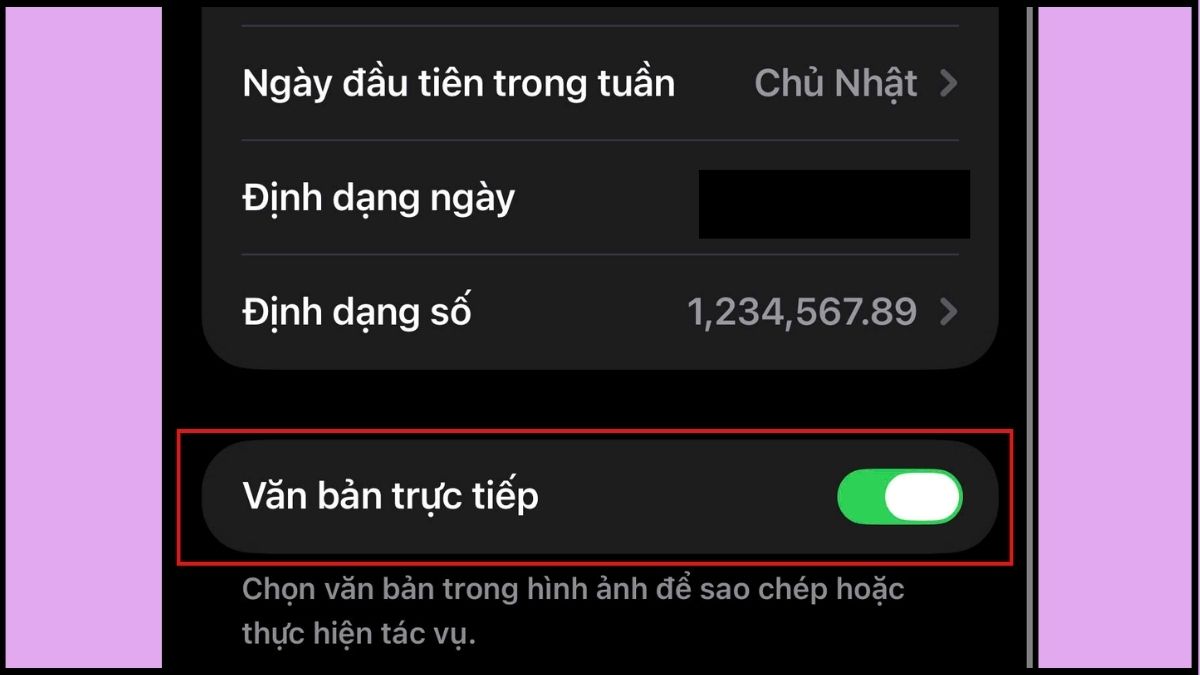
Việc phải gõ lại từng đoạn dài từ slide chụp, tài liệu in hay bài tập là một hình thức lãng phí năng lượng không cần thiết. Từ iOS 15 trở đi, Apple tích hợp sẵn Live Text (Văn bản trực tiếp) để phân tích, tự động nhận diện và trích xuất chữ, số điện thoại, email trong ảnh bằng sức mạnh Neural Engine. Nói thẳng: nếu iPhone của bạn hỗ trợ Live Text mà bạn vẫn ngồi gõ lại, bạn đang làm việc chậm hơn mức hệ thống cho phép. Cách bật rất đơn giản: vào Cài đặt → Cài đặt chung → Ngôn ngữ & Vùng, bật mục Văn bản trực tiếp sao cho nút chuyển màu xanh. Lưu ý quan trọng: Live Text chỉ hỗ trợ từ iPhone XS/XR trở lên, chạy iOS 15; iPhone X và các đời cũ hơn không dùng được tính năng sao chép chữ trong ảnh. Sau khi bật, bạn chỉ cần mở ảnh, chạm giữ vào vùng chữ, chọn sao chép hoặc dịch; iPhone có OCR tích hợp, cho phép nhận diện, chọn và copy chữ trong ảnh và screenshot.
Visual Look Up: biến mọi bức ảnh thành công cụ tra cứu vật thể, cây cối và địa điểm
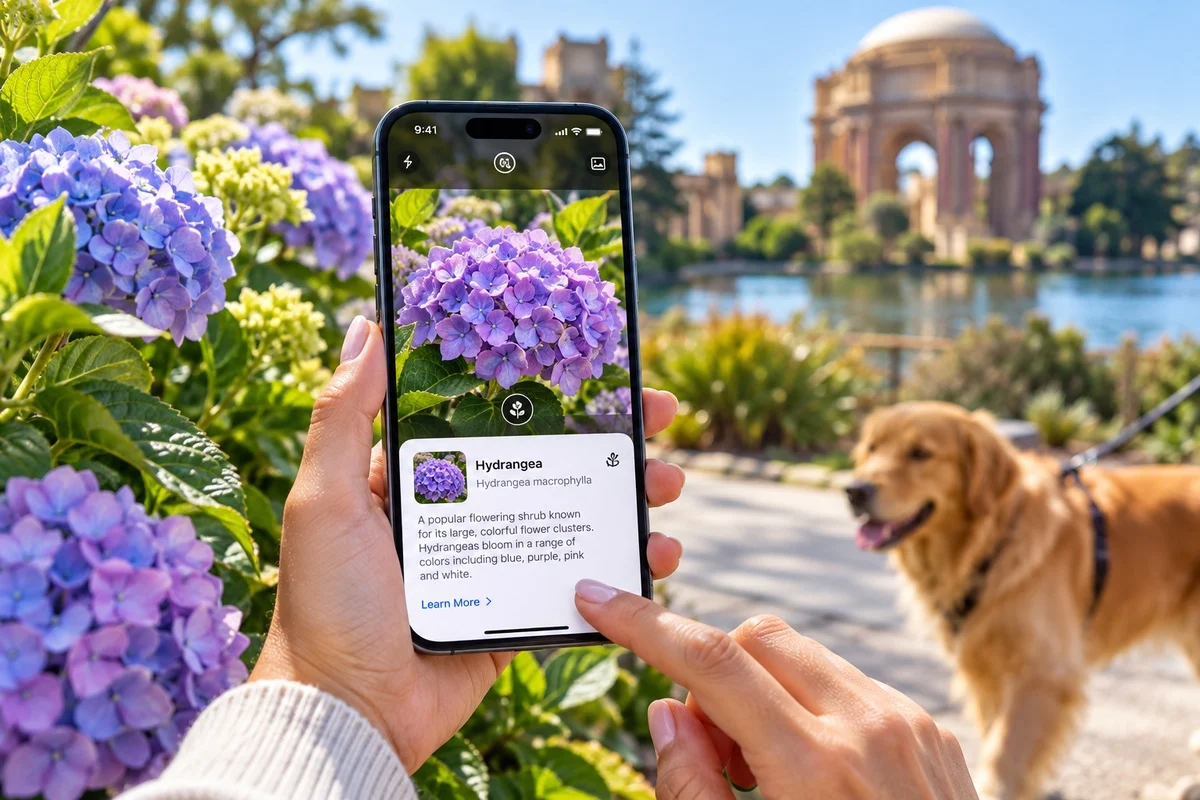
Phần lớn người dùng coi ảnh trên iPhone chỉ là kỷ niệm, trong khi đó hệ thống có thể biến chúng thành “bách khoa toàn thư” di động. Visual Look Up trên iPhone nhận diện cây cối và hoa trong những ảnh được hỗ trợ, đồng thời có thể nhận dạng kiến trúc nổi bật, tượng nổi tiếng và các tác phẩm nghệ thuật. Bạn chụp một chậu cây lạ, mở ảnh trong Photos, bấm nút thông tin (i) – nếu Visual Look Up nhận ra thứ gì đó, biểu tượng sẽ thay đổi để báo có thêm dữ liệu; chạm vào và chọn Look Up để xem thông tin. Đây là cách nhanh để biết mình đang nhìn loại cây gì, bức tượng thuộc trường phái nào, hay địa điểm đó có ý nghĩa lịch sử gì. Tuy nhiên, đừng nhầm lẫn công cụ này với chuyên gia: nguồn hướng dẫn cảnh báo rõ rằng bạn không nên đưa ra quyết định y tế hay an toàn dựa trên nhận dạng cây, nấm tự động, vì hệ thống có thể tự tin nhưng sai.
Spotlight Search: từ ô tìm kiếm thành máy tính tip, đổi tiền và bật tắt cài đặt
Spotlight lâu nay bị xem như thanh tìm kiếm ứng dụng, nhưng thực tế nó là cửa ngõ xử lý công việc trên iPhone. Bạn có thể gõ phép toán trực tiếp vào ô Spotlight để tính nhanh thay vì mở ứng dụng máy tính, tính phần trăm tip hay chia hóa đơn mà không thoát khỏi màn hình hiện tại. Khi cần chuyển đổi đơn vị hoặc tiền tệ, Spotlight cho phép đổi ngay trong ô tìm kiếm, không cần vào web hay app riêng. Đây là khác biệt giữa người dùng khai thác hệ thống và người dùng chỉ “xem iPhone như điện thoại”. Bạn còn có thể truy cập các cài đặt ẩn, ví dụ dùng Spotlight để bật chế độ thang xám (greyscale) khi muốn giảm bớt yếu tố gây xao nhãng trên màn hình. Nhìn dưới góc độ năng suất, mỗi lần bạn không phải chuyển app nghĩa là bạn tiết kiệm vài giây và giữ luồng suy nghĩ không bị ngắt ngang.
Wallet và Photos: tổ chức lại thẻ, vé và thư viện ảnh thay vì sống trong mớ hỗn độn
Hai ứng dụng bị đánh giá thấp nhất trên iPhone là Wallet và Photos – và đó là lý do nhiều người quanh bạn luôn lục tìm thẻ, vé hoặc ảnh như trong mớ chứng cứ rối tung. Trong Wallet, bạn không phải chờ ứng dụng bên thứ ba hỗ trợ “Add to Wallet”; hệ thống cho phép tự tạo pass tùy chỉnh cho thẻ quà tặng, vé sự kiện, thẻ thành viên, thẻ tích điểm và nhiều loại khác. Bạn có thể dùng Visual Intelligence để quét ảnh hoặc mã QR, barcode và iPhone sẽ tự dựng pass phù hợp, hoặc chọn mẫu và điền tay nếu tự động không nhận được. Sang Photos, thư viện không chỉ là camera roll ngốn iCloud; bạn có thể dùng mục Reorder trong tab Collections để đẩy Utilities và Media Types lên trên, biến chúng thành lối tắt vào ảnh chụp, screenshot hay album ẩn. Nguồn hướng dẫn nhấn mạnh rằng mẹo Photos này là “10 hacks mà người dùng iPhone nhất định nên biết” vì nó giúp tìm đúng nội dung và dọn sạch dung lượng. Và hãy nhớ: ảnh đã xóa không biến mất ngay, nên nếu cần dọn dẹp triệt để, đừng quên kiểm tra mục đã xóa gần đây.