
Generative Fill là gì và vì sao dân thiết kế nên quan tâm?
Generative Fill trong Photoshop là tính năng chỉnh sửa ảnh AI cho phép bạn thêm, bớt hoặc mở rộng nội dung hình bằng cách gõ mô tả văn bản, được xử lý bởi Firefly engine Adobe để tạo ra các phương án hình ảnh mới trong vài giây dựa trên bối cảnh gốc, giúp giảm đáng kể thời gian thao tác mà vẫn giữ lại quyền kiểm soát sáng tạo của người thiết kế.
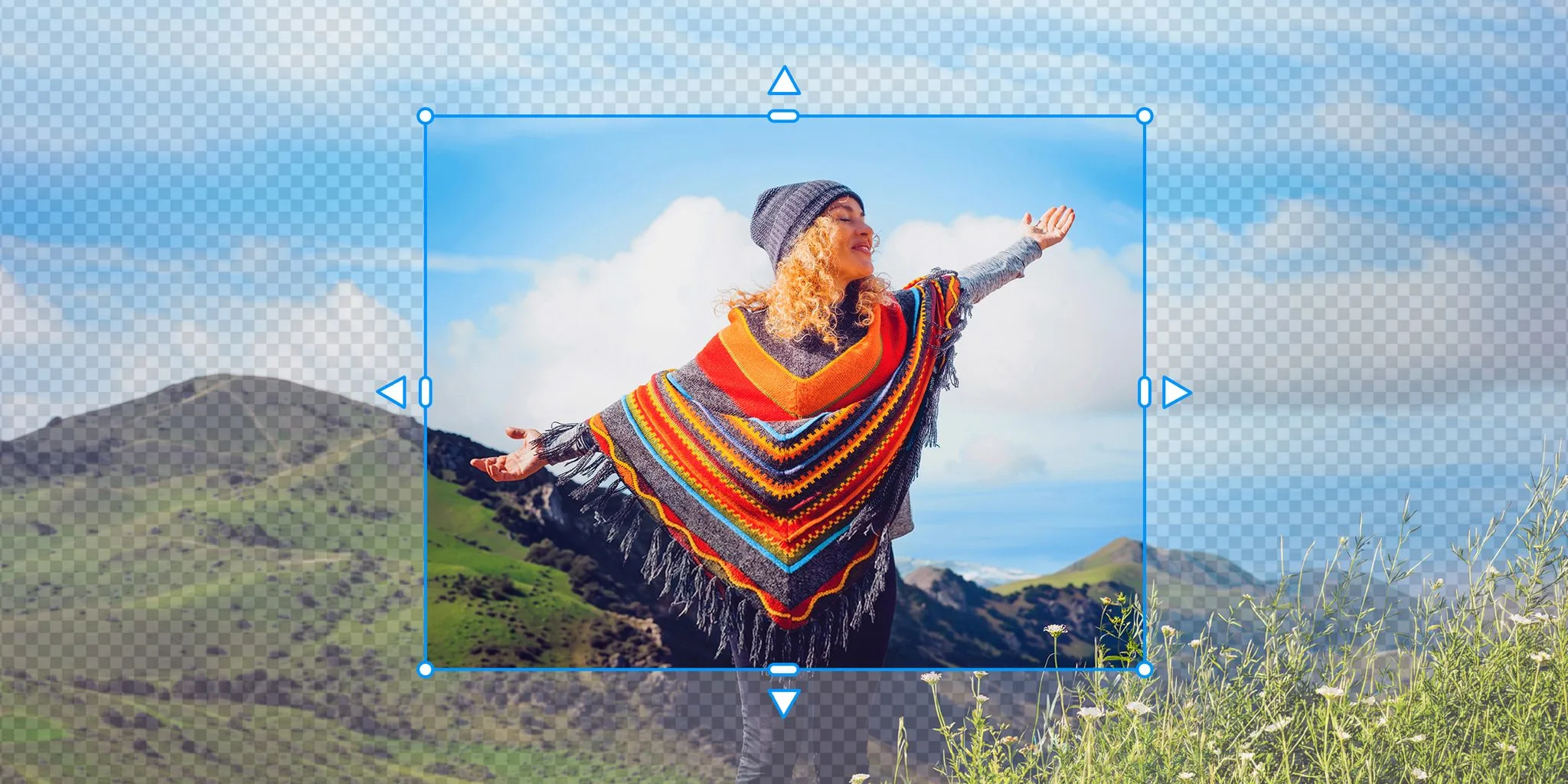
Trong bộ công cụ AI của Photoshop, Generative Fill Photoshop là trung tâm, được xây dựng hoàn toàn trên Adobe Firefly, mô hình sinh nội dung dùng cho hình ảnh, video và âm thanh. Với một prompt như “thêm chiếc ghế gỗ cạnh cửa sổ”, bạn có thể thêm đối tượng, mở rộng khung hình hay xóa chi tiết thừa trong vài cú nhấp chuột. Điểm quan trọng là bản gốc được bảo toàn trên các generative layer riêng, nên dân chuyên không bị buộc phải “giao hết cho AI” khi không muốn.
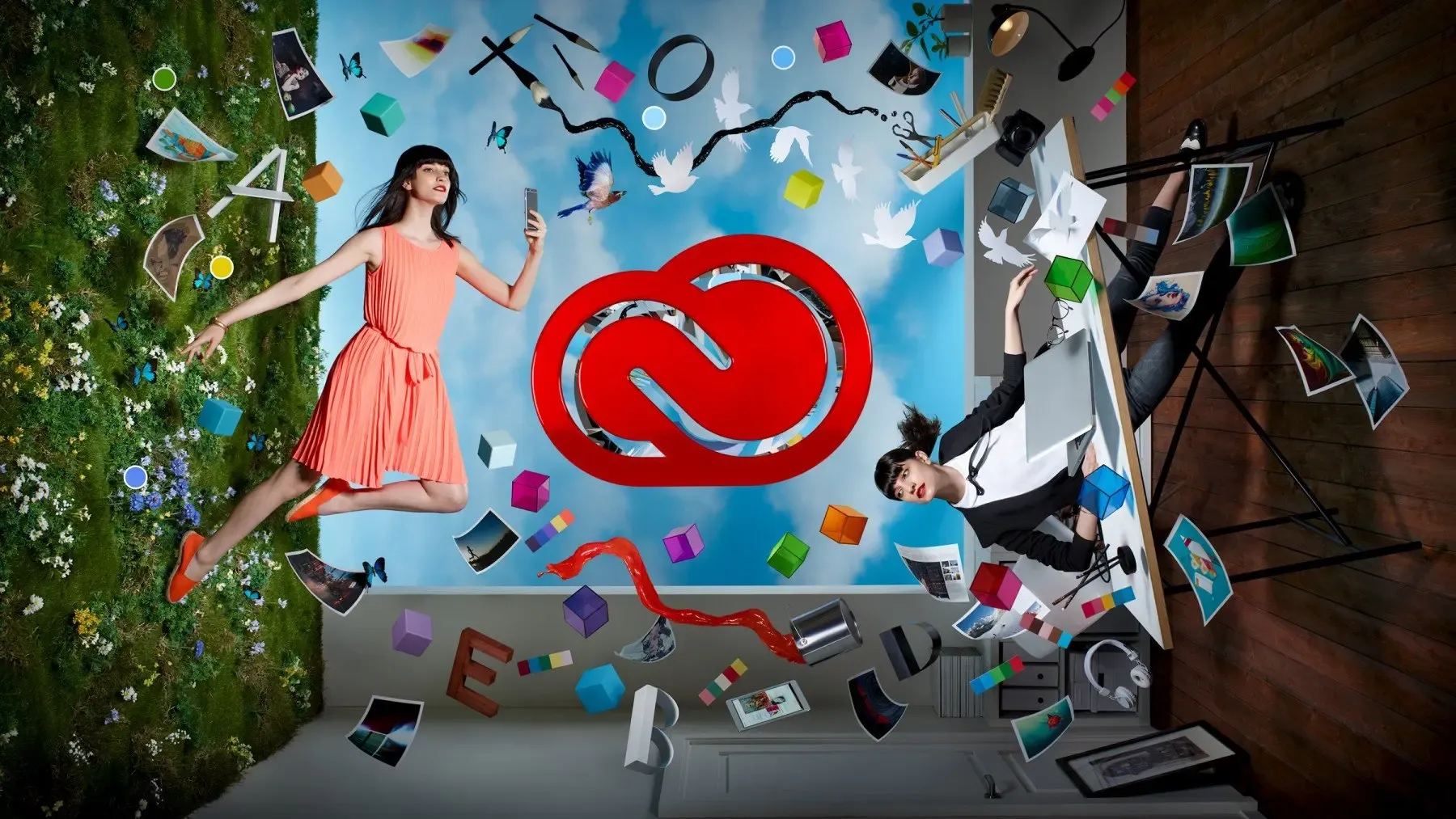
Các công cụ AI tương tự trong hệ sinh thái sáng tạo cho thấy cùng một mẫu số: những việc từng tốn hàng giờ như xóa người khỏi ảnh hay cắt background giờ được xử lý trong vài giây nhờ AI. Điều này không thay thế tư duy thiết kế, mà cắt giảm khối lượng lao động kỹ thuật lặp lại, để bạn tập trung vào concept, layout và narrative hình ảnh – những thứ AI chưa làm thay được.
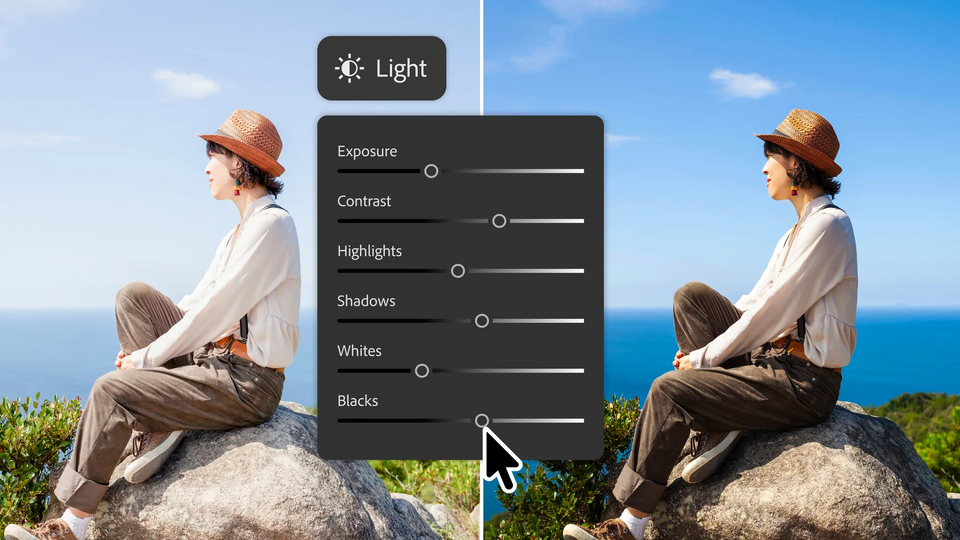
Cách Generative Fill kết hợp với các công cụ truyền thống trong quy trình thiết kế tối ưu
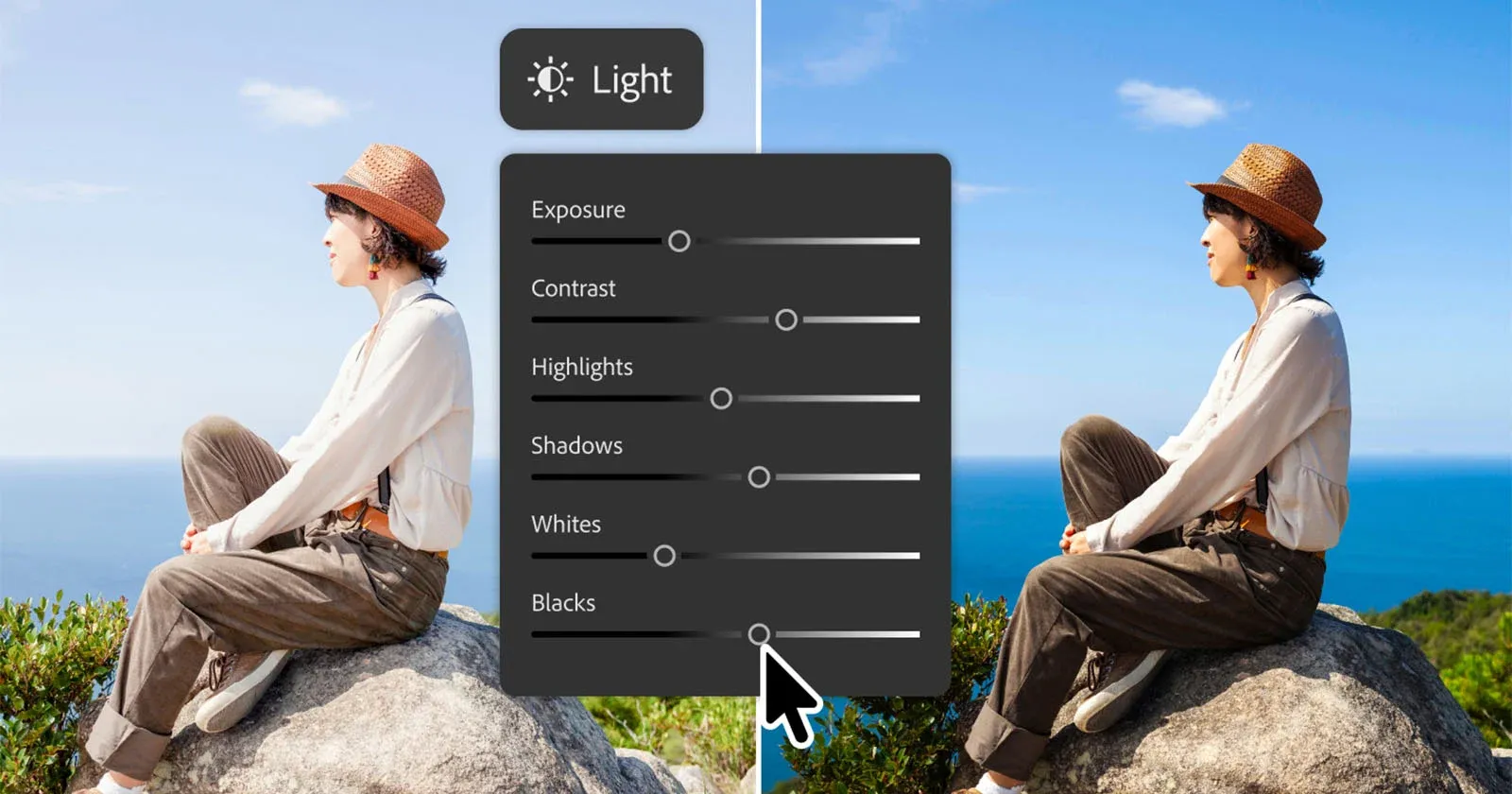
Loạt tính năng mới xoay quanh chỉnh sửa ảnh AI trong Photoshop được thiết kế để giải phóng người dùng khỏi thao tác lặp lại nhàm chán. Thay vì phải liên tục qua lại Camera Raw, bạn có thể dùng Light Adjustment Layer để tinh chỉnh Exposure, Contrast, Highlights, Shadows, Whites và Blacks trực tiếp trên layer điều chỉnh không phá hủy, với chất lượng tương đương Camera Raw. Điều này giữ cây layer gọn gàng, hạn chế gián đoạn khi đang dựng layout.
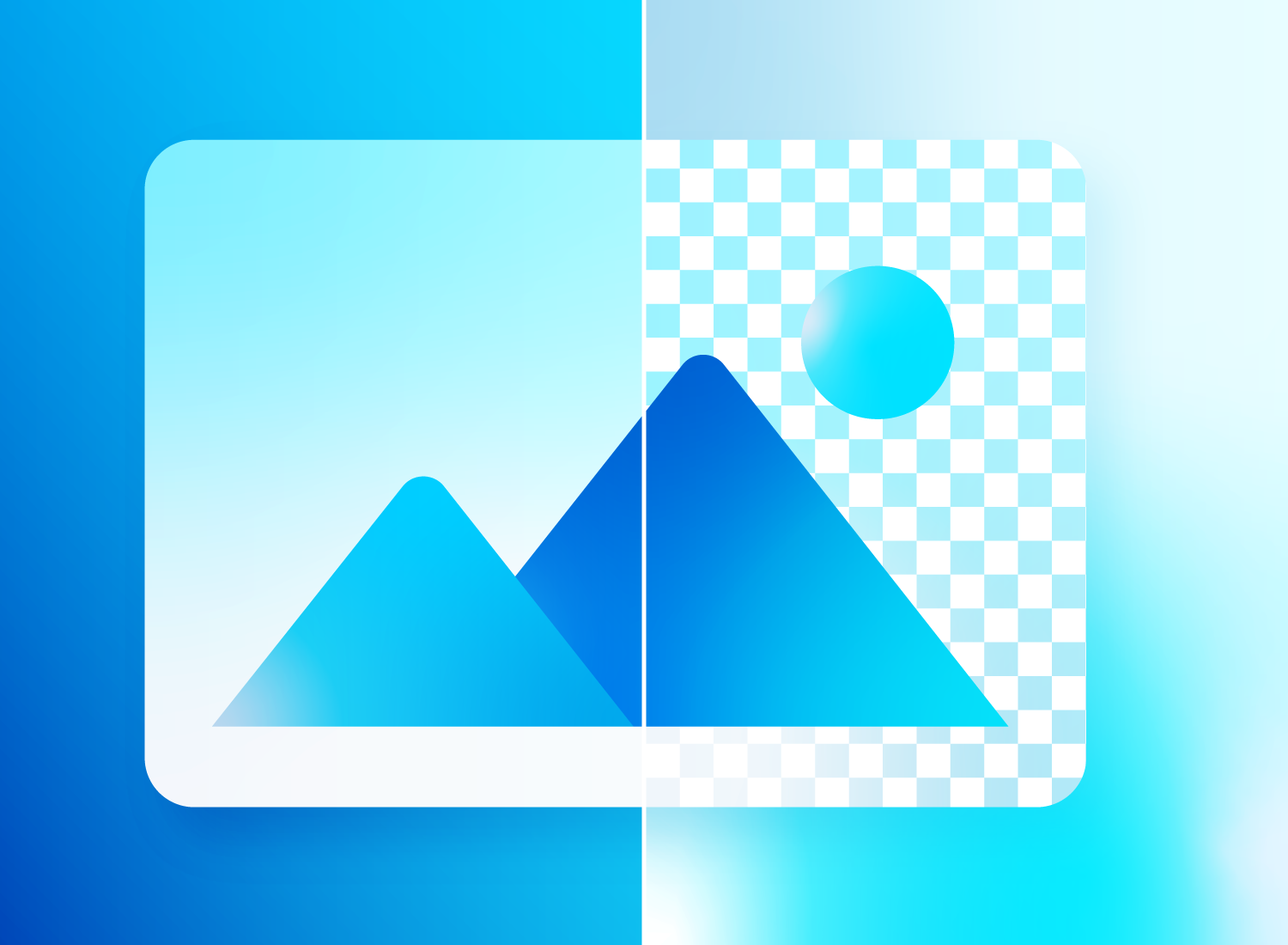
Ở lớp nội dung, Generative Fill hoạt động cùng các tính năng Prompt to Edit, Remove Background, Generative Expand, Remove Tool, Generative Upscale và AI Markup để tạo hoặc vệ sinh hình ảnh dựa trên prompt văn bản kết hợp nét vẽ chỉ dẫn. AI Markup cho phép bạn khoanh vùng, vẽ mũi tên hay phác nét cọ để hướng dẫn AI hiểu ý đồ chính xác hơn văn bản thuần túy. Nhờ đó, quy trình thiết kế tối ưu hơn khi phần tốn thời gian như tách nền, mở rộng khung hình, dọn rác ảnh được giao cho AI xử lý.
Không chỉ hình ảnh, các công cụ AI trong bộ ứng dụng sáng tạo còn tự động hóa nhiều thao tác tốn thời gian, giúp xử lý các bộ ảnh lớn mà vẫn giữ chất lượng chuyên nghiệp đồng đều. Trải nghiệm dàn trang cũng mượt hơn với Dynamic Text, Shapes and Paths: chữ có thể uốn theo đường cong hay hình khối mà không phải căn từng ký tự. Cộng thêm Stock Panel tích hợp hơn 900 triệu nội dung ngay trong giao diện, việc tìm tư liệu không còn cắt mạch sáng tạo vì phải mở nhiều cửa sổ khác nhau.
Quy trình 7 bước: Dùng Generative Fill mà vẫn giữ toàn quyền kiểm soát
Điểm dễ mắc kẹt nhất khi dùng Generative Fill là để AI quyết định quá nhiều, dẫn đến mất phong cách cá nhân. Cách an toàn hơn là xem AI như một “trợ lý kỹ thuật”, còn bạn giữ quyền quyết định thẩm mỹ. Điều này phù hợp với triết lý chung của các công cụ AI trong hệ sinh thái sáng tạo: AI được tích hợp vào quy trình làm việc thay vì là phần bổ sung tách rời, để biến ý tưởng thành sản phẩm hoàn chỉnh với ít thời gian và công sức hơn. Dưới đây là một quy trình gợi ý mang tính định hướng, bạn có thể điều chỉnh theo thói quen làm việc của mình.
- Chuẩn bị file và dàn bố cục: nhập ảnh gốc, sắp xếp layer sạch sẽ, đặt tên layer chính để tránh nhầm khi sinh thêm generative layer.
- Xử lý ánh sáng nền bằng Light Adjustment Layer: chỉnh Exposure, Contrast, Highlights, Shadows, Whites, Blacks trên layer không phá hủy để có nền ánh sáng ổn trước khi dùng AI.
- Xác định vùng cần AI can thiệp: dùng vùng chọn, mặt nạ hoặc các công cụ chỉ dẫn như AI Markup để khoanh đúng khu vực sẽ áp dụng Generative Fill hay Prompt to Edit.
- Nhập prompt văn bản cho Generative Fill: mô tả rõ nội dung muốn thêm/xóa/mở rộng, chú ý ngữ cảnh (góc nhìn, ánh sáng, chất liệu) để Firefly engine Adobe sinh kết quả hợp lý.
- Đánh giá kết quả trên generative layer: mỗi phương án sinh ra nằm trên một generative layer riêng, giúp bạn bật/tắt, so sánh và giữ an toàn cho file gốc.
- Tinh chỉnh thủ công với công cụ truyền thống: sau khi chốt phương án, dùng cọ, mặt nạ, công cụ blend và các adjustment khác để đồng bộ màu sắc, chi tiết với tổng thể.
- Hoàn thiện bố cục và chữ: dùng Dynamic Text, Shapes and Paths để dàn chữ theo đường cong, kết hợp Stock Panel tìm thêm tư liệu, tối ưu quy trình thiết kế mà không bị gián đoạn.
Nhờ cách làm này, bạn không bị “mắc kẹt” trong kết quả AI: mọi thứ đều có thể bật/tắt, chỉnh sửa, thay thế. Các tác vụ từng đòi hỏi kỹ năng chuyên sâu và hàng giờ thao tác như xóa người khỏi ảnh hay cắt background giờ được rút xuống chỉ trong vài giây bằng AI, nhưng quyết định cuối cùng vẫn nằm ở bạn.
Giữ quyền kiểm soát sáng tạo: Khi nào nên và không nên dùng AI
Một lo lắng phổ biến của dân thiết kế là “nếu dùng Generative Fill, Photoshop sẽ làm thay hết công việc của mình”. Thực tế, những người quen thao tác trên giao diện Pro Editor truyền thống vẫn không bị bỏ lại phía sau. Bạn không bị ép phải dùng AI nếu không muốn; bạn có thể chỉ dùng adjustment layer, mask, brush như từ trước đến nay, và gọi AI vào những đoạn công việc lặp lại, tẻ nhạt.
Instruct Edit with Masks dùng Firefly Image 5 để hiểu toàn bộ ngữ cảnh bức ảnh, cho phép bạn yêu cầu các chỉnh sửa rất cụ thể như mở mắt cho người đang nhắm hoặc thêm mũ cho đúng nhân vật mong muốn mà không cần tạo vùng chọn thủ công từng chi tiết. Quan trọng hơn, các khu vực quan trọng như khuôn mặt, logo hay nhận diện thương hiệu được giữ nguyên nếu không được đánh dấu, tránh việc AI tự ý “biến hình” những thành phần cốt lõi. Đây là lớp bảo vệ giúp bạn yên tâm hơn khi áp dụng chỉnh sửa ảnh AI vào job thương hiệu.
Có thể tóm lại ngắn gọn: AI xử lý lao động kỹ thuật, bạn chịu trách nhiệm thẩm mỹ và câu chuyện. Nên ưu tiên dùng Generative Fill cho việc dọn rác ảnh, mở rộng nền, thêm chi tiết phụ trợ; tránh để AI quyết định các yếu tố nhận diện chính như logo, màu thương hiệu, cấu trúc bố cục. Như vậy, quy trình thiết kế tối ưu hơn mà phong cách cá nhân vẫn nhất quán.
Kết luận: Có đáng đưa Generative Fill vào quy trình thiết kế chuyên nghiệp?
AI đã trở thành phần cốt lõi trong cách công việc sáng tạo được thực hiện, chứ không còn là tiện ích phụ. Với Generative Fill Photoshop được xây dựng trên Firefly engine Adobe cùng Light Adjustment Layer, Instruct Edit, AI Markup và Dynamic Text, bạn có trong tay một bộ công cụ đủ mạnh để rút ngắn thời gian sản xuất mà không phải đánh đổi chất lượng hay quyền kiểm soát. Những nhiệm vụ từng tốn nhiều giờ như xóa người, mở rộng background, tinh chỉnh ánh sáng chuẩn Camera Raw giờ được xử lý gần như tức thì.
Điều cần lưu ý là: hiệu quả phụ thuộc vào cách bạn “đặt AI đứng ở đâu” trong quy trình. Nếu xem Generative Fill là người đồng đội kỹ thuật, cộng tác với các công cụ chỉnh sửa truyền thống thay vì thay thế chúng, bạn sẽ có một quy trình thiết kế tối ưu, ít gián đoạn và tập trung hơn vào ý tưởng. Như một câu có thể trích dẫn: "Features like Generative Fill and Adobe Firefly make creative work much faster and easier." Phần còn lại – phong cách, câu chuyện và giá trị thương hiệu – vẫn luôn là việc của bạn.