
Generative Fill Firefly là gì và vì sao nên dùng để xóa nếp nhăn?
Xóa nếp nhăn quần áo trong Photoshop bằng Generative Fill là quy trình chỉnh sửa ảnh tự động, nơi bạn khoanh vùng khu vực có nếp gấp, nhập một câu lệnh ngắn và để Photoshop tạo phiên bản vải phẳng hơn nhưng vẫn giữ lại chi tiết, giúp retouching quần áo nhanh và tự nhiên mà không cần Healing Brush.
Trước đây, xóa nếp nhăn Photoshop thường đồng nghĩa với việc ngồi hàng giờ với Healing Brush hoặc Clone Stamp, đặc biệt khi phải xử lý áo thun, vest hay phông nền vải trong chụp chân dung và chụp sản phẩm. Nay, Generative Fill Firefly được xây dựng để chỉnh sửa mà vẫn bảo toàn chi tiết bề mặt, rất hợp cho vải, phông canvas và các bề mặt có hoa văn. Công cụ này hoạt động theo kiểu: bạn chọn vùng, gõ mô tả và Photoshop sinh ra một lớp thay thế. Với quần áo nhăn, mục tiêu là làm phẳng nếp gấp ở vùng mắt người nhìn vào (thường là phần ngực áo) mà không làm mất chất liệu vải. Nhờ đó, nhiếp ảnh gia và designer không phải lo nếu ngày chụp áo hơi nhàu hay phông nền bị nếp gấp.
Chuẩn bị file và những điều kiện giúp Generative Fill hoạt động tốt
Trước khi đi vào thao tác, cần chuẩn bị đúng loại ảnh và hiểu giới hạn của công cụ. Hãy mở ảnh cần chỉnh trong Photoshop, có thể là ảnh chụp chân dung, sản phẩm hoặc background vải. Ảnh nền đơn giản, độ tương phản rõ giữa quần áo và phông thường cho kết quả dễ kiểm soát hơn, tương tự cách các công cụ xóa nền hoạt động hiệu quả nhất trên nền trắng, đơn sắc hoặc nền có độ tương phản cao. Điều bạn cần là một file đủ độ phân giải, nơi nếp nhăn và chất liệu vải nhìn rõ ràng. Firefly Image 5 là mẫu Generative Fill được thiết kế để chỉnh sửa mà vẫn giữ chi tiết, nên rất phù hợp cho bề mặt vải, phông canvas hay bề mặt có texture. Hãy xác định rõ mục tiêu: chỉ xóa nếp nhăn, không thay đổi màu sắc hay hoa văn. Càng rõ ràng từ đầu, prompt càng dễ viết, kết quả càng sạch và ít phải sửa lại thủ công.
Một lưu ý quan trọng: nếu bạn dự định dùng ảnh cho layout có nền trong suốt (ghép sang slide hoặc tài liệu khác), cần đảm bảo xuất ra định dạng PNG để giữ lại vùng trong suốt, vì PNG là một trong số ít định dạng hỗ trợ pixel trong suốt. Ngay cả khi mục tiêu chính của bạn là xóa nếp nhăn quần áo chứ không phải xóa nền, hiểu cách định dạng ảnh giữ hay bỏ thông tin trong suốt sẽ giúp bạn sắp xếp workflow hậu kỳ gọn gàng hơn.
Quy trình từng bước: xóa nếp nhăn quần áo bằng Generative Fill
Dưới đây là quy trình tuần tự, giống như bạn đang ngồi cạnh một người bạn và cùng chỉnh từng tấm ảnh. Mục tiêu là thay phần "cặm cụi Healing Brush" bằng vài click và một prompt ngắn, nhưng vẫn kiểm soát được texture vải.
- Bước 1: Mở ảnh cần chỉnh trong Photoshop và nhân đôi layer. Giữ lại layer gốc để so sánh trước–sau và quay lại nếu cần.
- Bước 2: Dùng Object Selection hoặc Lasso để chọn vùng quần áo có nếp nhăn. Với áo thun hoặc áo sơ mi, thường chỉ cần chọn phần ngực và bụng, tránh ôm sát mép để khỏi bị viền gắt.
- Bước 3: Nhấn nút Generative Fill, nhập prompt rõ ràng như "remove creases on the shirt, keep texture and fabric details" và chạy. Firefly Image 5 sẽ dùng mẫu được thiết kế để chỉnh mà giữ chi tiết.
- Bước 4: Kiểm tra kỹ phần biên của vùng được sinh ra. Nếu đường biên bị sắc hoặc giả, hãy thu nhỏ selection bớt vào trong hoặc feather nhẹ trước khi chạy lại để đường chuyển mềm hơn.
- Bước 5: Lặp lại với các khu vực khác như tay áo, cổ áo hoặc phông nền vải phía sau. Khi xử lý background, hãy thêm câu lệnh "keep the texture and canvas effect" để tránh việc model làm mờ hoặc làm nhựa bề mặt.
Toàn bộ quy trình xoay quanh việc khoanh vùng, nhấn Generative Fill và nhập prompt. Nếp nhăn ở áo, phông nền vải hay bề mặt có texture đều có thể được làm phẳng với chất lượng chuyên nghiệp, miễn là bạn mô tả đúng: muốn xóa nếp gấp nhưng giữ texture và cảm giác bề mặt.
Những lỗi thường gặp và cách tránh khi xóa nếp nhăn tự động
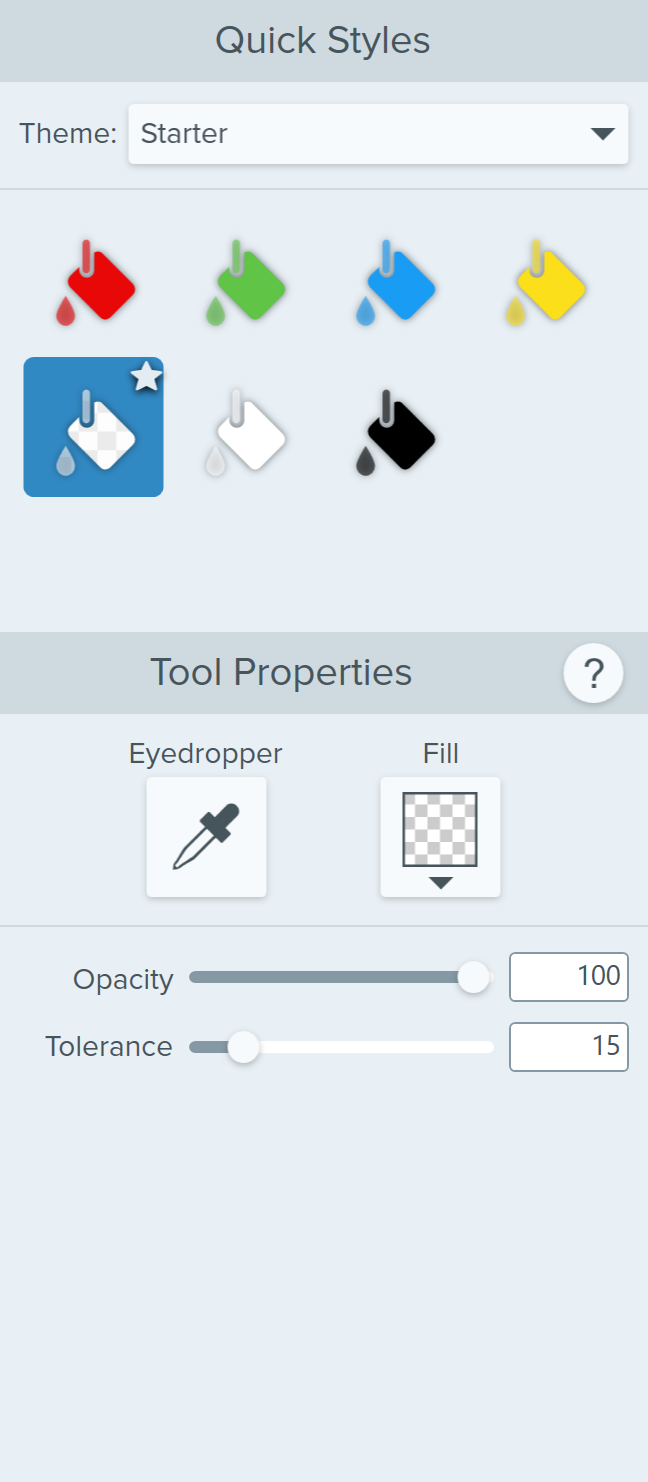
Hai lỗi khiến nhiều người mới dễ nản là: kết quả nhìn quá "nhựa" và các vùng lân cận bị ảnh hưởng ngoài ý muốn. Với các công cụ Fill truyền thống, nếu mức tolerance quá cao, hệ thống có thể xóa quá nhiều hoặc quá ít vùng nền, khiến biên bị lố hoặc chi tiết quan trọng biến mất. Tinh thần này cũng áp dụng với Generative Fill: nếu selection lan quá rộng hoặc prompt quá mơ hồ, bạn sẽ thấy vùng mô phỏng bị "tràn" sang phần cần giữ nguyên.
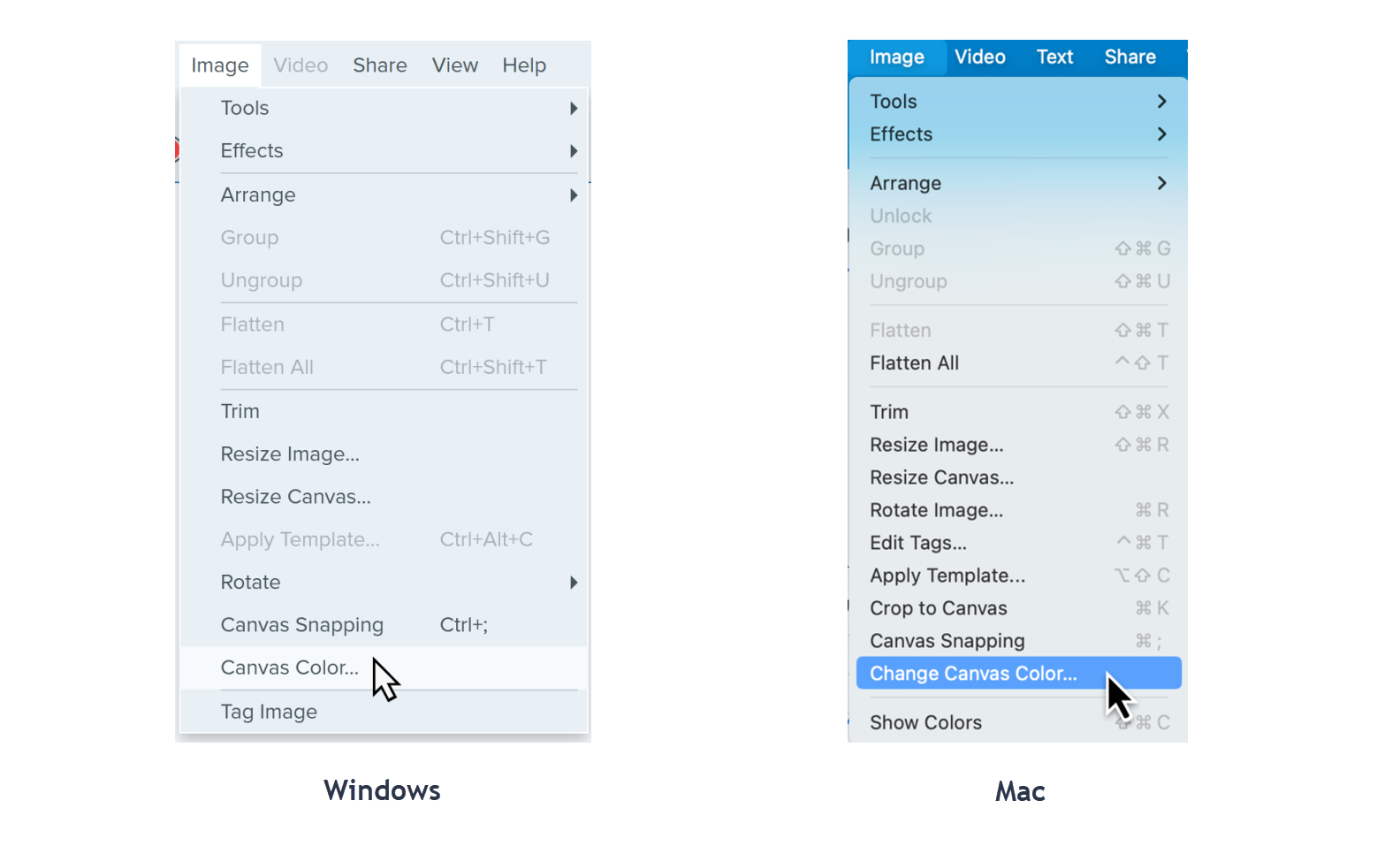
Một lưu ý khác: nếu file hoặc canvas không hỗ trợ trong suốt, các vùng bạn mong đợi là trong suốt có thể bị chuyển thành màu trắng khi lưu. Dù ở đây bạn tập trung vào xóa nếp nhăn, không phải xóa nền, điều này vẫn quan trọng nếu bạn định kết hợp xóa nếp nhăn với tách nền. Ngoài ra, Generative models có xu hướng làm phẳng chi tiết nếu bạn không nói rõ thứ cần bảo vệ. Vì vậy, khi retouching quần áo hoặc phông nền vải, hãy luôn thêm vào prompt phần "giữ texture", nếu không bạn rất dễ có một chiếc áo phẳng nhưng mất hết cảm giác vải.
Kết quả, lợi ích và khi nào nên dùng Generative Fill thay Healing Brush
Khi làm đúng, bạn sẽ có một bức ảnh với quần áo phẳng phiu, phông nền vải sạch nếp gấp và texture vẫn giữ nguyên, tương tự như việc bạn xóa nền để có một hình trong suốt, sạch, dễ tái sử dụng cho các layout khác. Thay vì hàng giờ ngồi Healing từng nếp nhăn nhỏ, Generative Fill Firefly giúp bạn xử lý những nếp gấp ở ngay vùng mắt nhìn đầu tiên trên áo thun hoặc phông nền.
Clothing wrinkles và các đường gấp trên phông nền là loại vấn đề khó kiểm soát trong ngày chụp, và nếu sửa tay thì ngốn hàng giờ. Với workflow mới, bạn chỉ cần vài lần khoanh vùng và prompt chính xác là đã có kết quả. Kỹ thuật này hoạt động tốt trên quần áo, phông vải backdrop và các bề mặt có texture, miễn là bạn dặn model giữ lại hiệu ứng canvas hoặc chất liệu bề mặt. Đây là một bước tiến lớn về năng suất cho nhiếp ảnh gia và designer chuyên chụp chân dung hoặc sản phẩm, đặc biệt khi phải xử lý số lượng ảnh lớn trong thời gian ngắn. Hãy xem Generative Fill như công cụ chính, còn Healing Brush là "backup" cho những chi tiết nhỏ khó mô phỏng.