
Copilot trong Word: từ sinh văn bản AI đến trợ lý soạn thảo hiệu quả
Copilot trong Word là tập hợp các tính năng AI Word được tích hợp trực tiếp vào trình soạn thảo, giúp người dùng không chỉ viết văn bản AI mà còn phân tích nội dung, tạo cấu trúc, nhập dữ liệu từ nhiều nguồn và xử lý thao tác định dạng một cách thông minh, nhằm soạn thảo hiệu quả hơn trong những tài liệu dài và phức tạp hàng ngày. Quan điểm phổ biến là Copilot chỉ dùng để “viết hộ” vài đoạn văn. Điều đó khiến nhiều nhân viên văn phòng bỏ lỡ những công cụ tiết kiệm thời gian nhất – từ việc tách thông tin ra bảng, trích xuất dữ liệu cho báo cáo, đến việc ghép nội dung từ các file khác mà không phải mở thêm cửa sổ. Nếu coi Copilot như một trợ lý tài liệu thay vì cây bút biết nói, bạn sẽ nhìn Word bằng một cặp mắt hoàn toàn mới.
1. Biến đoạn văn thành bảng: tự động hóa phần việc tẻ nhạt
Phần tốn thời gian nhất trong nhiều báo cáo không phải là viết, mà là biến thông tin thô thành bảng cho dễ đọc. Copilot trong Word có thể phân tích đoạn văn và tách nội dung thành danh sách hoặc bảng có cấu trúc. Bạn có thể ra lệnh kiểu: “Convert this paragraph into a three-column table with headers for Feature, Benefit and Cost. Extract all deadlines into a table.” Nghĩa là những gì trước đây bạn phải đọc, gạch chân, rồi nhập lại vào các ô, nay Copilot xử lý trong vài giây. Quan trọng hơn, Copilot sẽ tạo bản xem trước để bạn kiểm tra trước khi chèn vào tài liệu, giúp kiểm soát chất lượng thay vì phó mặc cho AI. Đây là cách giảm công việc lặp lại, nhưng vẫn giữ quyền quyết định cuối cùng trong tay người dùng.
2. Phân tích và trích xuất thông tin: Copilot như bộ lọc dữ liệu ngay trong Word
Thay vì đọc tài liệu dài rồi “cóp – dán” từng chi tiết, bạn có thể dùng Copilot như một bộ lọc thông tin bên trong Word. Khi bạn yêu cầu Copilot tạo danh sách hoặc bảng từ nội dung hiện có, hệ thống sẽ tự động phân tích văn bản, trích xuất thông tin liên quan và tạo bản xem trước cho bạn. Điều này biến những yêu cầu vốn mất hàng chục phút – như gom tất cả thời hạn, đầu mục công việc hay thông số kỹ thuật – thành thao tác vài câu lệnh. Copilot trong Word vì thế không chỉ là công cụ sinh văn bản AI, mà là trợ lý xử lý dữ liệu văn bản. Nếu bạn đang bị “ngập” trong biên bản cuộc họp, mô tả tính năng hay tài liệu nội bộ, việc để Copilot phụ trách khâu trích xuất sẽ giúp bạn tập trung vào phân tích và quyết định, thay vì cặm cụi thao tác.
3. Nhập nội dung từ tài liệu khác: Word trở thành trung tâm thư viện
Một trong những tính năng AI Word đáng giá nhất là khả năng nhập nội dung từ tài liệu khác, kể cả bảng tính, mà không cần mở thêm file và copy – paste thủ công. Khi đang soạn thảo, bạn đặt con trỏ ở vị trí muốn chèn nội dung, mở khung Copilot và gõ dấu “/”. Danh sách các file gần đây trên OneDrive hoặc SharePoint sẽ hiện ra để bạn chọn; Copilot có thể nhập nội dung đó và hòa vào tài liệu đang mở một cách liền mạch. Điều này cho phép bạn soạn thảo hiệu quả hơn: báo cáo tổng hợp, đề án, hợp đồng… đều có thể kéo các đoạn đã viết ở nơi khác vào mà không ngắt quãng dòng suy nghĩ. “Copilot can import that content for you and seamlessly fit it into the current document.” Bạn không còn mất thời gian chuyển qua lại giữa nhiều cửa sổ, giảm sai sót do thao tác nhầm và giữ được mạch lập luận xuyên suốt.
4. Tích hợp kho tài liệu cá nhân: từ Word đến không gian làm việc AI
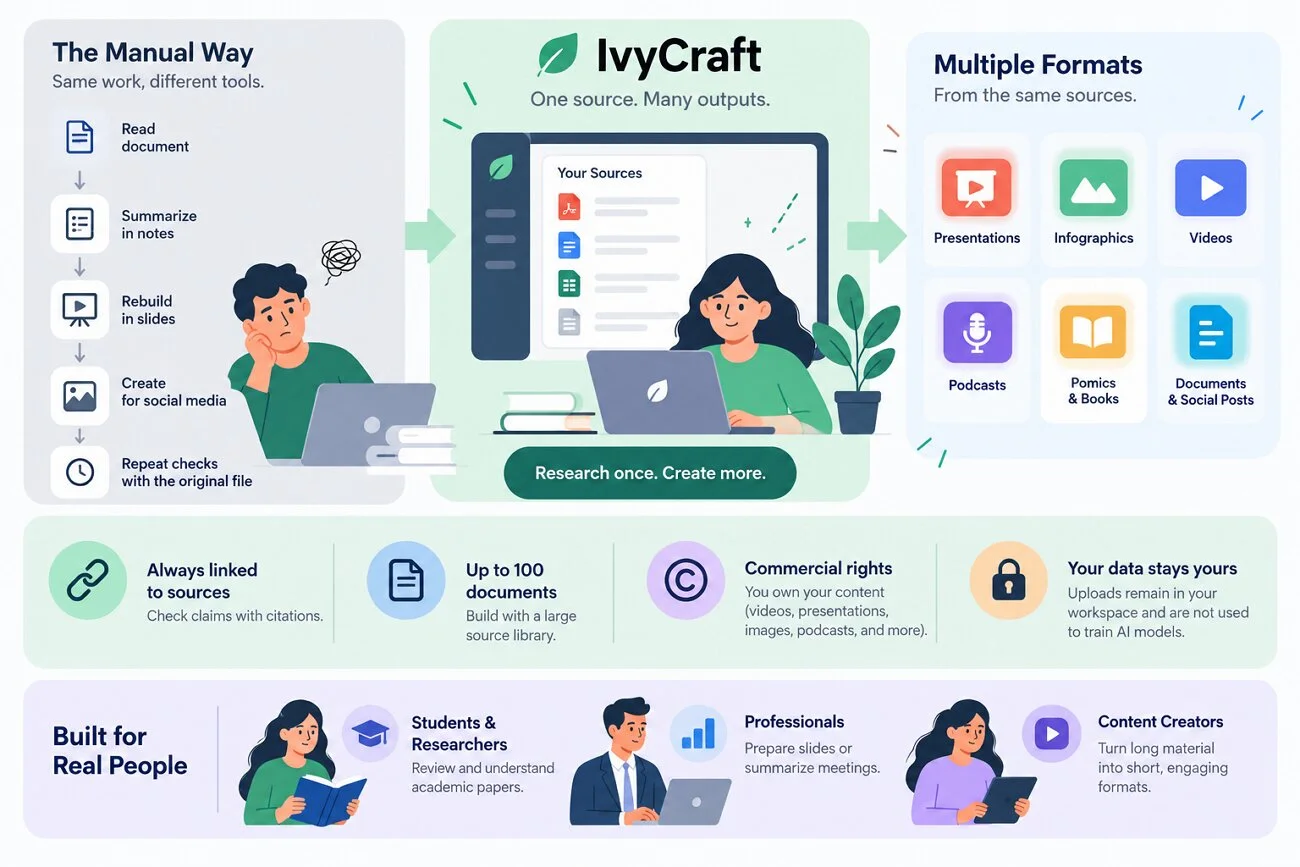
Điểm mạnh lớn của các tính năng AI Word là chúng hoạt động tốt nhất khi gắn với tài liệu sẵn có, thay vì bắt đầu từ trang trắng. Cách làm này giống với những không gian làm việc AI khác, nơi bạn đưa PDF, tài liệu Word, trình chiếu, hình ảnh, bài viết, link web, video và audio vào cùng một dự án rồi tạo nội dung từ chính thư viện đó. Quy trình thường gồm ba bước: nhập tài liệu vào một nơi, đặt câu hỏi ngay trên những nguồn này, rồi sinh bản thảo cuối cùng dựa trên cùng thư viện. Tư duy “bắt đầu từ nguồn” giúp bản thảo bám sát dữ liệu bạn tin tưởng, thay vì văn bản AI mơ hồ. Khi áp dụng lối làm việc này với Copilot trong Word, bạn sẽ dùng Word như trung tâm quản lý kiến thức: mọi nội dung sinh ra đều gắn với tài liệu gốc, giảm công sức kiểm chứng về sau.
5. Từ một bộ tài liệu ra nhiều định dạng: Word không chỉ là file .docx
Một khi bạn quen với việc để AI đọc và hiểu toàn bộ thư viện tài liệu, câu hỏi tiếp theo là: tại sao chỉ dừng ở văn bản Word? Một bộ nguồn có thể dùng để tạo báo cáo, ghi chú nội bộ, nội dung cho email, thậm chí kịch bản cho slide, podcast hay video – miễn là công cụ AI bạn dùng cho phép xuất ra các định dạng đó từ cùng một dự án. Cách làm này tiết kiệm thời gian vì bạn không phải đọc lại, tóm tắt lại và kiểm tra lại cho từng định dạng mới. Từ góc nhìn người làm văn phòng, Copilot trong Word là chiếc “cửa ngõ” đầu tiên: bạn soạn thảo hiệu quả trong Word, rồi tận dụng cùng thư viện tài liệu để sinh thêm nhiều nội dung ở các nơi khác. Thay vì coi Copilot là cây bút AI đơn lẻ, hãy coi nó là phần trong chuỗi công cụ giúp bạn tái sử dụng tri thức đã có.
Kết luận: dùng Copilot như đồng nghiệp, không phải như máy viết
Nếu bạn chỉ dùng Copilot trong Word để “cho nó viết hộ vài đoạn”, bạn đang bỏ lỡ thứ quý nhất: thời gian. Các tính năng AI Word có thể phân tích nội dung, trích thông tin, chuyển thành bảng, và nhập dữ liệu từ tài liệu khác để soạn thảo hiệu quả, giảm khối lượng thao tác lặp lại. Quan trọng hơn, chúng buộc bạn thay đổi cách nhìn về Word – đây không còn là chỗ gõ chữ, mà là nơi quản lý tri thức và lắp ghép báo cáo từ kho tài liệu sẵn có. Bước tiếp theo thuộc về bạn: thử giao cho Copilot một việc tẻ nhạt hôm nay, như chuyển mô tả sang bảng hay kéo nội dung từ file liên quan. Khi nhận ra bạn hoàn thành công việc sớm hơn nhưng kiểm soát tài liệu tốt hơn, bạn sẽ hiểu vì sao Copilot nên được đối xử như một đồng nghiệp biết việc, chứ không phải món đồ chơi AI.