
Tại sao công nhân văn phòng đang lãng phí tiền vì bỏ quên tính năng Windows ẩn
Tính năng Windows ẩn là những công cụ và phím tắt đã có sẵn trong hệ điều hành nhưng người dùng ít biết tới, dù chúng có thể thay thế phần mềm bên thứ ba, tăng tốc công việc văn phòng và giảm chi phí bản quyền mà không cần cài thêm bất cứ chương trình trả phí nào. Vấn đề là Microsoft thích quảng cáo các tính năng hoành tráng như AI, trong khi những công cụ Windows miễn phí hữu ích cho năng suất lại bị chôn vùi trong menu hoặc chỉ được nhắc tới trong tài liệu kỹ thuật. Nếu bạn đang làm việc trên Windows 10 hoặc Windows 11, khả năng cao bạn đã từng trả tiền cho phần mềm điều khiển từ xa, quản lý tệp Windows hay tiện ích tăng tốc thao tác mà hệ thống đã có sẵn. Bài viết này không trung lập: nếu bạn còn mua thêm phần mềm mà không kiểm tra những gì Windows đã tặng miễn phí, bạn đang chi tiền vô lý.
Remote Desktop Windows 11 và Quick Assist: giải pháp điều khiển từ xa miễn phí
Nếu bạn là dân IT nội bộ hoặc đơn giản hay phải hỗ trợ đồng nghiệp từ xa, việc đi tìm ứng dụng remote desktop trả phí là phản xạ quen thuộc. Nhưng với Windows 11, đó là phản xạ tốn tiền. Hệ điều hành đã có sẵn cả Remote Desktop và Quick Assist, đủ dùng cho hầu hết nhu cầu điều khiển và hỗ trợ từ xa, lại hoàn toàn miễn phí với người dùng. Remote Desktop được thiết kế để bạn kết nối vào chính máy của mình, ví dụ PC chơi game hoặc máy ảo, miễn là máy chủ chạy Windows 11 Pro trở lên; máy khách có thể là bất kỳ bản Windows, kể cả Home. Quick Assist thì tập trung vào hỗ trợ người khác: bạn mở ứng dụng bằng tổ hợp Ctrl + Win + Q, tạo mã sáu chữ số, gửi cho người cần giúp và bắt đầu phiên điều khiển với đầy đủ công cụ chú thích, con trỏ và chat. Cả hai đều dùng giao thức Remote Desktop, mã hóa TLS 1.2 và cho phép Windows 10 nói chuyện với Windows 11 hai chiều. Nếu bạn vẫn trả tiền cho ứng dụng điều khiển từ xa cơ bản, bạn đang phớt lờ những công cụ Windows miễn phí mà mình đã sở hữu.
Phím tắt Windows nâng cao: bí mật 20 năm giúp cuộn và điều hướng nhanh hơn
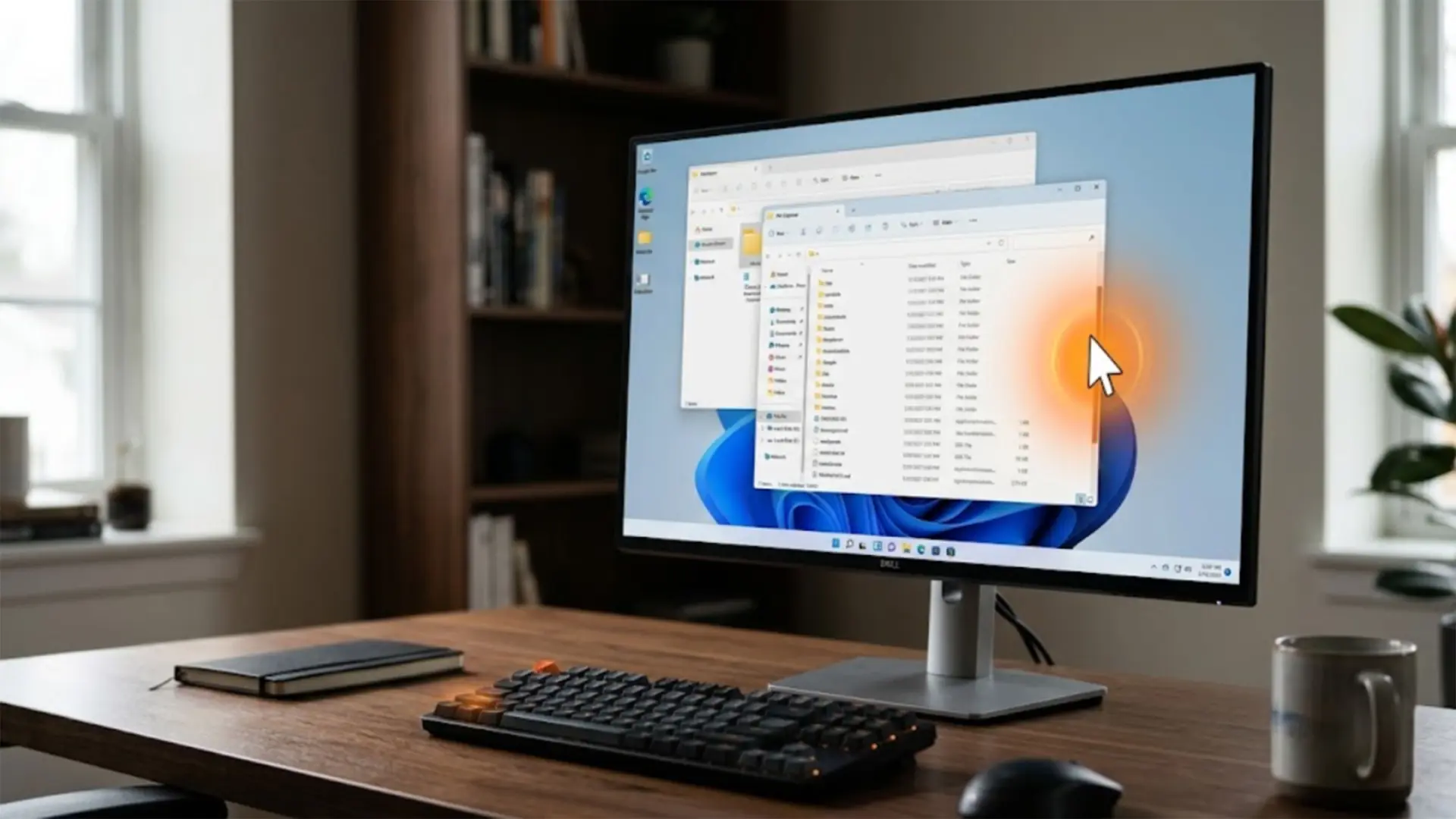
Một trong những hiểu lầm phổ biến nhất của dân văn phòng là nghĩ rằng mình đã "thuần" Windows chỉ vì dùng nhiều năm. Thực tế, ngay cả kỹ sư kỳ cựu của Microsoft như Raymond Chen cũng thú nhận ông không hề biết một phím tắt cuộn trang đã tồn tại hơn 20 năm. Khi làm việc với cửa sổ có thanh cuộn dọc, bạn giữ Shift rồi bấm chuột vào vị trí bất kỳ trên thanh cuộn, Windows sẽ lập tức nhảy tới đoạn nội dung tương ứng, bỏ qua thao tác kéo thanh hoặc mở menu ngữ cảnh. Đây là ví dụ điển hình cho tính năng Windows ẩn: đơn giản, hiệu quả, nhưng bị bỏ qua suốt hàng thập kỷ. Nhiều người dùng Windows 20–30 năm cũng không biết mẹo này. Nhược điểm là Windows ngày nay dùng nhiều kiểu thanh cuộn khác nhau, các ứng dụng hiện đại dựa trên framework khác nên hành vi có thể thay đổi tùy chương trình. Dù vậy, nếu bạn làm việc nhiều với tài liệu dài, thư mục lớn, việc luyện các phím tắt Windows nâng cao như Shift + click sẽ giúp tiết kiệm từng giây, cộng lại thành hàng giờ mỗi tháng.
Files: thay thế Explorer miễn phí để quản lý tệp Windows nhanh và gọn hơn
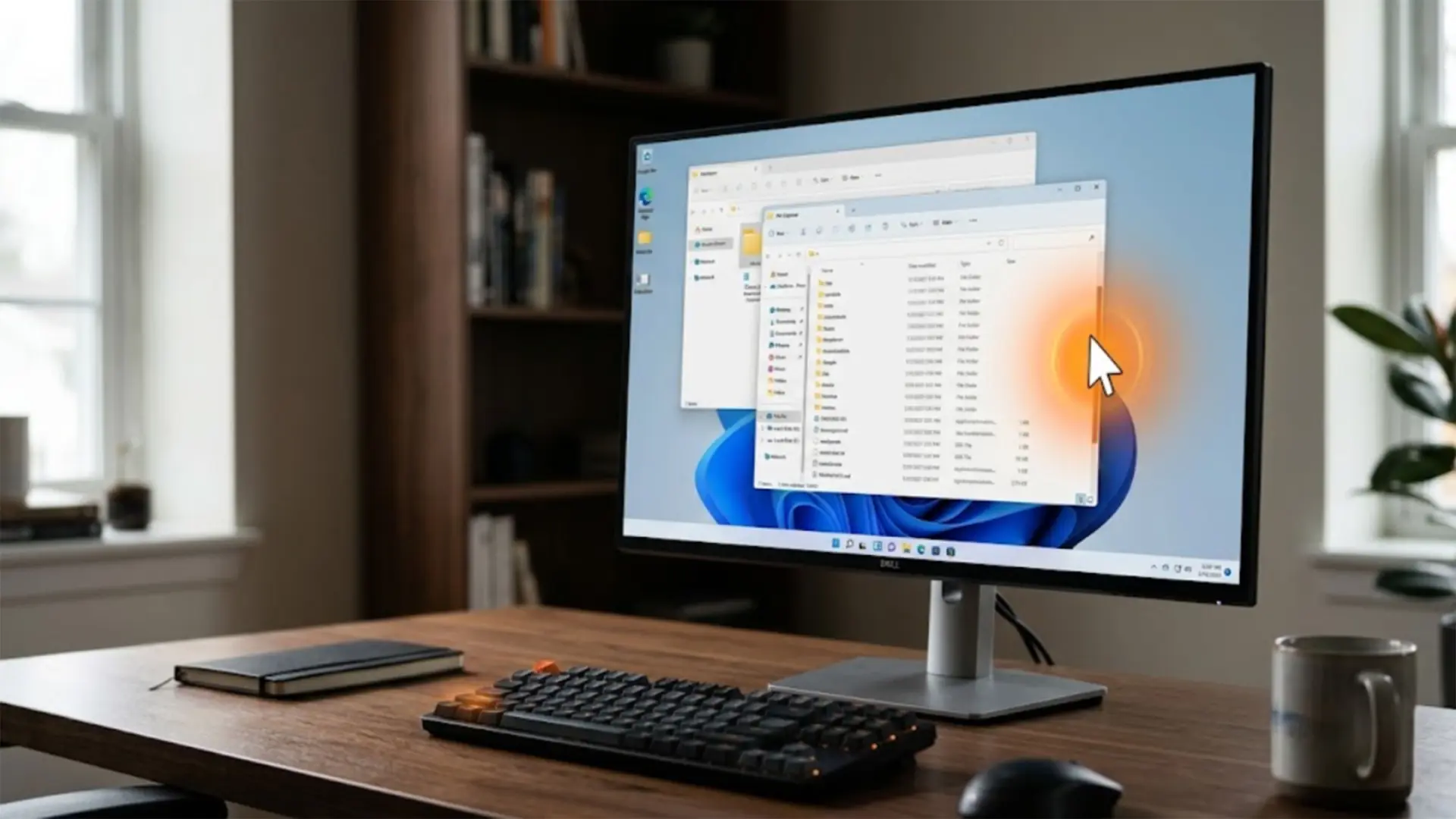
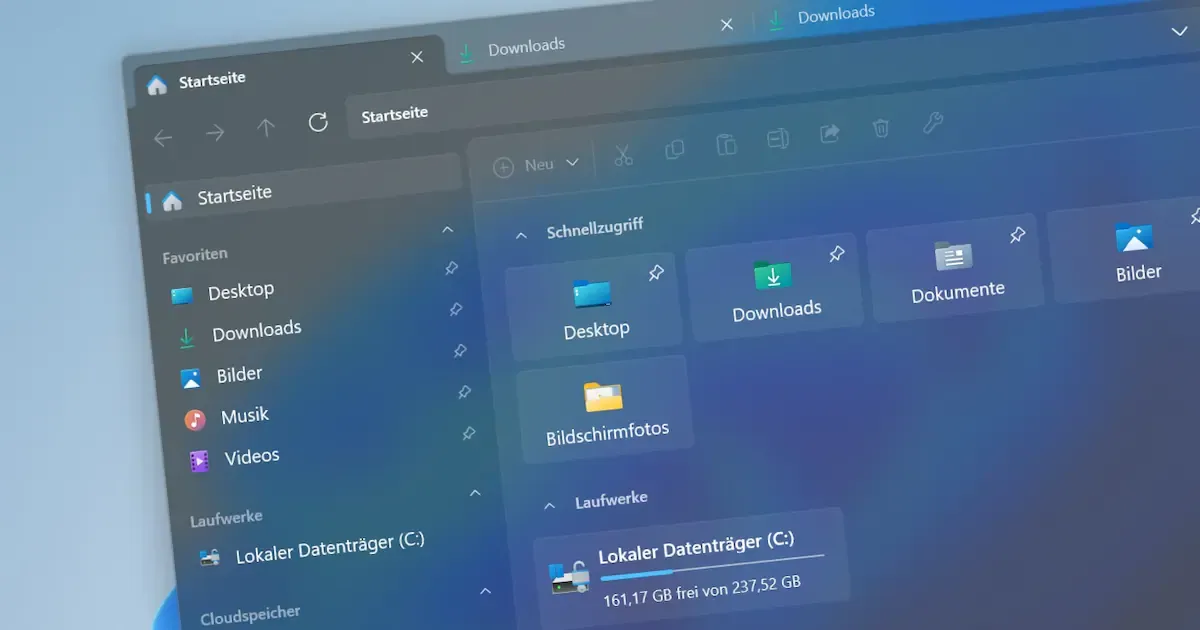
Không phải ai cũng hài lòng với File Explorer mặc định: người thì muốn nhiều tính năng mạnh, người lại cần giao diện gọn và thao tác sao chép nhanh hơn. Thay vì mua phần mềm quản lý tệp trả phí, bạn có thể dùng Files – một trình quản lý tệp Windows miễn phí được đánh giá là đáng thử ngay cả với người dùng nâng cao. Files có giao diện hiện đại, hỗ trợ theme, chế độ sáng/tối, hiệu ứng Acrylic hoặc Mica, thanh bên hiển thị thư mục yêu thích, ổ đĩa cục bộ, ổ mạng, thẻ (tags) và đặc biệt là tích hợp nhiều dịch vụ cloud như OneDrive, Google Drive, iCloud, Box, Dropbox. Người dùng có thể mở nhiều tab để tránh làm bừa màn hình, bật chế độ hai cửa sổ trong một tab để kéo thả, sao chép tệp dễ dàng. Bản phát hành gần đây còn tối ưu tốc độ: chương trình gọn hơn, khởi động nhanh, cuộn mượt và tìm kiếm cho kết quả nhanh hơn. Nếu bạn đang bực mình với menu chuột phải rối rắm của Explorer, Files là cách nâng cấp quản lý tệp Windows mà không tốn phí đăng ký.
Kết luận: ngừng săn phần mềm trả phí, bắt đầu khai thác kho báu Windows
Điểm chung của Quick Assist, Remote Desktop, phím tắt cuộn Shift + click và trình quản lý tệp Files là chúng chứng minh một điều: năng suất văn phòng không nhất thiết gắn với hóa đơn phần mềm dài dằng dặc. Windows chứa nhiều công cụ Windows miễn phí có thể thay thế tiện ích bên thứ ba, từ điều khiển từ xa cho tới quản lý tệp và điều hướng tài liệu. Những tính năng Windows ẩn này tồn tại nhiều năm nhưng bị bỏ qua vì người dùng quen với việc cài thêm ứng dụng, trong khi nhà sản xuất lại tập trung quảng cáo các tính năng thời thượng hơn. Nếu bạn muốn làm việc thông minh hơn, hãy thay đổi thói quen: trước khi chi tiền cho bất kỳ phần mềm năng suất nào, hãy tự hỏi Windows đã có sẵn giải pháp tương đương hay chưa. Khai thác hết những gì mình đang có là bước đầu tiên để tiết kiệm chi phí và tăng hiệu quả làm việc.