
ChatGPT widget iOS là gì và vì sao nên dùng?
ChatGPT widget iOS là tính năng mới trên iPhone cho phép bạn truy cập nhanh AI từ màn hình chính bằng các phím tắt tùy chỉnh, giúp mở chat, camera, ảnh hoặc tính năng Codex Remote liên quan công việc chỉ với một cú chạm thay vì phải mở ứng dụng đầy đủ trước. Với cập nhật này, ai dùng ChatGPT để làm việc, ghi chú, hỗ trợ lập trình hoặc xử lý ảnh sẽ thấy sự khác biệt khá rõ: ít thao tác, đỡ phân tâm và mọi thứ luôn “ở sẵn” trên màn hình. Điều kiện duy nhất là bạn cần cài ứng dụng ChatGPT trên iOS và cập nhật lên bản mới nhất, vì widget tùy chỉnh là phần bổ sung trong lần nâng cấp gần đây của ứng dụng. Đây không phải tính năng hào nhoáng, nhưng nó chạm đúng nỗi khó chịu nhỏ mỗi ngày: muốn hỏi AI một chuyện, lại phải lách qua vài màn hình rồi mới bắt đầu được.
Chuẩn bị: hiểu đúng về widget mới và các chế độ Chat, Work, Remote
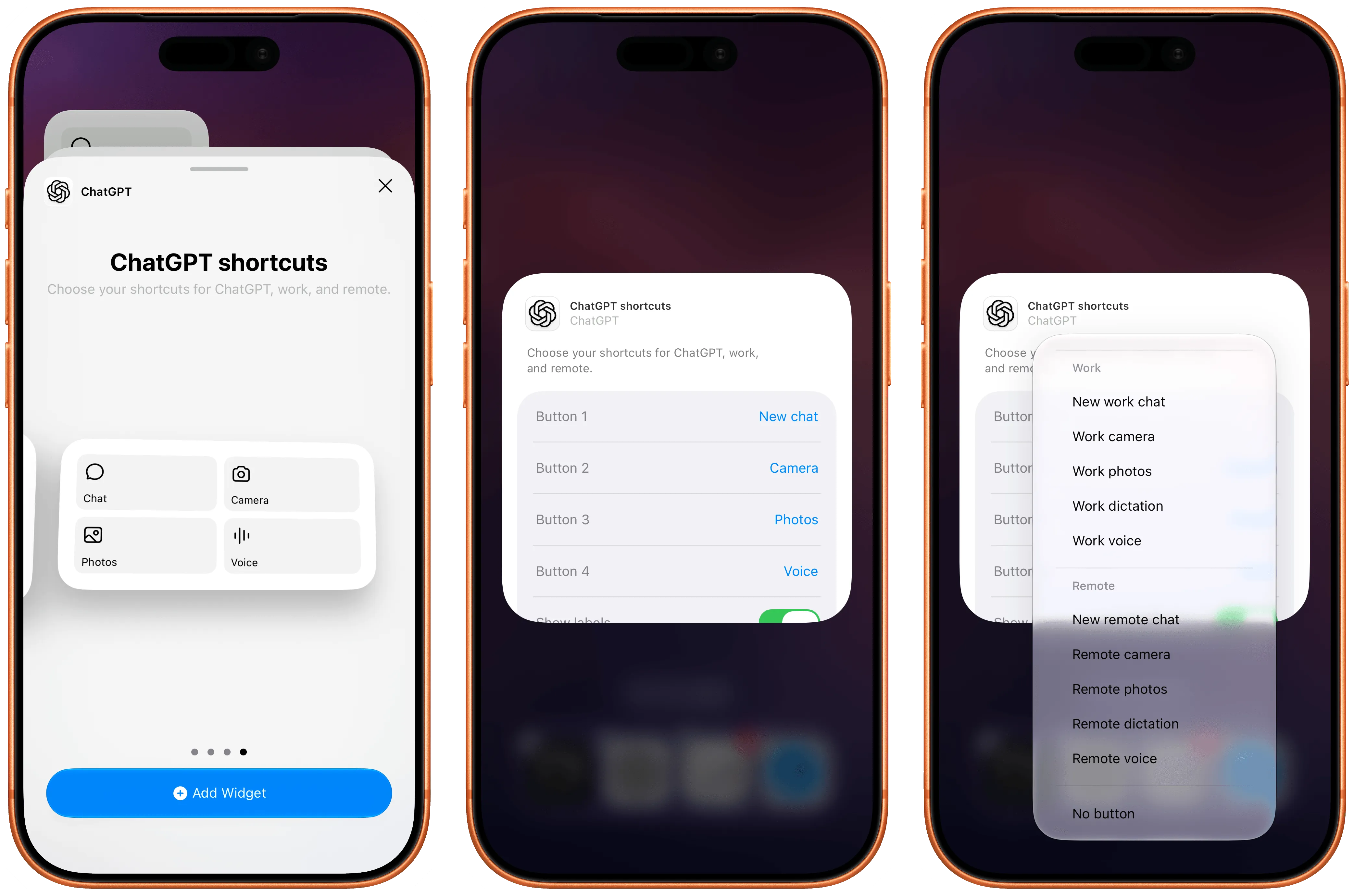
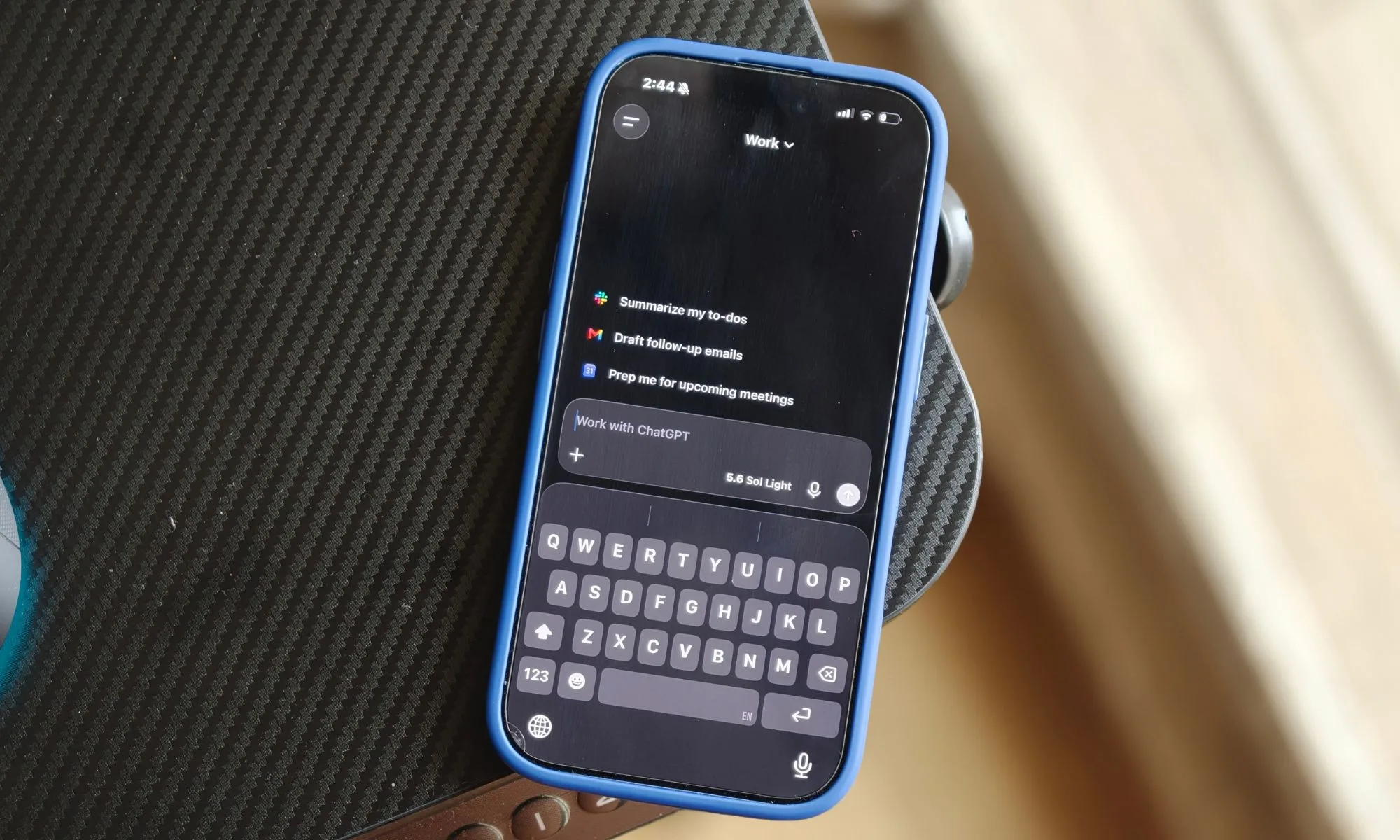
Điểm khác biệt lớn nhất của tính năng mới iPhone này là widget ChatGPT giờ đã có dạng "ChatGPT shortcuts" với khả năng tùy chỉnh phím tắt trên màn hình chính. Widget này xuất hiện dưới hai kích thước nhỏ (small) và trung bình (medium), chưa hỗ trợ kích thước lớn trên iPhone, nhưng đủ chỗ cho nhiều nút hữu ích. Các phím tắt được chia theo ba “bề mặt” ChatGPT: Chat, Work và Codex Remote. Trong chế độ Chat, bạn có thể đặt các nút như New chat, Camera, Photos, Dictation, Voice để phục vụ nhu cầu hỏi đáp chung. Chế độ Work thêm các phiên bản tương ứng dành cho công việc: New work chat, Work camera, Work photos, Work dictation, Work voice. Cuối cùng, Remote cho phép bạn dùng New remote chat, Remote camera, Remote photos, Remote dictation, Remote voice để nói chuyện với Codex Remote đang chạy trên Mac mà vẫn thao tác từ iPhone. Chính sự tích hợp liền mạch này giúp việc truy cập nhanh AI và tối ưu hóa productivity diễn ra nhẹ nhàng hơn rất nhiều.
Các bước thiết lập widget ChatGPT shortcuts trên màn hình chính
Phần quan trọng nhất là biến lý thuyết thành widget hữu ích gắn chặt với thói quen mỗi ngày của bạn. Mục tiêu cuối cùng: mở được đúng tính năng của ChatGPT chỉ bằng một chạm trên màn hình chính, thay vì lật tìm ứng dụng rồi thêm vài bước nữa. Đừng ngại thử nghiệm, vì bạn có thể sửa lại layout widget bất cứ lúc nào cho phù hợp với nhịp làm việc hoặc học tập. Nếu bạn hay dùng ảnh, camera hoặc Codex Remote, hãy ưu tiên những nút liên quan để giảm số lần chạm màn hình. Dưới đây là quy trình chi tiết để thiết lập widget ChatGPT iOS:
- Cập nhật ứng dụng ChatGPT trên iPhone lên phiên bản mới nhất để kích hoạt tính năng ChatGPT widget iOS với widget "ChatGPT shortcuts".
- Trên màn hình chính, nhấn giữ vào một vùng trống cho đến khi các icon bắt đầu rung, sau đó nhấn nút thêm widget (+) ở góc trên.
- Trong danh sách widget, tìm và chọn ChatGPT, rồi chọn kiểu widget "ChatGPT shortcuts" với kích thước nhỏ hoặc trung bình tùy theo nhu cầu.
- Nhấn "Thêm widget" để đặt widget lên màn hình chính, sau đó kéo thả để đặt vị trí thuận tiện nhất cho thói quen sử dụng của bạn.
- Nhấn giữ lên widget vừa thêm, chọn "Sửa widget" (Edit Widget) để mở phần tùy chỉnh bên trong.
- Trong màn hình chỉnh sửa, chọn chế độ bạn muốn tập trung (Chat, Work hoặc Remote) rồi thay đổi các nút mặc định thành những lựa chọn phù hợp như New chat, Camera, Photos, Dictation, Voice hoặc các phiên bản Work/Remote tương ứng.
- Quyết định xem có hiển thị nhãn (labels) dưới mỗi nút hay không, để giao diện gọn hơn hoặc rõ nghĩa hơn tùy style của bạn.
- Thoát khỏi chế độ chỉnh sửa và thử chạm vào các nút trên widget để kiểm tra: mỗi nút phải mở đúng loại chat, camera, ảnh hoặc Codex Remote mà bạn đã chọn.
Sau khi hoàn tất, bạn sẽ có một bảng điều khiển nhỏ dành riêng cho ChatGPT ngay trên màn hình chính, cho phép mở chat thường, chat công việc hoặc phiên remote trên Mac mà không cần vào ứng dụng trước. Điều đáng chú ý là các phím tắt mới này hiện chỉ hoạt động từ Home Screen, chưa xuất hiện như hành động riêng trong ứng dụng Phím tắt hệ thống. Vì thế, hãy thiết kế widget sao cho nó nằm trong tầm ngón tay bạn nhất, thay cho thói quen tìm ứng dụng ở nhiều trang màn hình khác nhau.
Giảm thao tác khi gửi ảnh cho ChatGPT: kết hợp widget và phím tắt ảnh gần đây
Nếu bạn thường xuyên chụp ảnh để hỏi ChatGPT về tài liệu, màn hình lỗi hay một vật thể lạ, thì lợi ích lớn nhất của toàn bộ cập nhật này nằm ở việc giảm số lần chạm khi gửi ảnh. Trước đây, để đính kèm một bức ảnh, bạn phải mở menu dấu cộng (+), chọn Photos, rồi tìm ảnh trong thư viện. Giờ, quy trình ấy đã ngắn gọn hơn đáng kể: chỉ cần nhấn giữ nút dấu cộng (+) bên cạnh ô nhập liệu, bốn bức ảnh gần đây nhất sẽ hiện ra ngay lập tức. Theo chia sẻ của Adam Fry, ứng dụng ChatGPT dành cho iPhone đã có phím tắt mới này như một phần của chuỗi cải tiến giao diện, giúp truy cập nhanh vào ảnh gần đây để hỏi AI. Khi kết hợp với widget Photos hoặc Camera trong Chat, Work hoặc Remote, bạn có một đường đi rất ngắn: mở đúng chế độ chat từ widget, rồi dùng nhấn giữ dấu cộng để chọn ảnh gần đây. Việc giảm bớt "ma sát" trong quy trình này khiến hành vi hỏi AI từ ảnh trở nên tự nhiên và liền mạch hơn rất nhiều.
Tổng kết: khi nào widget ChatGPT iOS thật sự đáng công thiết lập?
Sau vài ngày dùng, bạn sẽ nhận ra sức mạnh của những thay đổi nhỏ: mọi thứ nhanh hơn, mượt mà hơn, nhưng không gây chú ý – chúng tan vào thói quen sử dụng của bạn. Nếu bạn dùng ChatGPT cho công việc, việc có chế độ Work riêng trên widget và cải tiến hiệu suất Codex Remote trên iOS sẽ giúp các phiên làm việc dài đỡ nặng nề hơn. Nếu bạn hay xử lý ảnh, phím tắt ảnh gần đây và cải thiện khả năng tải ảnh, dùng camera trên iOS mang lại trải nghiệm gửi ảnh siêu tốc trong mọi ngữ cảnh. Theo một nhận xét trong bản cập nhật, "những cải tiến giao diện tốt nhất thường là những thứ dần biến mất vào bộ nhớ cơ bắp của chúng ta" – sau vài lần, tay bạn tự tìm đến widget và cử chỉ nhấn giữ dấu cộng (+) mà không cần nghĩ. Nếu mục tiêu của bạn là truy cập nhanh AI và tối ưu hóa productivity mỗi ngày, thì bỏ ra vài phút thiết lập widget ChatGPT iOS hoàn toàn xứng đáng. Điều cần lưu ý duy nhất: hãy định kỳ xem lại các phím tắt trong widget, chỉnh lại cho phù hợp với cách bạn dùng ChatGPT đang thay đổi theo thời gian.