
Gemini Windows app và lý do bạn nên dùng phím tắt Alt+Space
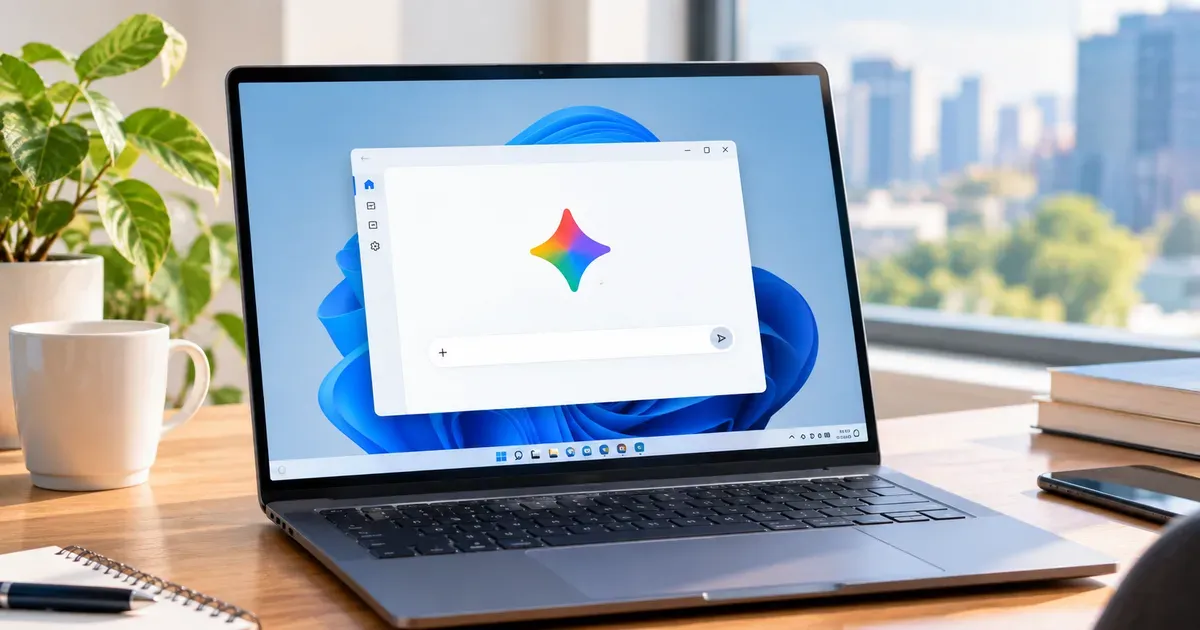
Gemini Windows app là ứng dụng Gemini độc lập cho Windows 10 và 11 cho phép bạn gọi trợ lý AI trực tiếp từ desktop bằng phím tắt Alt+Space, không cần mở trình duyệt, giúp truy cập AI nhanh và liền mạch trong mọi tác vụ trên máy tính. Nếu bạn thường xuyên phải tra cứu, tóm tắt, viết email hay xử lý tài liệu trong ngày, việc có một trợ lý AI luôn sẵn sàng trên Windows sẽ tiết kiệm cho bạn khá nhiều thao tác thừa. Thay vì lướt qua nhiều tab trình duyệt và ngắt mạch công việc, bạn bấm Alt Space phím tắt là cửa sổ Gemini bật lên ngay trên màn hình hiện tại. Theo một đánh giá, phiên bản Gemini trên Windows "là cách dễ dàng và nhanh nhất để nhận câu trả lời từ AI trên Windows". Ứng dụng được thiết kế nhẹ, chạy mượt và không làm chậm máy tính, trong khi vẫn giữ đầy đủ tính năng như bản web, từ tóm tắt nội dung đến tạo hình ảnh và video. Điểm đáng giá nhất là bạn có thể gọi Gemini ở bất cứ đâu trên hệ thống mà không phá vỡ quy trình làm việc hiện tại.
Phím tắt Alt+Space: truy cập AI nhanh và tích hợp mượt với Windows
Khi cài Gemini Windows app, ứng dụng sẽ chiếm phím tắt Alt+Space để trở thành phím gọi AI chuyên dụng, giúp bạn mở Gemini bằng bàn phím ở bất cứ đâu trên Windows. Điều này nghĩa là bạn có thể đang soạn thảo trong Word, chỉnh sửa bảng Excel hay đọc email, chỉ cần bấm Alt+Space là Gemini xuất hiện, sẵn sàng hỗ trợ mà không cần chuyển sang trình duyệt hay tìm lại tab AI. Cách truy cập AI nhanh bằng Gemini keyboard shortcut này rõ ràng nhanh hơn nhiều so với việc mở trình duyệt rồi vào trang Gemini. Bạn "không còn phải mở trình duyệt mỗi lần muốn dùng Gemini trên PC" nữa. Nhờ gọi được từ mọi ngữ cảnh, Gemini hòa vào quy trình làm việc trên desktop khá tự nhiên: tóm tắt nội dung từ Gmail và Google Drive, hỗ trợ viết, kiểm tra thông tin ngay khi bạn đang làm việc với tài liệu. Tuy nhiên, việc chiếm Alt+Space cũng là một thay đổi bạn cần để ý trước khi cài.
Các bước thiết lập phím tắt Alt+Space cho Gemini trên Windows
Phần hay là Gemini gần như tự thiết lập Gemini keyboard shortcut cho bạn, nên quy trình không phức tạp. Dù vậy, vì Alt+Space vốn đã được Windows dùng cho menu hệ thống và nhiều người dùng PowerToys Run, bạn nên nắm rõ từng bước để tránh xung đột và hiểu mình đang thay đổi điều gì. Dưới đây là trình tự thiết lập phím tắt Alt Space phím tắt cho Gemini Windows app theo cách một người dùng có kinh nghiệm vẫn hướng dẫn bạn bè.
- Kiểm tra Windows của bạn đang dùng Windows 10 hay Windows 11, vì Gemini Windows app hiện khả dụng toàn cầu cho hai phiên bản này.
- Truy cập trang tải Gemini từ Google và tải về bản cài đặt dành cho Windows, chú ý lưu file ở vị trí dễ tìm.
- Chạy file cài đặt Gemini, làm theo hướng dẫn trên màn hình để hoàn tất, rồi đăng nhập bằng tài khoản Google của bạn để đồng bộ dữ liệu.
- Mở Gemini Windows app lần đầu để kiểm tra hoạt động, đảm bảo ứng dụng chạy nhẹ, không làm chậm máy và các tính năng chính như tóm tắt Gmail, Drive hay tạo nội dung được hiển thị.
- Nhấn tổ hợp phím Alt+Space trên desktop hoặc trong một ứng dụng bất kỳ; lúc này Gemini sẽ tự động chiếm phím tắt và mở cửa sổ trợ lý AI thay cho menu hệ thống.
- Kiểm tra xem có công cụ nào khác đang dùng Alt+Space (như PowerToys Run); nếu có xung đột, bạn cân nhắc đổi phím tắt ở công cụ kia để giữ Alt+Space riêng cho Gemini.
- Dùng thử trong công việc hằng ngày: soạn email, tóm tắt tài liệu, tạo hình ảnh hoặc video; tận dụng việc gọi Gemini nhanh để xử lý các tác vụ nhiều bước ngay khi ý tưởng xuất hiện.
Khi hoàn tất các bước này, bạn đã có một phím gọi AI chuyên dụng trên mọi màn hình Windows. Cảm giác bấm Alt+Space và nhận trợ giúp tức thì khá khác biệt so với việc phải đổi ngữ cảnh sang trình duyệt. Tuy nhiên, hãy lưu ý rằng trên máy có sẵn thói quen dùng Alt+Space cho PowerToys Run, việc chuyển phím tắt sang Gemini có thể làm bạn bối rối vài ngày đầu. Tốt hơn hết là thử dùng trong một tuần, nếu thấy không hợp, bạn quay lại đổi phím tắt ở công cụ khác để lấy lại thói quen cũ.
Những lỗi thường gặp và hạn chế của Gemini trên Windows
Trong quá trình dùng Gemini Windows app với phím tắt Alt+Space, có vài điểm nhiều người dễ vấp phải. Đầu tiên là việc Alt+Space vốn là phím gọi menu hệ thống của cửa sổ hiện tại, nên sau khi cài Gemini, hành vi quen thuộc đó sẽ biến mất và thay bằng việc mở trợ lý AI. Nếu bạn thường dùng menu hệ thống để di chuyển, phóng to hay đóng cửa sổ bằng bàn phím, đây là thay đổi khá đáng kể. Sai lầm thứ hai là kỳ vọng ứng dụng có đầy đủ các trải nghiệm như phiên bản di động. Hiện tại, Gemini trên Windows chưa có chế độ Gemini Live dạng thoại như trên iOS và Android. Thay vì "nhìn" màn hình và trả lời trực tiếp, bạn vẫn phải chụp ảnh màn hình, tải lên rồi đặt câu hỏi. Một hạn chế khác là việc hiển thị vị trí của bạn ở thanh bên trái có thể gây lo ngại về quyền riêng tư, nhất là khi chụp ảnh màn hình desktop để chia sẻ. Bạn chỉ có thể đóng thanh bên nếu không muốn thấy thông tin này, chưa có cách tắt hẳn.
Có đáng để dùng Alt+Space cho Gemini hằng ngày?
Khi đã quen với việc bấm Alt Space phím tắt để gọi Gemini, bạn sẽ thấy truy cập AI nhanh theo kiểu này thay đổi khá nhiều cách mình làm việc với máy tính. Bạn không bị gián đoạn bởi việc mở trình duyệt, chuyển tab hay tìm lại trang AI. Thay vào đó, trợ lý Gemini luôn xuất hiện đúng lúc bạn cần, trên đúng màn hình đang làm việc, giúp tóm tắt nội dung, gợi ý văn bản, kiểm tra thông tin hay tạo hình ảnh và video ngay trong luồng công việc. Dù còn hạn chế về Gemini Live và một số chi tiết giao diện, sự kết hợp giữa Gemini Windows app và Gemini keyboard shortcut Alt+Space vẫn là điểm cộng lớn cho ai muốn đưa AI vào quy trình làm việc trên desktop. Nếu bạn chấp nhận đánh đổi việc "mất" menu Alt+Space truyền thống, đây là cách mở Gemini nhanh hơn hẳn mọi lựa chọn dựa trên web hiện tại. Hãy chú ý đến thói quen cũ và vấn đề quyền riêng tư, nhưng nếu hợp cách làm việc của bạn, phím tắt này hoàn toàn đáng để giữ lại.