
Vì sao cần kiểm tra lại cài đặt quyền riêng tư Android?
Cài đặt quyền riêng tư Android là tập hợp các tùy chọn cho phép bạn xem, điều chỉnh và giới hạn quyền truy cập của từng ứng dụng đối với vị trí, camera, micro, danh bạ, tệp và dữ liệu sử dụng, nhằm bảo vệ dữ liệu cá nhân và hạn chế theo dõi không cần thiết trong quá trình dùng điện thoại.
Nếu bạn cảm thấy điện thoại “biết quá nhiều” về mình, đây là lúc nên ngồi lại 15–20 phút để rà soát cài đặt quyền riêng tư Android. Khi được cấp quyền, ứng dụng có thể dùng vị trí, hình ảnh, danh bạ và dữ liệu hoạt động để cá nhân hóa dịch vụ – nhưng phần lớn không cần tới toàn bộ những quyền đó. Rà soát định kỳ giúp bạn bảo vệ dữ liệu cá nhân tốt hơn, đồng thời chặn theo dõi ứng dụng ở mức có thể.
Tiền đề quan trọng: bạn cần sẵn sàng đọc kỹ màn hình quyền của từng ứng dụng, cập nhật hệ điều hành và ưu tiên cài đặt phần mềm từ nguồn đáng tin cậy. Làm xong một lần, về sau mỗi tháng kiểm tra nhanh lại sẽ nhẹ nhàng hơn rất nhiều.
Chuẩn bị trước khi rà soát: F-Droid và App Manager
Trước khi bước vào danh sách 7 cài đặt, bạn nên chuẩn bị một công cụ phụ để soi kỹ hơn bên trong mỗi ứng dụng. Các menu hệ thống thường chỉ hiển thị quyền truy cập cơ bản, trong khi nhiều trình theo dõi ẩn lại nằm sâu trong hoạt động, dịch vụ và thư viện của ứng dụng.
Bạn có thể dùng ứng dụng mã nguồn mở App Manager để xem danh sách toàn bộ ứng dụng và dịch vụ trên máy, kèm chi tiết về đường dẫn tệp, dữ liệu sử dụng, ngày cập nhật và danh sách quyền. App Manager còn cho biết ứng dụng có chứa tracker (trình theo dõi) hay không, từ đó bạn quyết định giữ lại, thu hồi quyền hoặc gỡ bỏ. Để cài App Manager, bạn cần cài kho ứng dụng mã nguồn mở F-Droid trước; bước nhỏ này sẽ mở khóa một công cụ mạnh để phân tích ứng dụng và bảo vệ quyền riêng tư.
Sau khi có App Manager, hãy xem đó như kính lúp: mỗi khi nghi ngờ ứng dụng nào “hơi tham lam” về dữ liệu, bạn mở ra kiểm tra thêm nhật ký hoạt động, dịch vụ kết nối và danh sách quyền chi tiết. Đây là cách quản lý quyền truy cập chủ động, thay vì phó mặc cho hệ thống.
7 bước kiểm tra cài đặt quyền riêng tư Android để chặn theo dõi ứng dụng
Dưới đây là quy trình lần lượt để rà soát, quản lý quyền truy cập và chặn theo dõi ứng dụng trên Android. Hãy làm theo thứ tự, đừng bỏ qua bước nào để có cái nhìn đầy đủ nhất về dữ liệu đang bị dùng.
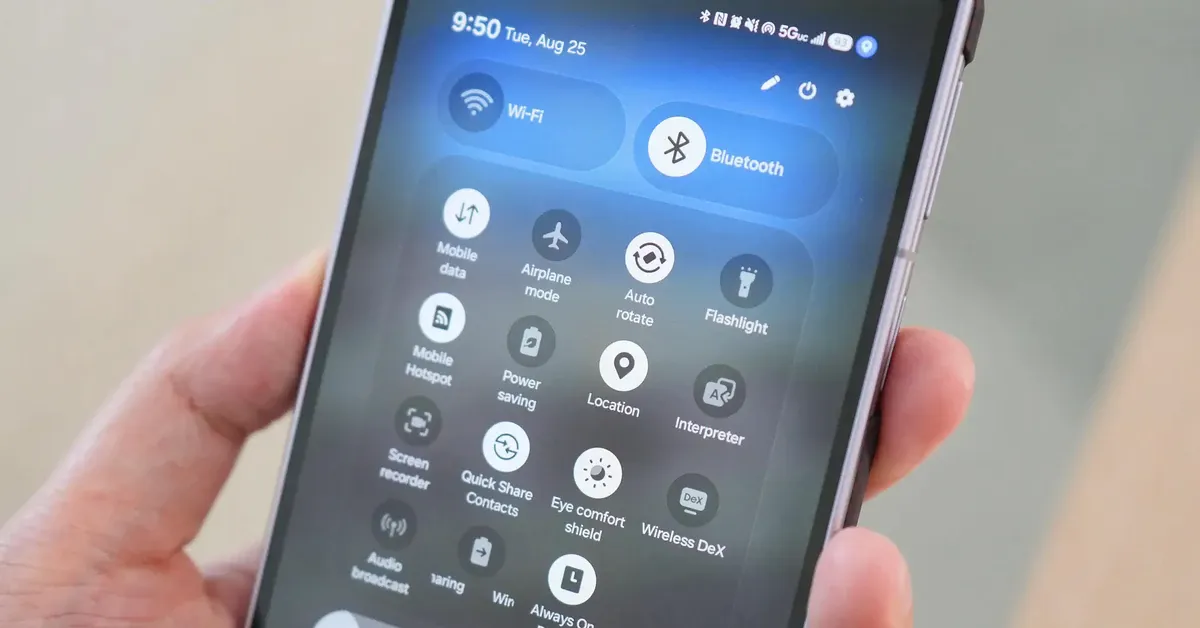
- Kiểm tra quyền vị trí: vào Cài đặt → Vị trí → Quyền truy cập vị trí của ứng dụng, chuyển từng ứng dụng sang chế độ chỉ cho phép khi sử dụng, yêu cầu cấp quyền mỗi lần hoặc tắt hẳn nếu không cần.
- Rà soát quyền camera và micro: mở phần Quản lý quyền hoặc vào Cài đặt → Ứng dụng → chọn ứng dụng → Quyền để xem ứng dụng nào đang dùng camera và micro, chỉ giữ quyền cho ứng dụng gọi điện, họp trực tuyến, chụp ảnh; thu hồi với ứng dụng không có nhu cầu rõ ràng.
- Quản lý quyền danh bạ, ảnh và tệp: vẫn trong Cài đặt → Ứng dụng → chọn ứng dụng → Quyền, kiểm tra các quyền đọc danh bạ, ảnh, video và tệp; nếu ứng dụng chỉ cần một vài ảnh, ưu tiên chọn ảnh cụ thể (nếu hệ thống hỗ trợ) thay vì cho truy cập toàn bộ thư viện.
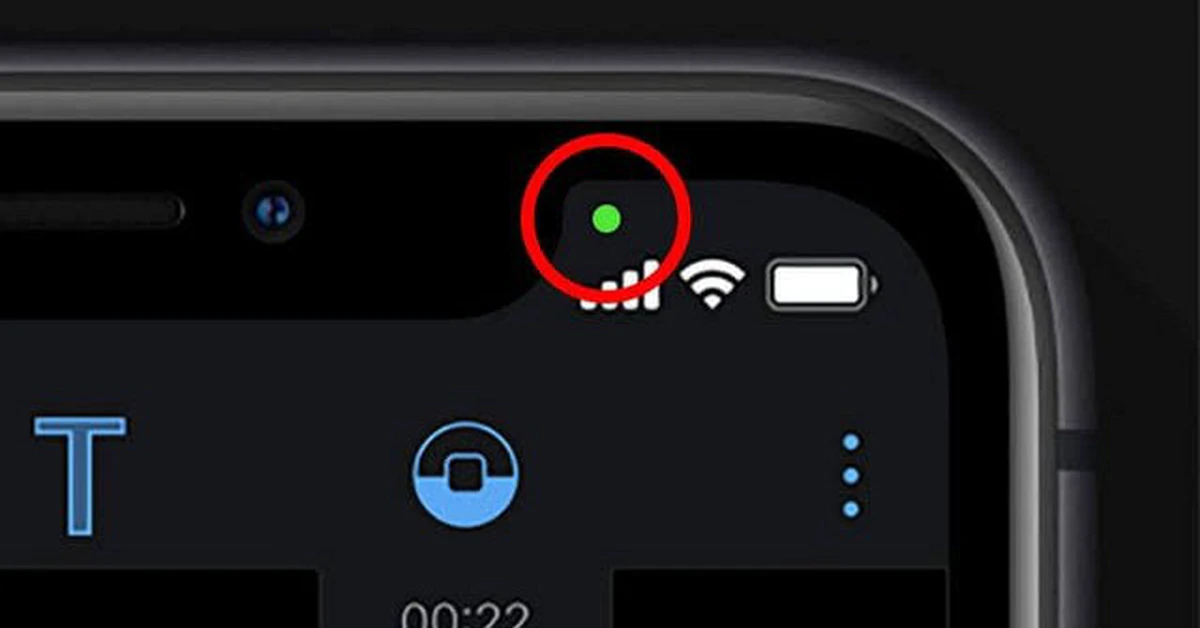
- Xem bảng điều khiển quyền riêng tư: mở bảng điều khiển quyền riêng tư để xem ứng dụng nào đã truy cập vị trí, camera, micro và thời điểm truy cập, từ đó phát hiện ứng dụng hoạt động bất thường để thu hồi quyền.
- Điều chỉnh cài đặt quyền riêng tư quảng cáo: vào phần quyền riêng tư quảng cáo của Android hoặc dịch vụ Google, kiểm tra các mục chủ đề quảng cáo, quảng cáo do ứng dụng đề xuất và đo lường quảng cáo, tắt những tùy chọn bạn không muốn dùng.
- Ẩn nội dung thông báo trên màn hình khóa: vào phần cài đặt thông báo, điều chỉnh để thông báo trên màn hình khóa không hiển thị nội dung chi tiết, đặc biệt với tin nhắn, mã xác thực và ứng dụng ngân hàng.
- Xử lý ứng dụng ít sử dụng: bật tính năng tự động tạm dừng hoặc thu hồi quyền cho ứng dụng lâu ngày không dùng (nếu máy hỗ trợ), gỡ bỏ ứng dụng không còn nhu cầu, rồi dùng App Manager để xem thêm tracker và quyền còn sót, từ đó dọn dẹp triệt để.
Lưu ý quan trọng: đừng tắt toàn bộ quyền camera và micro một cách tùy tiện, vì đây là tính năng thiết yếu cho gọi điện, họp trực tuyến và chụp ảnh. Sai lầm phổ biến thứ hai là nghĩ rằng tắt quảng cáo cá nhân hóa là hết bị theo dõi; thực tế, động thái này chỉ làm quảng cáo ít dựa trên dữ liệu và sở thích hơn, không khiến quảng cáo biến mất hay toàn bộ hoạt động thu thập dữ liệu dừng lại.
Gotcha thường gặp khi quản lý quyền truy cập và cách tránh
Khi mới bắt đầu quản lý quyền truy cập, nhiều người hoặc quá “nới tay”, hoặc quá “siết chặt”. Nới tay là cho phép mọi ứng dụng truy cập vị trí chính xác, toàn bộ danh bạ, thư viện ảnh và tệp chỉ vì ngại đọc hộp thoại xin quyền. Siết chặt là tắt liền camera, micro và vị trí cho hàng loạt ứng dụng, rồi sau đó lại bối rối vì cuộc gọi video không hoạt động hoặc ứng dụng bản đồ không định vị được.
Cách hợp lý là đặt câu hỏi: “Ứng dụng này có chức năng chính nào cần tới dữ liệu này không?”. Nếu câu trả lời là có (ví dụ bản đồ cần vị trí), hãy giữ quyền ở mức “chỉ khi dùng ứng dụng”. Nếu câu trả lời là không rõ ràng, hãy thu hồi quyền và xem ứng dụng có còn vận hành đúng hay không. Với quảng cáo, hãy nhớ rằng hạn chế cá nhân hóa không phải là chặn hoàn toàn quảng cáo hay chặn theo dõi ứng dụng; đó chỉ là bước giảm bớt dữ liệu bị dùng cho mục đích quảng cáo.
Cuối cùng, đừng quên cập nhật hệ điều hành và dùng bản ứng dụng mới nhất, đồng thời chỉ cài phần mềm từ nguồn đáng tin cậy; những bước này góp phần giảm thêm nguy cơ rò rỉ thông tin khi sử dụng điện thoại.
Hoàn thành kiểm tra: kết quả mong đợi và thói quen cần duy trì
Khi bạn đi hết 7 bước, kết quả rõ ràng nhất là lượng ứng dụng có quyền nhạy cảm sẽ giảm đáng kể, bảng điều khiển quyền riêng tư cho thấy ít lần truy cập vị trí, camera, micro hơn, và bạn nắm rõ ứng dụng nào thực sự cần dữ liệu gì. Nếu có App Manager, bạn còn loại bỏ được nhiều ứng dụng chứa tracker không mong muốn, từ đó nâng cấp đáng kể mức bảo vệ dữ liệu cá nhân.
Việc này rất đáng công, nhưng chỉ thực sự hiệu quả nếu bạn biến nó thành thói quen: mỗi tháng mở lại bảng điều khiển quyền riêng tư, rà soát quyền truy cập của ứng dụng mới cài, gỡ những ứng dụng ít dùng và tiếp tục thu hồi quyền không cần thiết. Bạn không cần trở thành chuyên gia bảo mật; chỉ cần luôn nhớ rằng chủ động quản lý quyền truy cập là lớp phòng thủ đầu tiên và quan trọng nhất để bảo vệ dữ liệu cá nhân trên Android.