
Cài đặt riêng tư iPhone là gì và vì sao nên quan tâm?
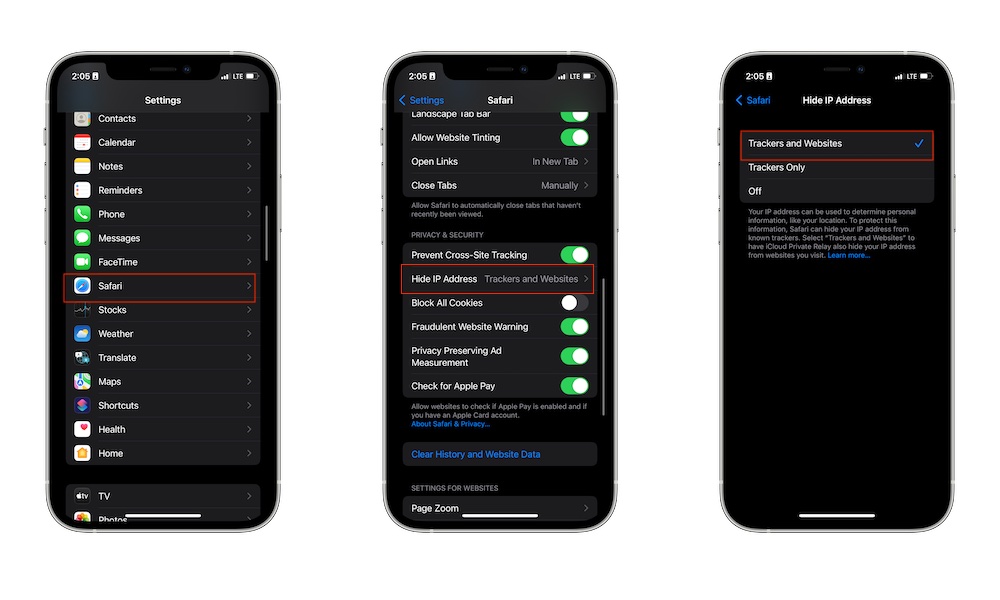
Cài đặt riêng tư iPhone là nhóm thiết lập cho phép bạn kiểm soát dữ liệu cá nhân như vị trí, thông báo, tin nhắn và quyền truy cập thiết bị, nhằm giảm tối đa thông tin bị thu thập hoặc truy cập trái phép mà vẫn giữ trải nghiệm sử dụng hằng ngày thuận tiện và ổn định. Các cài đặt này không bật tối đa ngay từ đầu; bạn phải tự vào phần Quyền riêng tư & Bảo mật để điều chỉnh, nhưng chỉ mất chưa đầy một phút cho mỗi mục nếu làm đúng hướng dẫn.
Bài viết này dành cho người dùng phổ thông muốn bảo vệ dữ liệu iPhone nhưng không thích mày mò quá sâu trong menu. Điều kiện tiên quyết là iPhone của bạn đang chạy iOS có mục Quyền riêng tư & Bảo mật và đã bật dịch vụ định vị, Face ID/Touch ID cơ bản. Một số tính năng nâng cao về vị trí có thể cần chip mạng di động riêng của Apple và sự hỗ trợ từ nhà mạng.

Bước 1: Chặn theo dõi vị trí ngầm từ nhà mạng và dịch vụ hệ thống
Đây là phần quan trọng nhất nếu bạn quan tâm tới việc chặn theo dõi vị trí. Theo giải thích, việc thu thập vị trí là một phần của vận hành mạng di động, nhưng Apple đã tích hợp các công cụ giúp bạn kiểm soát dữ liệu cá nhân tốt hơn. Khi tắt bớt các tiến trình hệ thống không cần thiết, iPhone sẽ ngăn các báo cáo vị trí vô hình mà vẫn giữ nguyên khả năng nghe gọi và nhắn tin.
- Mở Cài đặt (Settings) > Quyền riêng tư & Bảo mật (Privacy & Security) > Dịch vụ định vị (Location Services).
- Kéo xuống dưới cùng, chọn Dịch vụ hệ thống (System Services).
- Tắt các mục như Tìm kiếm mạng di động (Cell Network Search) và Mạng & Không dây (Networking & Wireless) để chặn các luồng báo cáo vị trí chạy nền.
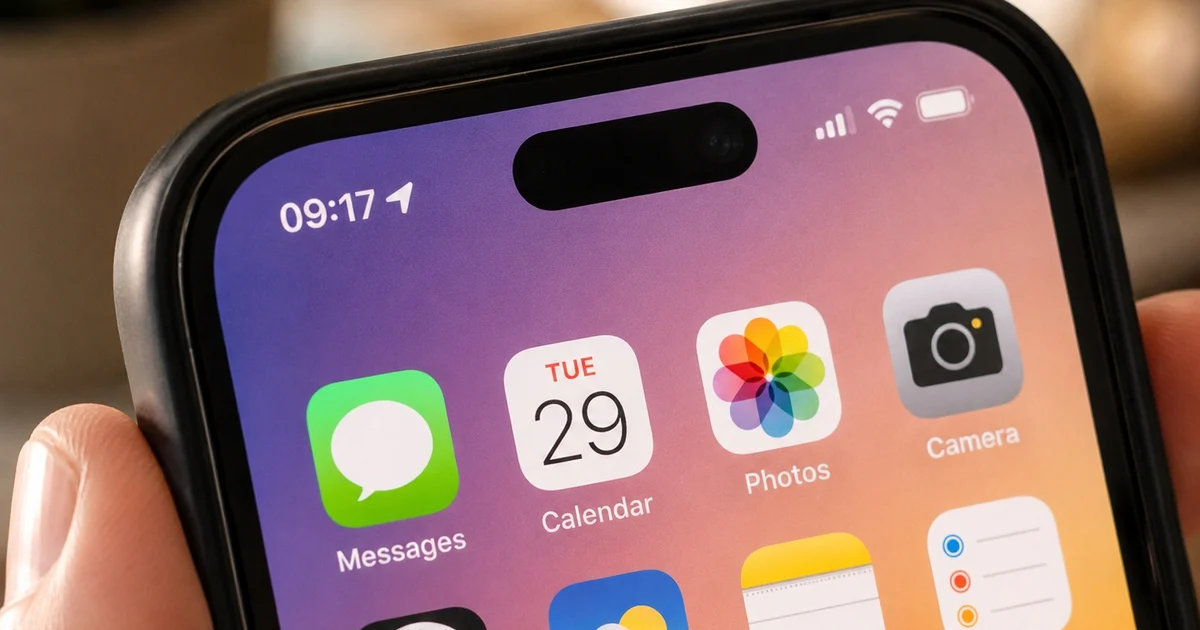
- Quay lại, bật Biểu tượng thanh trạng thái (Status Bar Icon) để mỗi khi có dịch vụ truy cập vị trí, iPhone sẽ hiện biểu tượng mũi tên nhỏ cạnh đồng hồ.
- Nếu thiết bị và nhà mạng hỗ trợ, vào Tùy chọn dữ liệu di động (Cellular Data Options) và bật Giới hạn vị trí chính xác (Limit Precise Location) để nhà mạng chỉ biết khu vực chung, không phải tọa độ chi tiết.
Điểm nhiều người hay bỏ qua là họ chỉ tắt định vị của ứng dụng, nhưng lại để nguyên các Dịch vụ hệ thống luôn gửi dữ liệu ngầm. Khi bật Giới hạn vị trí chính xác, nhà mạng không còn quét được tọa độ đến từng con phố mà chỉ nhận diện khu vực lân cận chung chung. Nếu sau khi tắt bạn thấy ứng dụng bản đồ hoặc gọi xe kém chính xác, hãy bật lại từng mục một để tìm mức phù hợp. “Việc kết hợp đồng bộ các giải pháp trên mang lại khả năng làm chủ thiết bị và bảo vệ thông tin cá nhân tối đa”.
Bước 2: Dùng chế độ tập trung để lọc thông báo theo hoàn cảnh
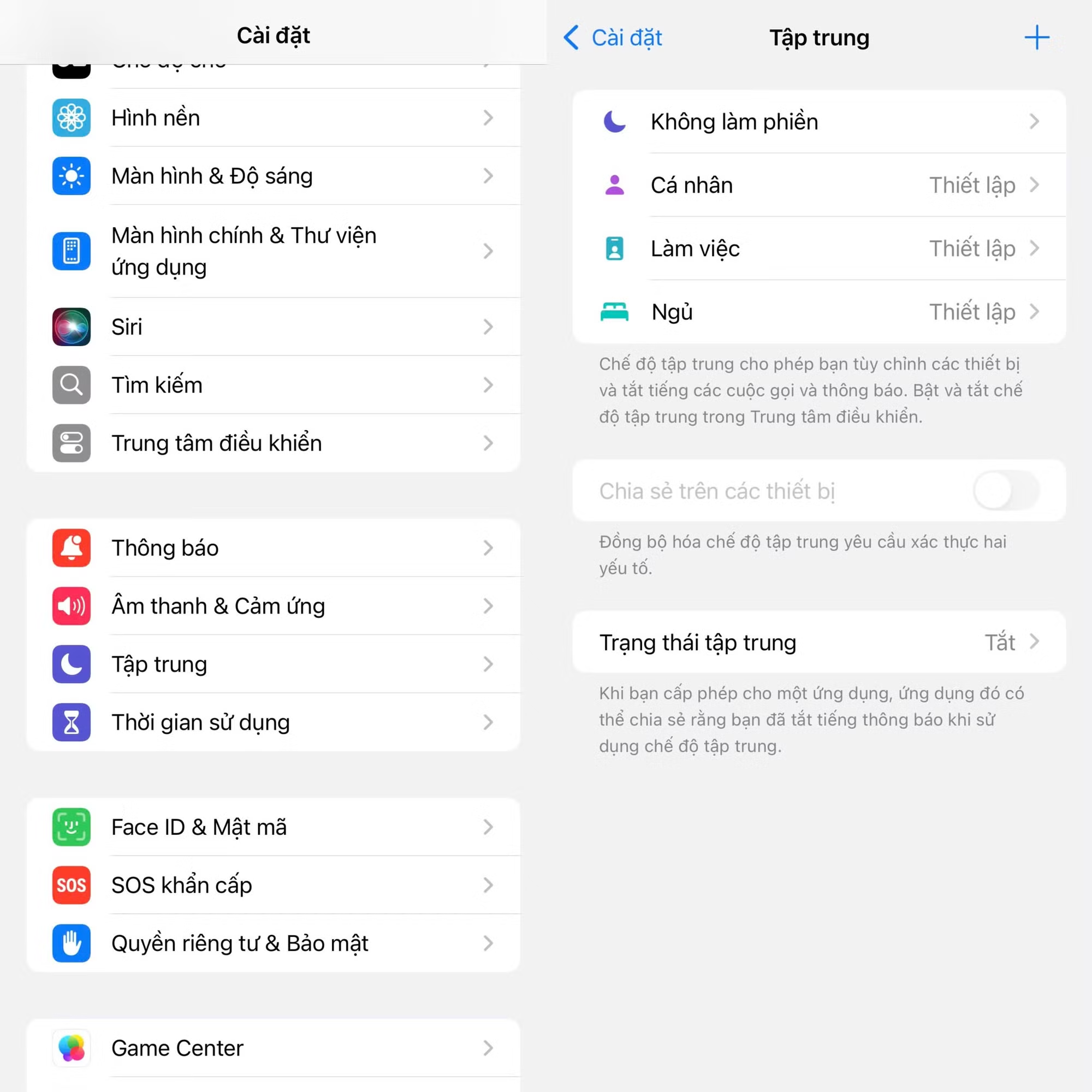
Sau khi xử lý vị trí, bước tiếp theo là dọn lại thông báo bằng chế độ tập trung (Focus). Trước đây, Không làm phiền chỉ là công tắc tắt hết; từ khi Apple nâng cấp thành Tập trung, bạn có thể kiểm soát thông báo linh hoạt hơn thay vì chỉ bật hoặc tắt toàn bộ. Người dùng có thể tạo nhiều chế độ khác nhau theo hoàn cảnh: đang lái xe, đang ngủ, làm việc hay giải trí, giúp iPhone bớt ồn mà vẫn không bỏ lỡ thứ quan trọng.
- Mở Cài đặt (Settings) > Tập trung (Focus) để bắt đầu sử dụng tính năng chế độ tập trung trên iPhone.
- Chọn một chế độ mặc định như Cá nhân (Personal), Ngủ (Sleep) hoặc Làm việc (Work), hoặc tạo chế độ mới theo nhu cầu.
- Trong phần Người (People), chọn Cho phép thông báo từ (Allow notifications from) hoặc Tắt tiếng thông báo từ (Silence notifications from), rồi thêm liên hệ cần cho phép hoặc chặn.
- Thiết lập Cho phép cuộc gọi từ (Allow calls from) với các nhóm như Everyone, Favorites, Contacts only và cân nhắc bật Cho phép cuộc gọi lặp lại (Allow repeated calls) để cuộc gọi thứ hai trong 3 phút vẫn đổ chuông.
- Trong phần Ứng dụng (Apps), chọn các app được phép thông báo và bật Thông báo nhạy cảm với thời gian (Time-sensitive notifications) để các cảnh báo quan trọng như lịch hoặc giao đồ ăn vẫn hiển thị đúng lúc.
Sai lầm thường gặp là bật Tập trung mà không tinh chỉnh danh sách Người và Ứng dụng, khiến bạn mất luôn cả thông báo ngân hàng hoặc gia đình. Hãy nhớ, các chế độ tập trung giúp iPhone thích ứng với từng nhu cầu sử dụng, giảm thông báo không cần thiết và hạn chế xao nhãng. Bạn nên thử từng chế độ vài ngày, quan sát xem có bỏ lỡ cuộc gọi hay tin quan trọng nào không rồi điều chỉnh. Ưu điểm nữa là các thiết lập này có thể đồng bộ sang iPad, Apple Watch, Mac nên bạn không phải thiết lập lại trên từng máy.
Bước 3: Thiết lập khóa màn hình với mật mã, Face ID và Touch ID
Khi dữ liệu trên iPhone đã bớt bị thu thập và thông báo đã gọn gàng, bạn cần bảo vệ truy cập vật lý. Cài đặt khóa màn hình iPhone giúp ngăn người khác tự ý truy cập ảnh, tin nhắn, ứng dụng và dữ liệu cá nhân trên máy. Mật mã là lớp nền tảng, còn Face ID/Touch ID giúp mở khóa nhanh hơn nhưng không thay thế hoàn toàn mật mã.
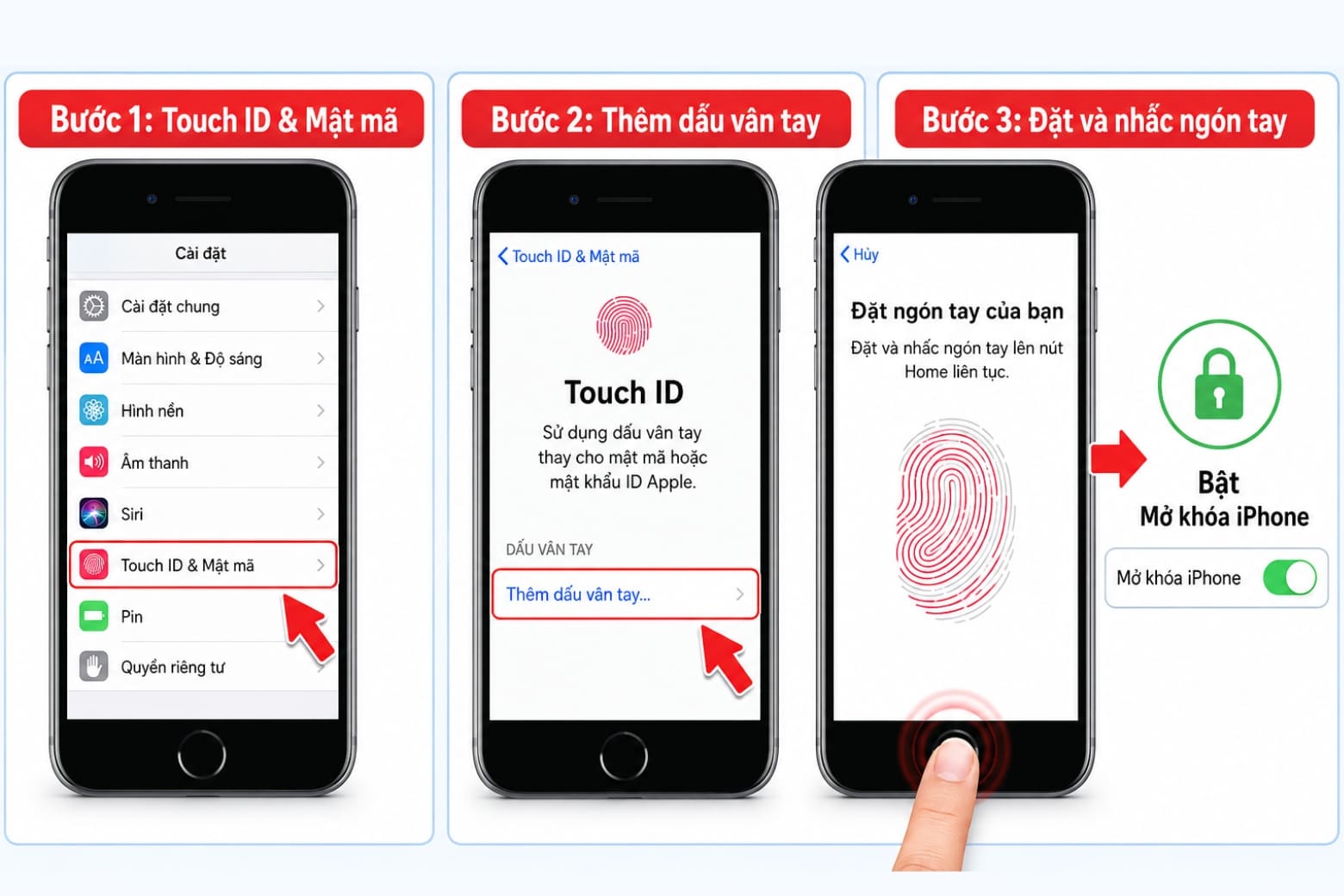
- Mở Cài đặt > Face ID & Mật mã trên iPhone có Face ID hoặc Touch ID & Mật mã trên iPhone có nút Home.
- Chọn Bật mật mã, nhập mật mã mới rồi nhập lại để xác nhận; có thể chọn mã 6 số, 4 số, mã số tùy chỉnh hoặc mã chữ và số bằng Tùy chọn mật mã.
- Sau khi bật mật mã, ở cùng màn hình, chọn Thiết lập Face ID hoặc Thêm dấu vân tay (Touch ID) và làm theo hướng dẫn quét khuôn mặt hoặc vân tay.
- Bật tùy chọn Mở khóa iPhone cho Face ID hoặc Touch ID để dùng sinh trắc học mở máy nhanh hơn.
- Vào phần tự động khóa và chọn thời gian iPhone tự tắt màn hình khi không sử dụng để hạn chế người khác xem lén khi bạn quên khóa.
Hai lỗi phổ biến nhất ở phần này là đặt mật mã quá dễ đoán và chia sẻ vân tay cho người khác. Dchannel khuyên bạn tránh dùng ngày sinh, số điện thoại, chuỗi lặp như 111111 hoặc dãy liên tiếp như 123456. Ngoài ra, không nên thêm vân tay của người khác nếu điện thoại chứa dữ liệu cá nhân hoặc tài khoản thanh toán. Trong một số trường hợp, mục Tự động khóa có thể bị cố định ở 30 giây khi bật Chế độ nguồn điện thấp; nếu muốn thay đổi, hãy tắt Chế độ nguồn điện thấp trước. “Người dùng có thể sử dụng Face ID, Touch ID hoặc mật mã tùy model iPhone để mở khóa nhanh chóng và bảo mật dữ liệu cá nhân”.
Bước 4: Kết hợp các cài đặt ẩn để giành lại quyền riêng tư
Khi ghép lại, bạn sẽ thấy bức tranh đầy đủ: cài đặt riêng tư iPhone không chỉ là vài nút tắt ứng dụng, mà là cả một hệ thống gồm định vị, thông báo, khóa màn hình và các dịch vụ hệ thống. Người dùng có thể dễ dàng quản lý quyền riêng tư chỉ trong chưa đầy một phút cho mỗi mục, nếu biết mình cần chuyển nút nào. Việc vô hiệu hóa những tiến trình hệ thống không cần thiết giúp chặn báo cáo vị trí vô hình mà không gây gián đoạn đến việc nghe gọi hay nhắn tin, trong khi chế độ tập trung và khóa màn hình xử lý phần còn lại.
Theo gợi ý, việc kết hợp đồng bộ các giải pháp trên mang lại khả năng làm chủ thiết bị và bảo vệ thông tin cá nhân tối đa. Bạn không cần trở thành chuyên gia bảo mật để bảo vệ dữ liệu iPhone; chỉ cần dành một buổi tối, đi đúng thứ tự: chặn theo dõi vị trí, thiết lập chế độ tập trung, rồi khóa màn hình bằng mật mã và Face ID/Touch ID. Sau khi thiết lập, hãy chú ý biểu tượng mũi tên trên thanh trạng thái, sự yên tĩnh của thông báo và việc iPhone yêu cầu xác thực đúng lúc. Nếu có điểm nào gây bất tiện, quay lại chỉnh nhẹ thay vì tắt hoàn toàn; quyền riêng tư hiệu quả là sự cân bằng giữa an toàn và tiện dụng.