
iPadOS 27: bản cập nhật biến iPad thành “gần Mac” nhất từ trước đến nay
iPadOS 27 là bản cập nhật phần mềm mới giúp iPad tiến gần hơn tới trải nghiệm như Mac, với Menu Bar vĩnh viễn, nâng cấp hiệu năng nền và loạt tính năng AI hỗ trợ công việc, sáng tạo và quản lý tài liệu theo hướng chuyên nghiệp và nhất quán hơn giữa các thiết bị.
Điểm mấu chốt: nếu bạn muốn iPad trở thành máy làm việc nghiêm túc chứ không chỉ là màn hình giải trí, cập nhật iPadOS 27 là điều gần như bắt buộc. Bản cập nhật này đã mở cho tất cả người dùng thay vì giới hạn trong chương trình beta, biến iPad thành công cụ có thể gánh những tác vụ năng suất ở mức MacBook nhờ chip M-series và cải thiện ổn định hệ thống. Phần lớn cải tiến nằm “dưới nắp capo”, tập trung vào tốc độ và giao diện, giúp cả các mẫu iPad cũ cũng cảm nhận được sự mượt mà khi làm việc hàng ngày.
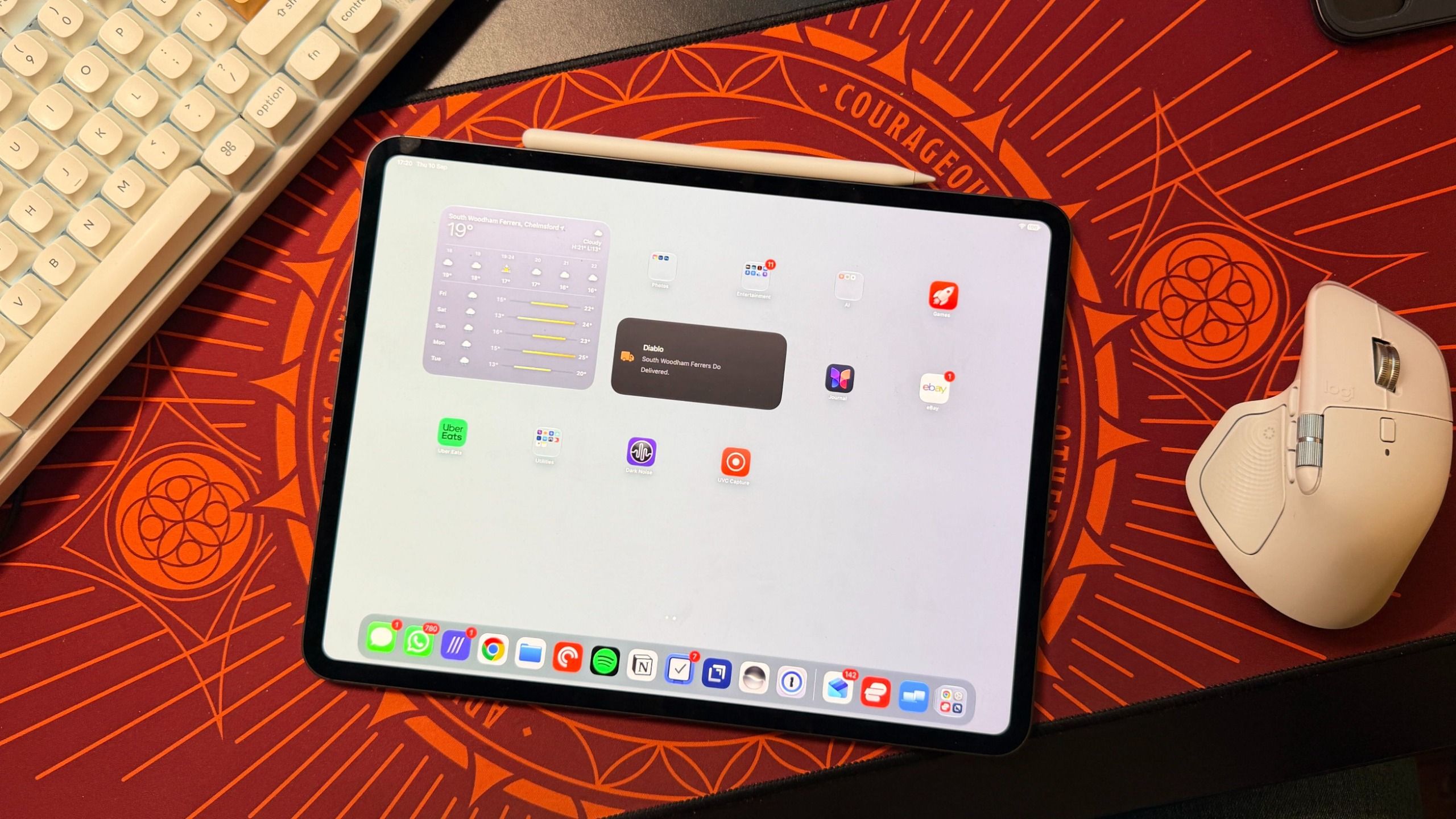
Menu Bar iPad vĩnh viễn: vì sao nó thay đổi cách bạn làm việc
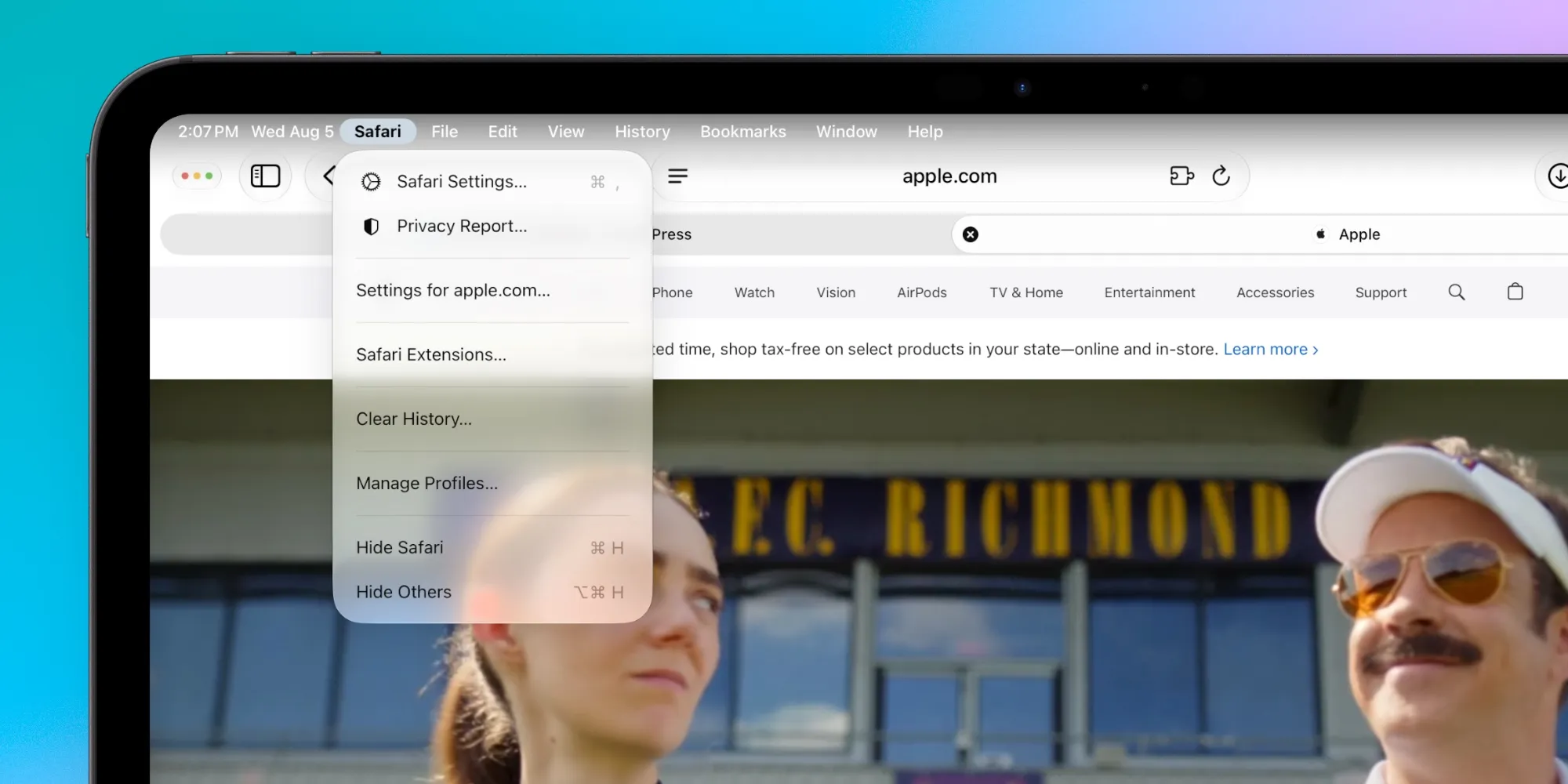
Menu Bar iPad từng xuất hiện ở iPadOS 26 nhưng chỉ ở dạng tự ẩn, nên nhiều lúc hữu ích bao nhiêu thì vướng víu bấy nhiêu. iPadOS 27 thay đổi hoàn toàn thế trận: Menu Bar giờ đây có thể luôn hiển thị cố định ở cạnh trên, giống hệt cách macOS làm từ trước đến nay. Điều này không phải chi tiết nhỏ, mà là bước chuyển tư duy: Apple đang coi iPad như một “Mac cảm ứng” hơn là iPhone phóng to.
Menu Bar mang đầy đủ tuỳ chọn theo từng ứng dụng ở phần giữa, cùng thông tin hệ thống ở cạnh phải, khiến việc kiểm soát app, nhận biết mình đang ở đâu khi dùng nhiều cửa sổ hay phím tắt trở nên rõ ràng hơn. Tuy nhiên, nó phát huy hiệu quả cao nhất khi bạn gắn iPad với Magic Keyboard, trackpad, chuột hoặc Apple Pencil; thao tác bằng tay trần thì vẫn kém tiện hơn. Nói cách khác, nếu bạn coi iPad là máy tính xách tay chính cho iPad năng suất công việc, Menu Bar vĩnh viễn là “điểm cộng” quyết định.
Thiết lập Menu Bar vĩnh viễn và tối ưu giao diện làm việc
Điều đầu tiên bạn nên làm sau khi cập nhật iPadOS 27 tính năng mới là bật Menu Bar vĩnh viễn. Không có nó, iPad vẫn mang cảm giác “nửa máy tính, nửa điện thoại”. Khi đã có thanh menu cố định, mọi thứ – từ thanh tiêu đề, menu File, Edit cho tới các lệnh nâng cao – đều hiện diện và nhất quán như trên Mac.
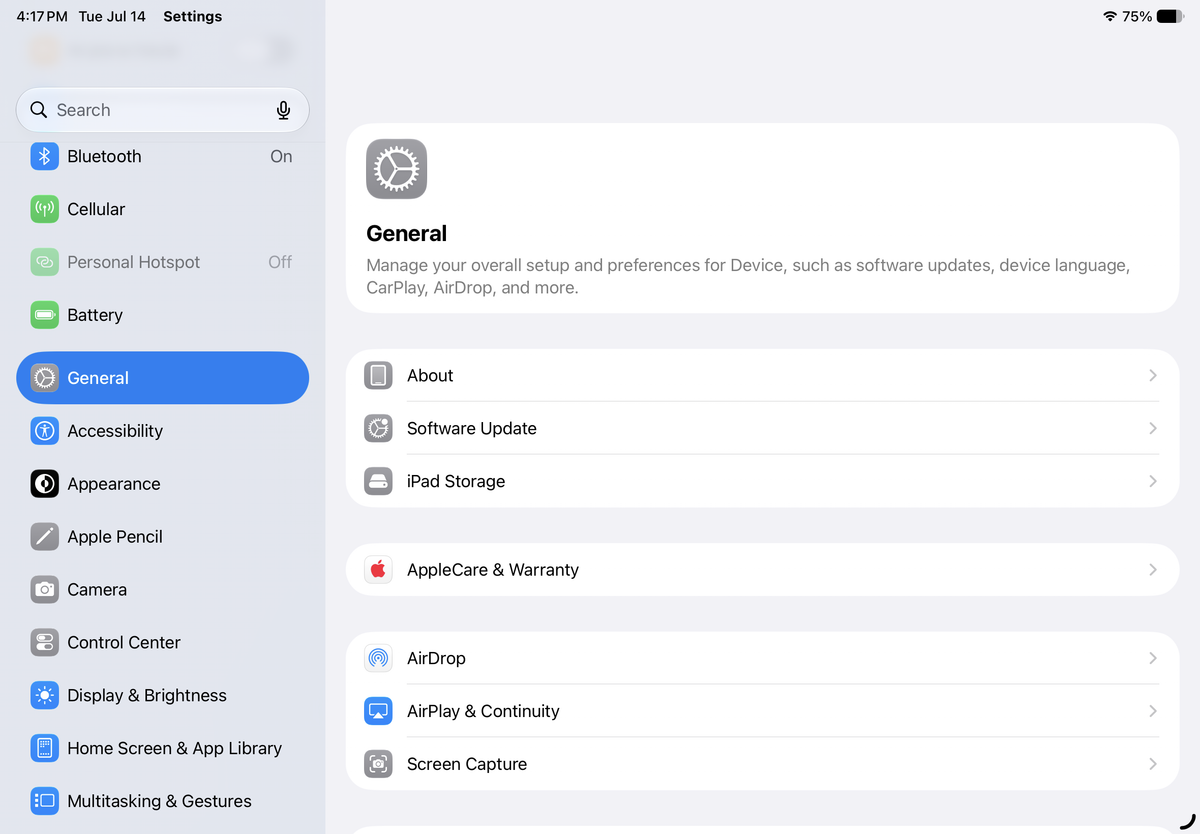
- Mở Cài đặt, chọn mục “Multitasking & Gestures” trong thanh bên trái.
- Đảm bảo bạn đang chọn chế độ Windowed Apps hoặc Stage Manager để Menu Bar xuất hiện.
- Tìm công tắc “Automatically Show and Hide Menu Bar” và chuyển sang OFF để Menu Bar luôn hiển thị.
- Nếu sau này thấy chật chội, bạn có thể bật lại công tắc này để thanh menu tự ẩn hiện.
Khi đã khoá Menu Bar, hãy kết hợp với Stage Manager hoặc chế độ cửa sổ để sắp xếp nhiều app như trên Mac. Theo một nguồn tin, khả năng gắn Menu Bar vĩnh viễn khiến iPad “feel much more Mac-like” khi dùng với Magic Keyboard và trackpad. Đó là nền tảng để bạn biến iPad thành trạm làm việc di động thay vì một bảng vẽ đơn lẻ.
Siri AI và Visual Intelligence: những trợ lý ẩn cho công việc và tài liệu
Bên dưới lớp giao diện quen thuộc, iPadOS 27 mang tới loạt tính năng AI giúp iPad năng suất công việc hơn hẳn. Siri AI được thiết kế lại dựa trên các mô hình sinh nội dung tương tự Google Gemini, nhưng ưu tiên quyền riêng tư. Nhờ đó, Siri không chỉ trả lời câu hỏi tự nhiên mà còn điều khiển ứng dụng sâu hơn và ghi nhớ ngữ cảnh. Bạn có thể nói “mail bức ảnh mình vừa chụp cho Bob” và trợ lý sẽ tự động chọn ảnh đó, mở Mail và gửi tới đúng liên hệ.
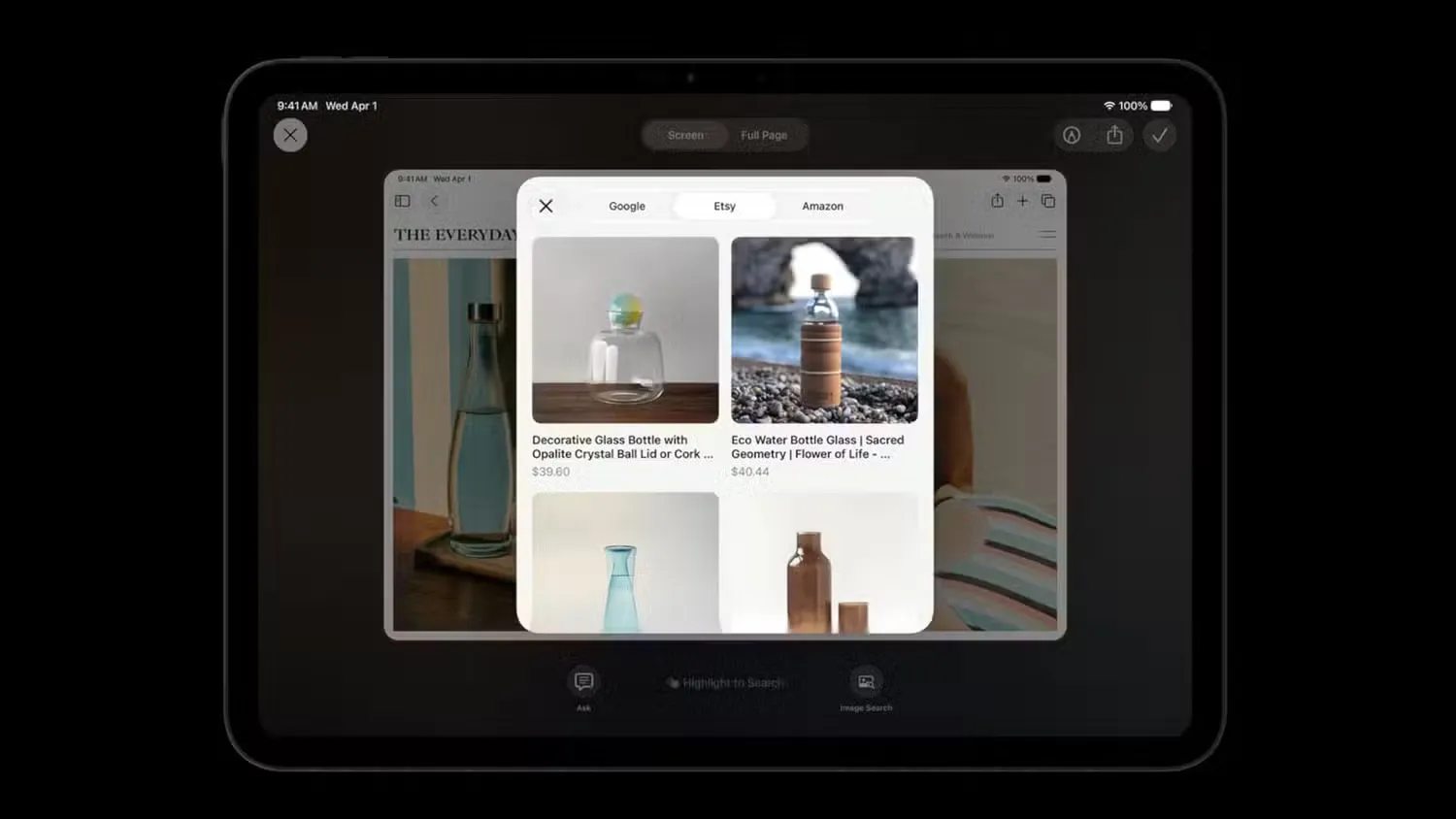
Visual Intelligence trên iPad cho phép bạn đặt câu hỏi về ảnh chụp màn hình – từ nhận diện người, cây cối, đồ vật tới khái niệm phục vụ học tập và công việc. Sau khi chụp màn hình bằng tổ hợp Sleep/Wake + phím âm lượng, chỉ cần chạm biểu tượng thích hợp để AI phân tích. Đây là vũ khí mạnh cho quản lý tài liệu: bạn có thể nhanh chóng hiểu nội dung một slide, thuật ngữ kỹ thuật hay sơ đồ mà không phải rời khỏi ứng dụng mình đang làm việc.
AI trong Photos và Shortcuts: trợ lực cho sáng tạo nội dung
Nếu bạn dùng iPad cho công việc sáng tạo, cập nhật iPadOS 27 mang lại lợi ích rất cụ thể. Trong Photos, ngoài Clean Up để xoá người, vật thể hay khuyết điểm, Apple bổ sung hai công cụ AI là Expand và Reframe. Expand có thể mở rộng ảnh sang tỉ lệ mới bằng cách đoán phần khung hình thiếu, trong khi Reframe “dịch chuyển” góc máy ảo để bố cục phù hợp hơn. Những tính năng này giúp tối ưu ảnh cho bài viết, slide hay mạng xã hội mà không cần mở thêm phần mềm nặng trên máy tính.
Ở mức tự động hoá, ứng dụng Shortcuts tiếp tục là trung tâm cho người dùng chuyên nghiệp, cho phép tạo chuỗi hành động tuỳ chỉnh kích hoạt theo lệnh hoặc điều kiện. iPadOS 27 kết hợp Siri AI để biến lệnh thoại thành automation, tương tự các trợ lý khác nhưng gắn chặt hơn với hệ sinh thái. Bạn có thể hình dung: khi tới một khu vực, iPad tự bật nhạc, điều chỉnh thiết bị nhà thông minh, hoặc chuẩn bị sẵn môi trường làm việc. Đây là lý do bản cập nhật này khiến nhiều người cảm thấy iPad cuối cùng đã sẵn sàng trở thành máy làm việc chính.