
Vì sao nên tối ưu CarPlay và Android Auto trước khi lên đường
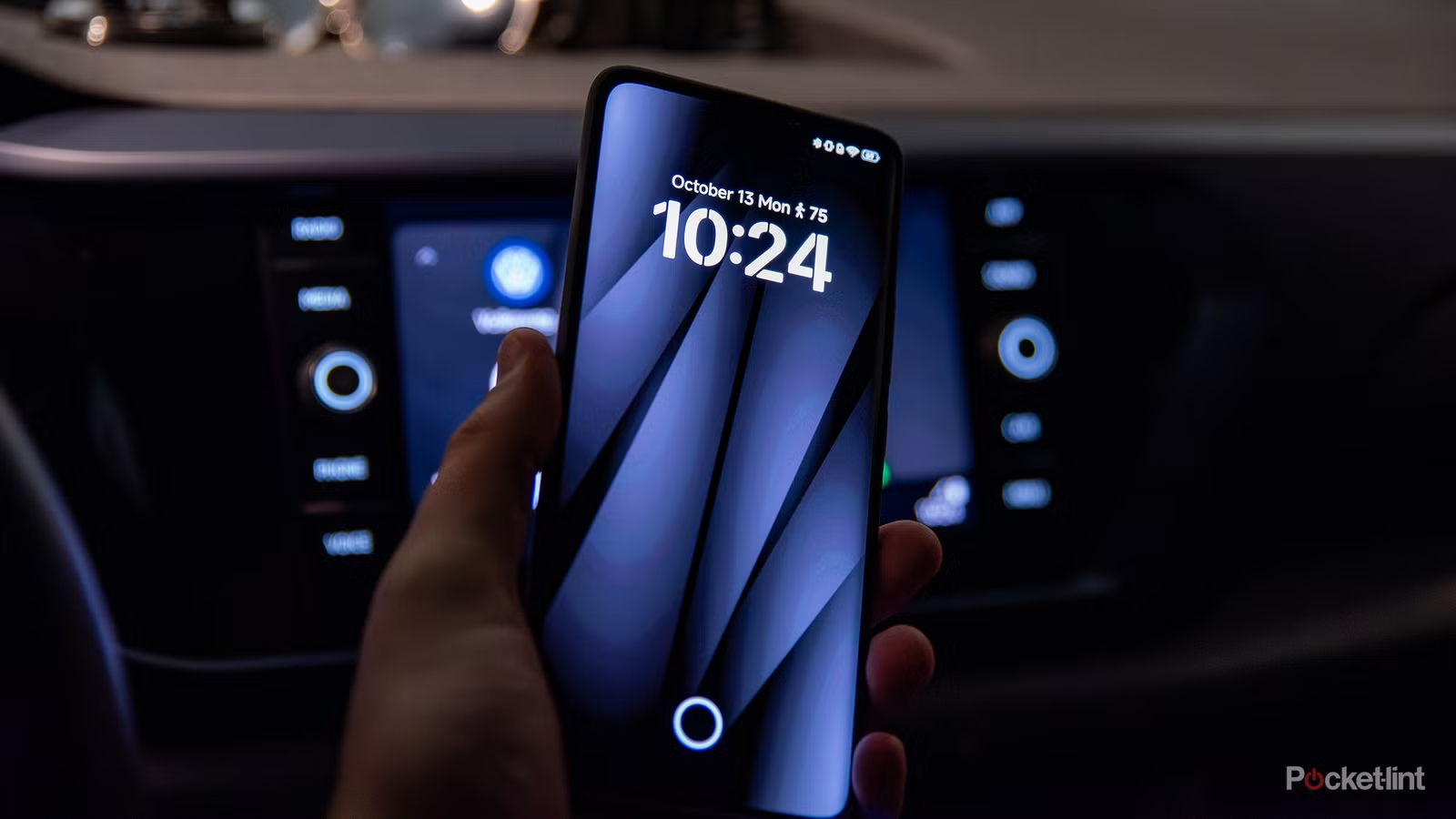
Tối ưu hóa Apple CarPlay và Android Auto là quá trình điều chỉnh cài đặt hiển thị và điều khiển bằng giọng nói để hệ thống thông tin giải trí xe rõ ràng hơn, dễ đọc hơn và giảm tối đa thao tác tay khi lái xe. Khi bạn ngồi sau vô lăng, điều quan trọng nhất vẫn là tập trung vào đường, còn mọi thứ khác nên phục vụ việc đó. Một dashboard ô tô dễ đọc giúp bạn chỉ cần liếc nhanh là hiểu bản đồ, media và thông báo, thay vì phải nheo mắt tìm nút nhỏ xíu ở góc màn hình.
Bài này dành cho người thường xuyên dùng hệ thống thông tin giải trí xe với Apple CarPlay hoặc Android Auto, nhưng thấy giao diện hơi rối, chữ quá to trên màn hình nhỏ hoặc phải chạm vào màn nhiều hơn mong muốn. Bạn không cần là người “rành công nghệ”, chỉ cần có smartphone tương thích, cáp hoặc kết nối không dây ổn định và một chút thời gian ngồi trong xe để thiết lập. Điều kiện tiên quyết là đặt an toàn lên trên: mọi tinh chỉnh nên làm khi xe đang đỗ, không phải lúc đang chạy.
Tối ưu Apple CarPlay: làm dashboard ô tô dễ đọc hơn
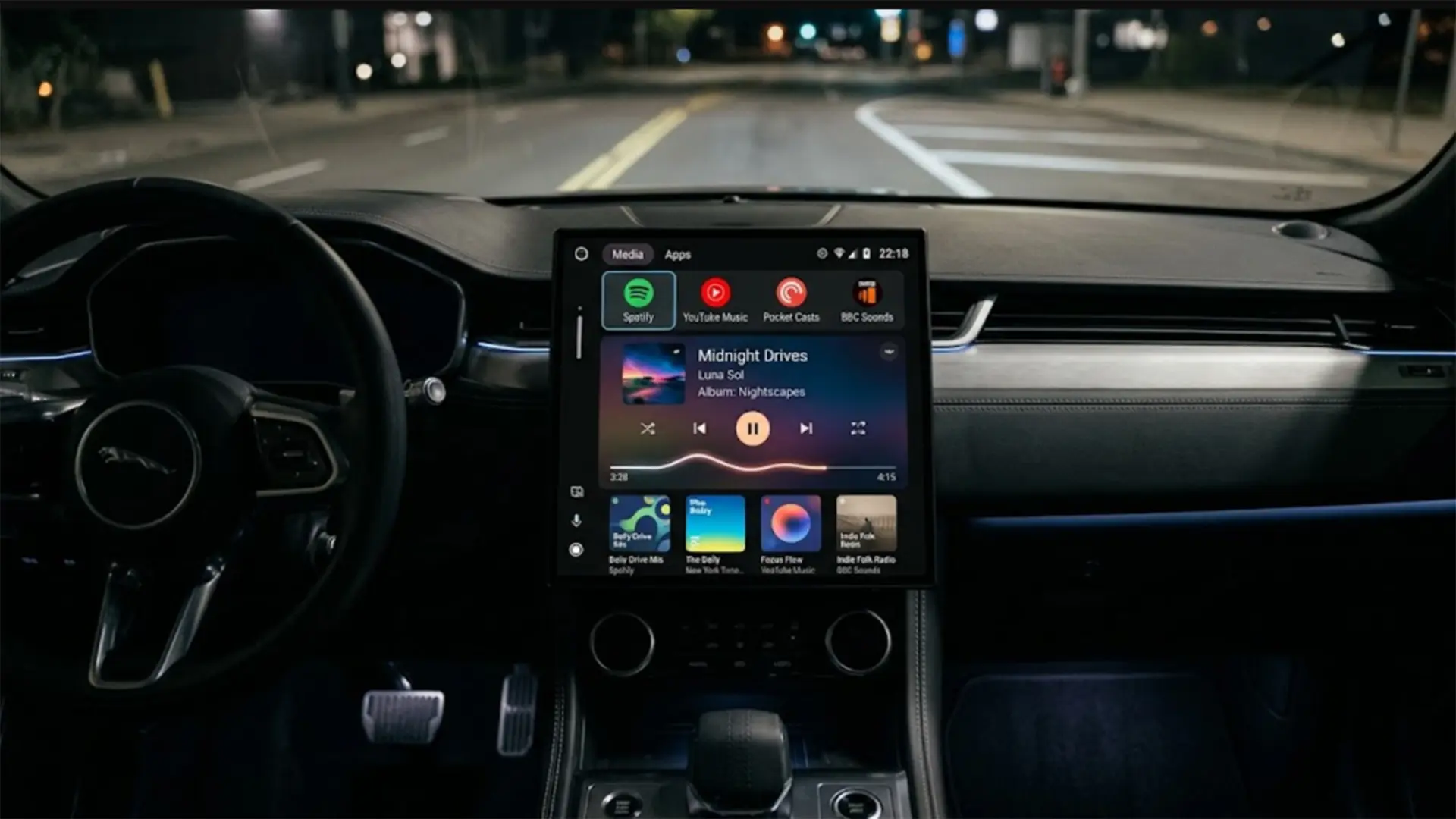
CarPlay vốn được thiết kế để chạy trên nhiều loại màn hình khác nhau của hệ thống thông tin giải trí xe, nhưng điều đó không có nghĩa là giao diện lúc nào cũng đẹp và dễ đọc trên mọi bảng điều khiển. Một số màn hình rộng thì khoảng trống nhiều, icon có thể hơi nhỏ; trong khi màn nhỏ hoặc tỷ lệ “lạ” lại khiến tất cả mọi thứ trông to, bí bách. Mẹo là tận dụng cài đặt hiển thị để CarPlay tự sắp xếp lại, giúp dashboard ô tô dễ đọc và cân đối hơn.
Apple bổ sung một tuỳ chọn tên là Smart Display Zoom trong phần cài đặt CarPlay trên iOS mới. Khi bật, CarPlay không chỉ phóng to mọi thứ mà sẽ điều chỉnh cách hệ thống chia tỷ lệ giao diện theo màn hình đang kết nối. Trên màn nhỏ, một số thành phần có thể được thu gọn lại để hiển thị nhiều nội dung hơn mà không rối mắt. Kết quả là màn hình Home, widget và Dashboard trông cân đối, khoảng cách icon hợp lý và tận dụng tốt diện tích màn hình, giúp bạn dễ nhìn nhanh tình trạng dẫn đường, nhạc và thông tin khác mà không bị cảm giác mọi thứ bị “nhồi” lại.
Android Auto tối ưu cho chế độ lái xe hands-free
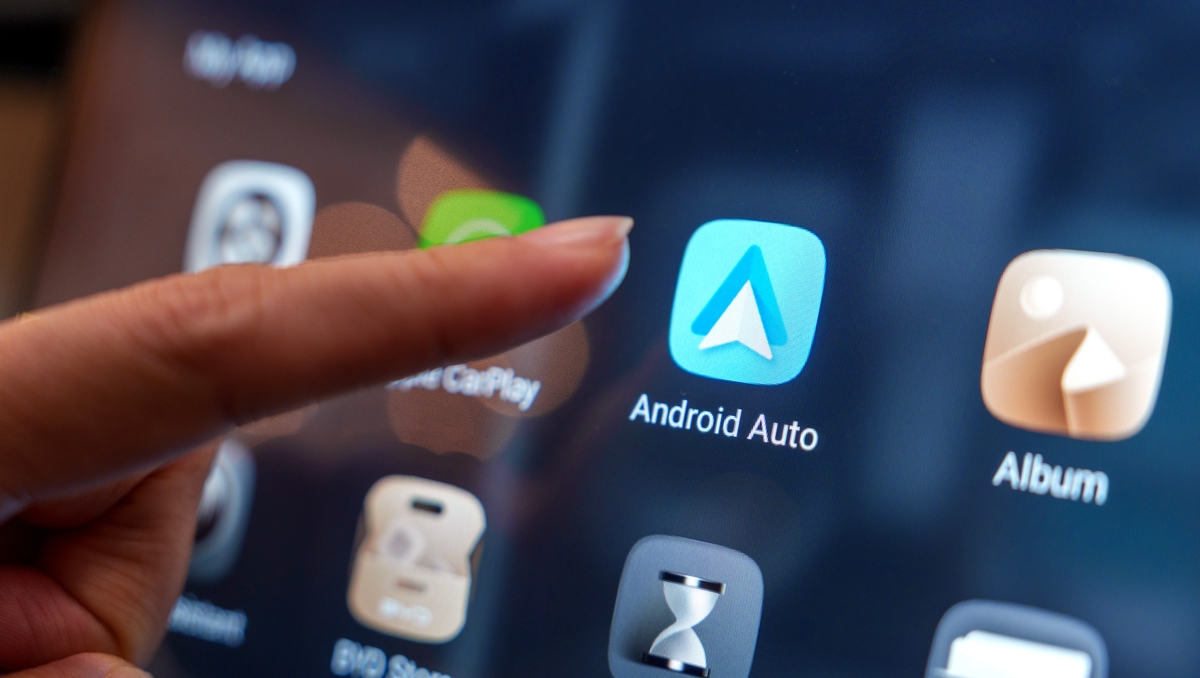
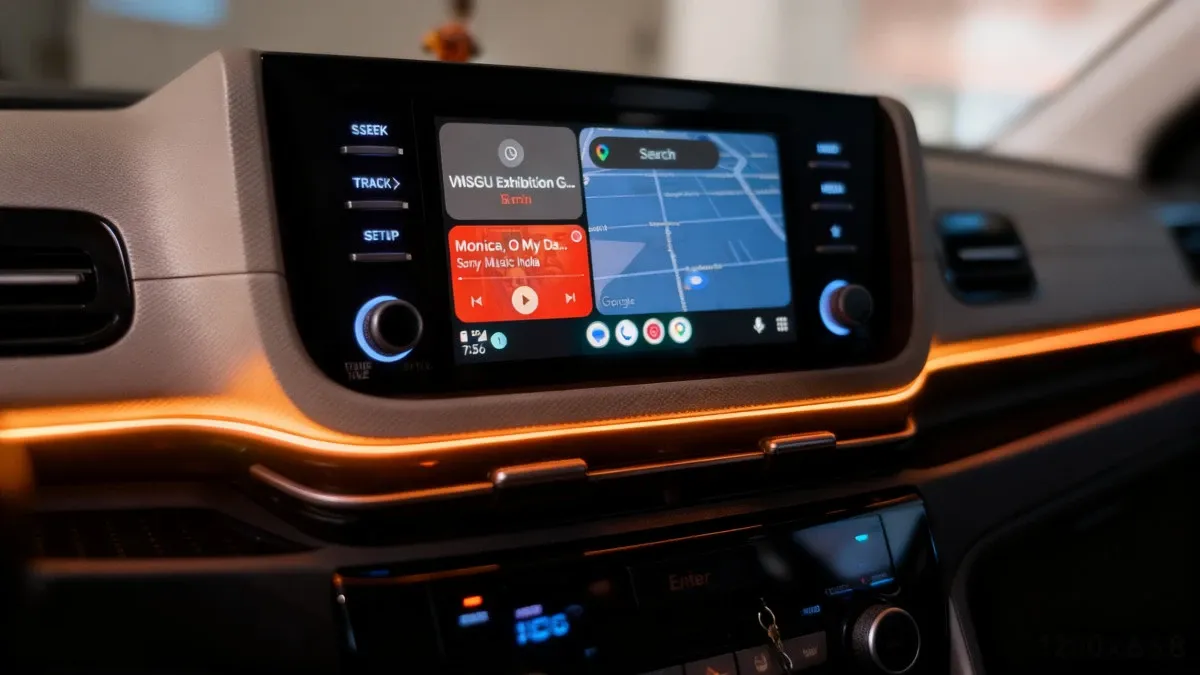
Nếu bạn dùng Android, mục tiêu nên là Android Auto tối ưu cho lái xe hands-free: càng ít chạm màn hình càng tốt. Trên đường, mọi thứ đều có thể thay đổi trong vài giây; chỉ cần nhìn xuống màn hình một chút là đủ nguy hiểm. Một người dùng Android có kinh nghiệm đã tinh chỉnh Android Auto và các dịch vụ liên quan để đạt gần như trải nghiệm không màn hình khi lái, nghĩa là vẫn nghe nhạc, dẫn đường, đọc và gửi tin nhắn mà gần như không phải bấm gì.
Sau khi cấu hình, mỗi lần lên xe và kết nối điện thoại, Android Auto sẽ sẵn sàng: âm nhạc tiếp tục phát mà không cần chạm vào màn hình. Bước thay đổi lớn là chuyển sang dùng lệnh giọng nói cho mọi tác vụ: yêu cầu gửi thời gian đến nơi qua ứng dụng nhắn tin, chọn playlist, ca sĩ hoặc thể loại nhạc bằng câu lệnh thoại, thay vì chuyển app liên tục. Người này cho biết nhờ dựa vào điều khiển bằng giọng nói và thiết lập hợp lý, anh tập trung hơn vào đường và ít nhìn vào màn hình hơn, và không có ý định quay lại kiểu thao tác bằng tay.
Các bước thiết lập: từ CarPlay đến Android Auto trong một buổi chiều
Dưới đây là trình tự một lần, bạn có thể làm trong khoảng một buổi chiều khi xe đang đỗ. Mục tiêu là chỉnh CarPlay cho dễ nhìn và cấu hình Android Auto để lái xe hands-free là chủ yếu, thao tác chạm chỉ là ngoại lệ.
- Kết nối iPhone với ô tô, mở phần cài đặt CarPlay trên iPhone, vào mục Display và kích hoạt Smart Display Zoom để CarPlay tự điều chỉnh tỉ lệ giao diện cho màn hình xe.
- Quan sát màn hình Home và Dashboard của CarPlay, kiểm tra icon, widget và bố cục đã cân đối và dễ đọc hơn chưa; nếu dòng chữ và điều khiển đã rõ ràng, bạn có thể dừng ở đây.
- Trên điện thoại Android, mở ứng dụng trợ lý (ví dụ Gemini), vào mục Personal Intelligence rồi Connected Apps, cấp quyền truy cập cho Google Maps, Google Workspace, YouTube Music, Messages, WhatsApp và Gmail để liên kết các dịch vụ dùng khi lái xe.
- Sau khi bật các tích hợp, lên xe, kết nối điện thoại với Android Auto và kiểm tra: nhạc có tự phát lại mà không cần bấm hay không, và các ứng dụng đã sẵn sàng dùng bằng giọng nói.
- Tập thói quen dùng lệnh thoại để yêu cầu gửi thời gian đến nơi, chọn playlist, hoặc điều chỉnh nội dung media; chỉ chạm vào màn hình khi thật sự cần, như tua đến đoạn cụ thể của podcast hoặc bài hát.
Điểm quan trọng là hãy thử vài chuyến đi ngắn để làm quen. Bạn sẽ phát hiện ra khi nào lệnh giọng nói chưa nhận đúng hoặc bố cục CarPlay vẫn hơi khó nhìn. Những điều chỉnh nhỏ này sẽ quyết định trải nghiệm: dashboard ô tô dễ đọc hơn và Android Auto tối ưu cho thói quen lái xe của bạn.
Kết luận: tối giản màn hình để tối đa an toàn
Sau khi tinh chỉnh Apple CarPlay và Android Auto, bạn sẽ có một hệ thống thông tin giải trí xe gọn gàng hơn: CarPlay hiển thị cân đối với màn hình, còn Android Auto tập trung vào lái xe hands-free với điều khiển bằng giọng nói. Bạn vẫn có thể chạm vào màn hình khi cần, nhưng những lần đó sẽ là ngoại lệ, không phải thói quen.
Điều đáng nhớ là mọi tuỳ chỉnh đều nhằm giúp bạn ít phải nghĩ về giao diện hơn và nhiều thời gian hơn cho đường phía trước. Khi thấy mình nhìn màn hình ít hơn nhưng vẫn nghe được nhạc, nhận được thông tin dẫn đường và gửi tin nhắn bằng giọng nói, bạn sẽ cảm nhận rõ lợi ích. Hãy kiểm tra định kỳ sau mỗi bản cập nhật hệ điều hành, vì các tuỳ chọn hiển thị và hỗ trợ giọng nói có thể được bổ sung thêm theo thời gian.