
Hiểu đúng về Android Auto và vì sao nên tối ưu
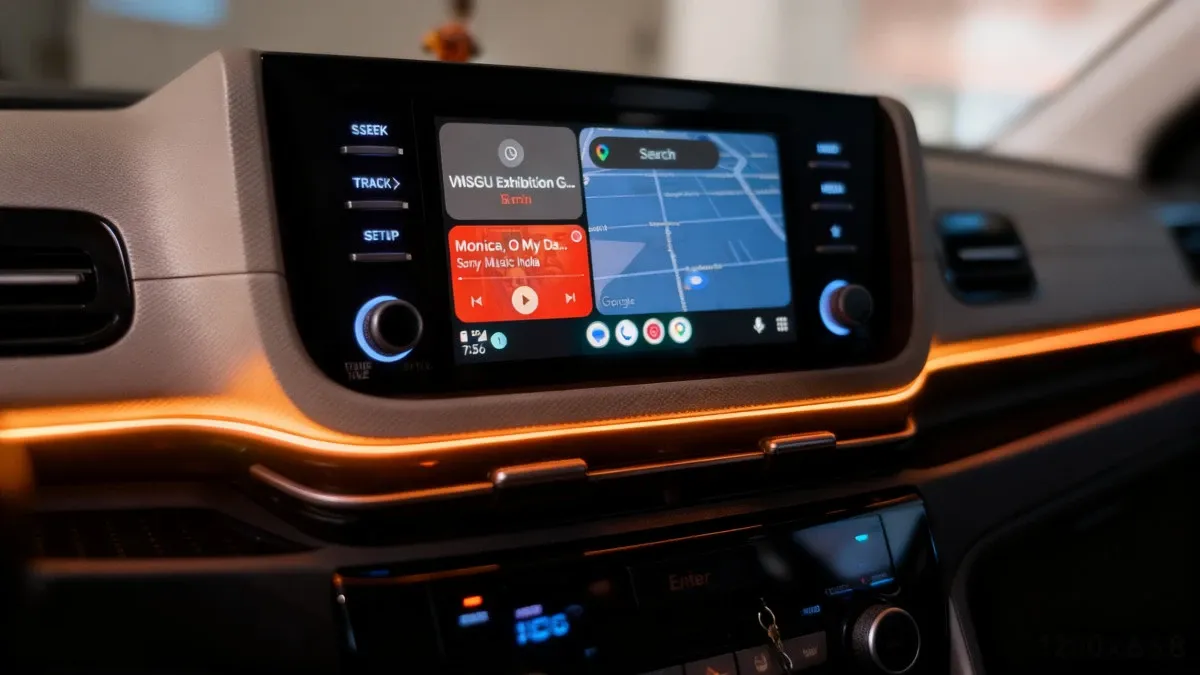
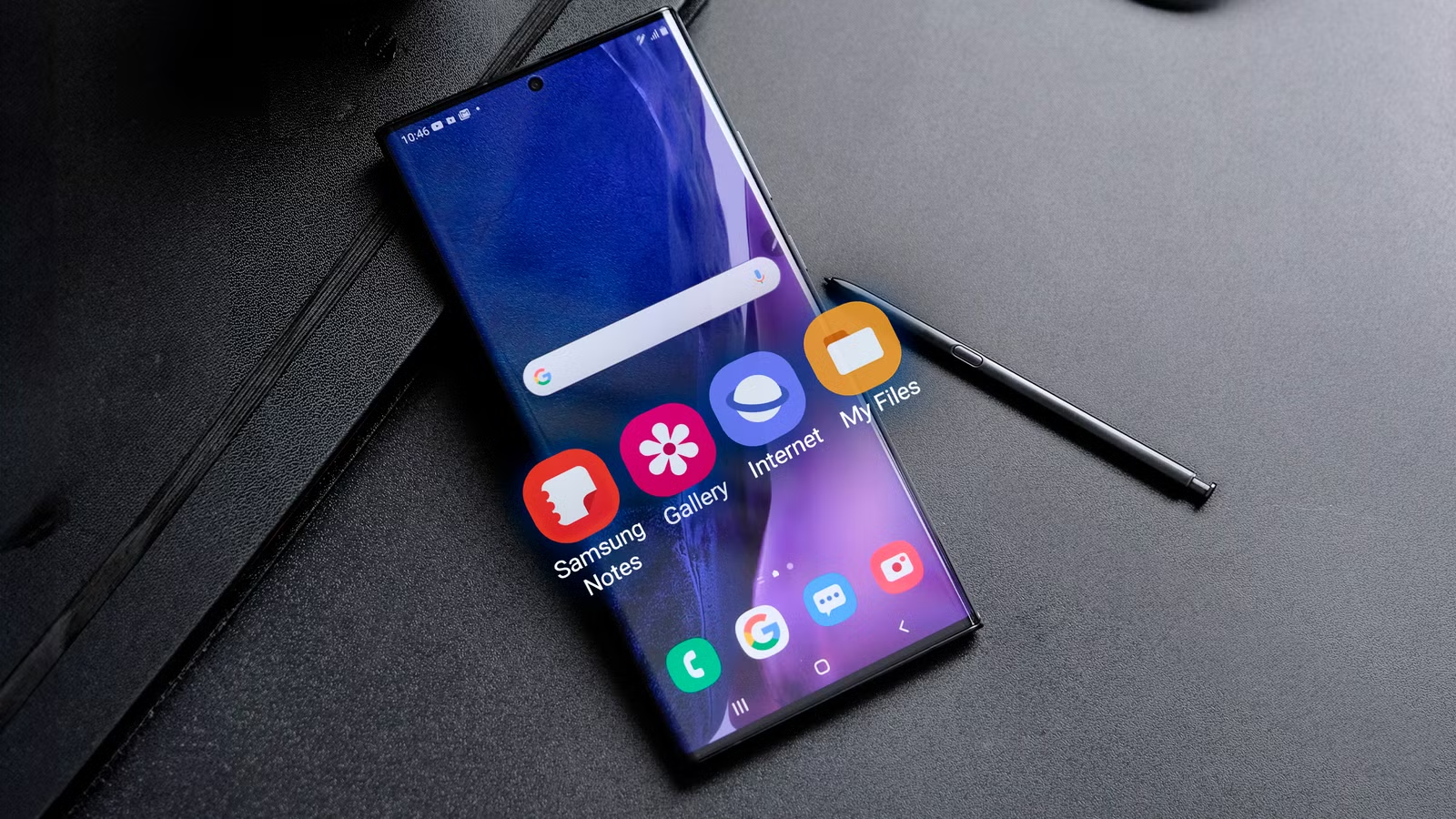
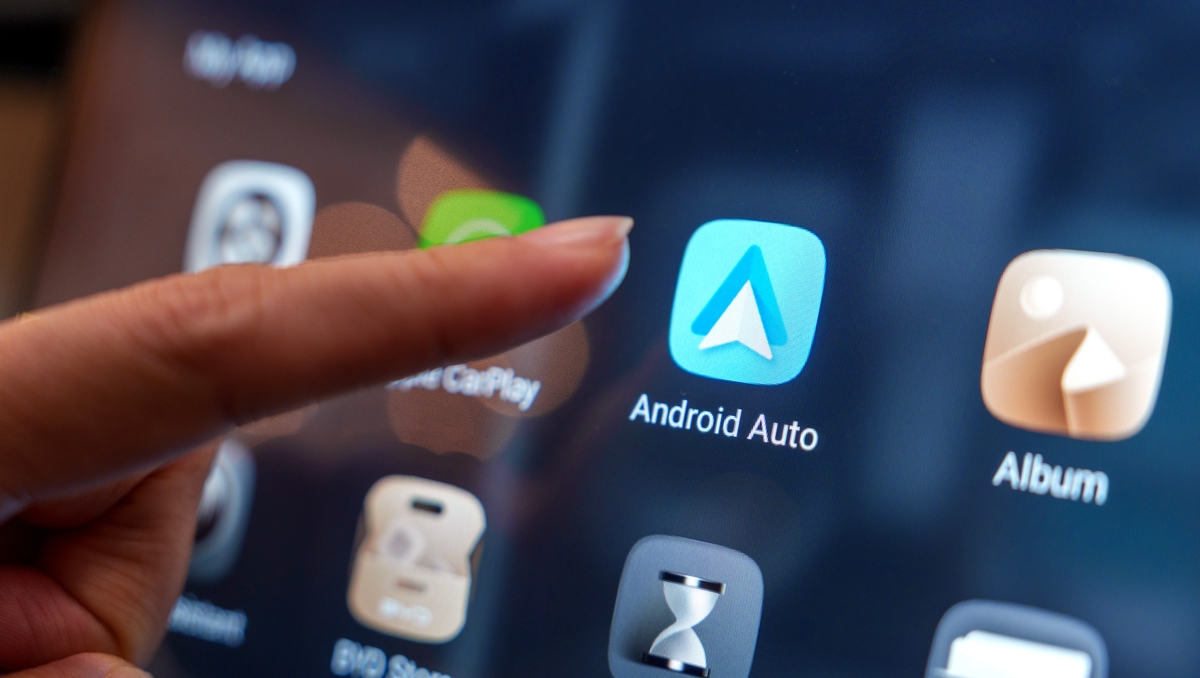
Android Auto là nền tảng kết nối điện thoại Android với hệ thống giải trí trên ô tô, cho phép hiển thị các Android Auto ứng dụng tương thích ngay trên màn hình trung tâm của xe để điều hướng, nghe nhạc và liên lạc thuận tiện hơn khi lái xe an toàn.
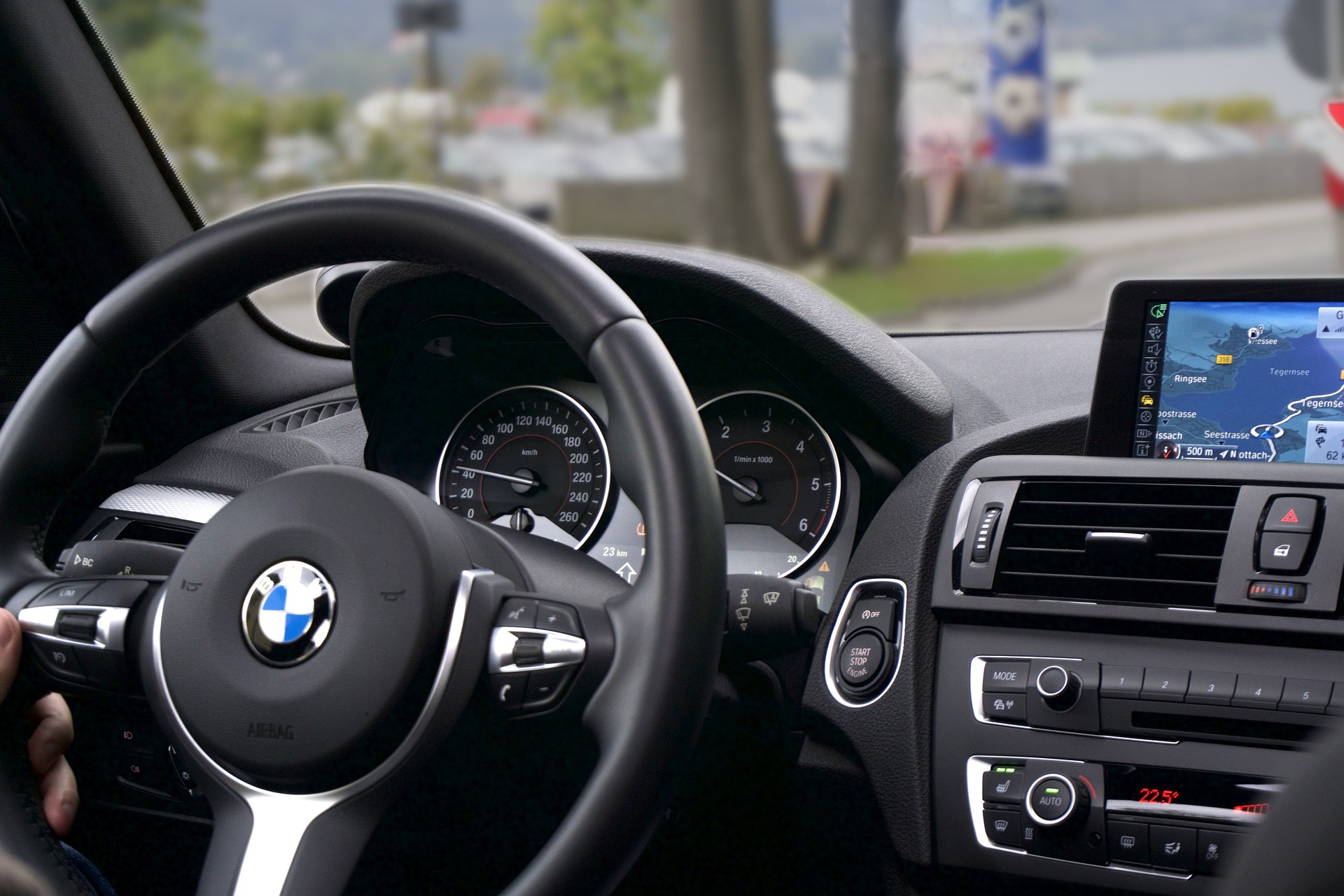
Nếu bạn hay di chuyển hàng ngày hoặc đi đường dài, việc tối ưu Android Auto sẽ giúp bảng điều khiển gọn gàng, ít thao tác hơn và tập trung vào lái xe. Thực tế, nhiều người cắm điện thoại vào là biến màn hình xe thành một chiếc smartphone thứ hai, đầy biểu tượng ứng dụng và thông báo, trong khi sau tay lái thì “không phải cứ nhiều là tốt”. Khi bạn rút gọn xuống khoảng 3–5 ứng dụng cốt lõi, màn hình rõ ràng hơn, thao tác nhanh hơn và mắt bạn được ở trên đường nhiều hơn. Việc cấu hình bảng điều khiển xe vì thế không phải chuyện “vọc vạch”, mà là cách chủ động giảm xao nhãng.
Chuẩn bị trước khi cấu hình bảng điều khiển Android Auto
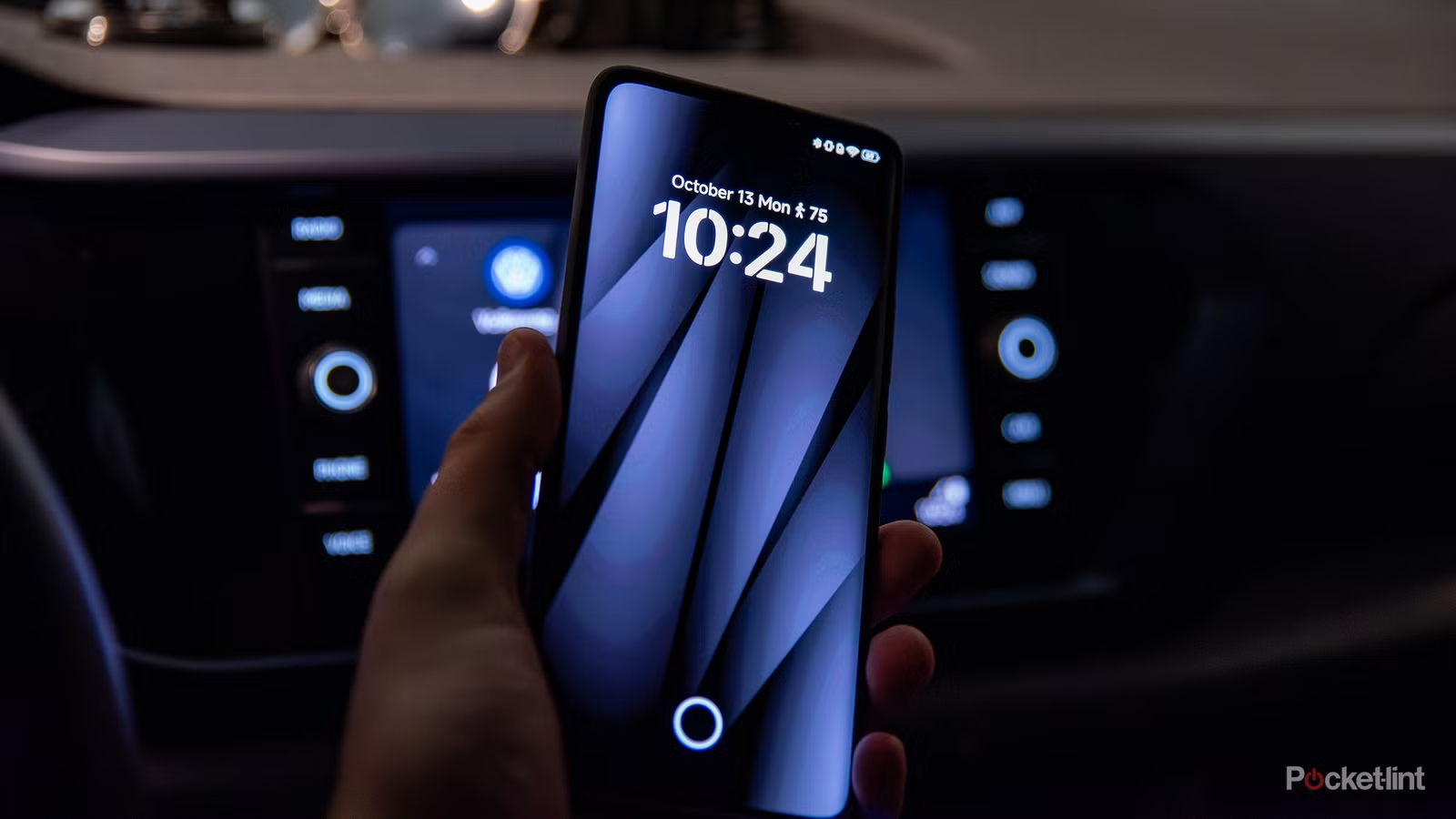
Trước khi động vào cài đặt, bạn cần hiểu: Android Auto chỉ là giao diện phóng chiếu từ điện thoại lên màn hình xe, nên mọi thao tác tùy chỉnh đều thực hiện trên điện thoại, không phải trên màn hình ô tô. Một lưu ý quan trọng là việc tùy biến trình khởi chạy (launcher) phải làm khi xe đang dừng và điện thoại chưa kết nối Android Auto, để tránh xao nhãng khi lái.
Bạn cần: một điện thoại Android hỗ trợ Android Auto, dây USB (nếu không dùng kết nối không dây) và hệ thống giải trí trên xe có hỗ trợ nền tảng này. Hãy coi đây giống như việc dọn dẹp màn hình chính trên điện thoại: bạn sẽ tìm và giữ lại một nhóm nhỏ ứng dụng lái xe an toàn, loại bỏ bớt mọi thứ thừa. Nhiều người sau khi thử nghiệm hàng loạt Android Auto ứng dụng đã đi đến kết luận rằng họ chỉ cần khoảng năm ứng dụng quan trọng là đủ cho mọi hành trình.
Các bước tối ưu Android Auto với 3–5 ứng dụng thiết yếu
Thay vì vội cài thêm ứng dụng, hãy bắt đầu bằng việc dọn lại những gì bạn đã có. Ý tưởng là chọn tối đa 3–5 ứng dụng cốt lõi cho điều hướng, âm nhạc và liên lạc, rồi sắp xếp chúng sao cho chạm ít nhất nhưng vẫn đủ dùng. Một người dùng sau nhiều tháng thử nghiệm đã gỡ phần lớn ứng dụng và chỉ giữ lại năm ứng dụng sống còn cho việc đi làm mỗi ngày lẫn đường dài.
- Trên điện thoại, mở Cài đặt (Settings), vào mục Thiết bị đã kết nối (Connected devices) > Tùy chọn kết nối (Connection preferences) > Android Auto.
- Chọn mục Hiển thị (Display) > Tùy chỉnh trình khởi chạy (Customize launcher) để cấu hình bảng điều khiển xe.
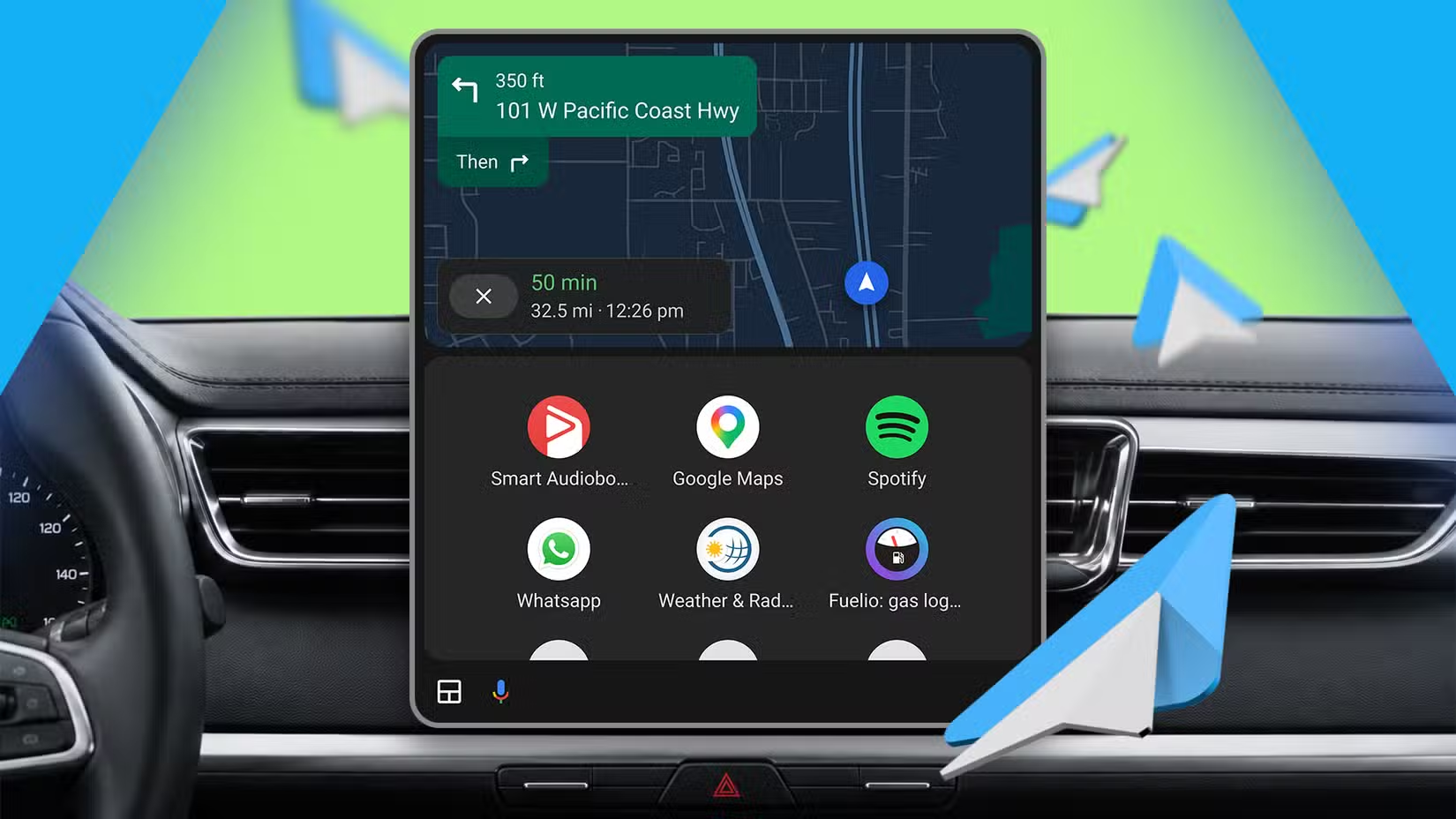
- Tại đây, sắp xếp lại thứ tự các Android Auto ứng dụng theo tần suất sử dụng, ưu tiên đưa 3–5 ứng dụng quan trọng nhất (vd. điều hướng, nghe nhạc, gọi – nhắn tin) lên đầu, và ẩn các ứng dụng ít hoặc không dùng.
- Trong mục Hiển thị (Display), bật tùy chọn Taskbar widgets để có thanh widget nhỏ điều khiển nhanh, giúp bạn điều khiển nhạc ngay cả khi đang mở ứng dụng điều hướng toàn màn hình, ví dụ Mapy điều hướng.
- Vẫn trong Customize launcher, chọn Thêm lối tắt vào trình khởi chạy (Add a shortcut to the launcher) để tạo shortcut cho các tác vụ lặp lại, như gọi nhanh cho một liên hệ hay mở ngay playlist ưa thích.
Khi bạn sắp xếp ứng dụng theo tần suất sử dụng và ẩn đi những ứng dụng không dùng, bảng điều khiển sẽ gọn lại, và quan trọng hơn, bạn giữ được mắt trên đường nhiều hơn. Một câu nói đáng ghi nhớ là: “Bạn không cần năm ứng dụng điều hướng, vài dịch vụ âm nhạc và vô số nền tảng nhắn tin trên bảng điều khiển xe”. Ít ứng dụng hơn nghĩa là ít tìm kiếm hơn, ít thao tác hơn và ít nguy cơ nhấn nhầm hơn khi đang lái.
Chọn ứng dụng cốt lõi: điều hướng, âm nhạc và liên lạc
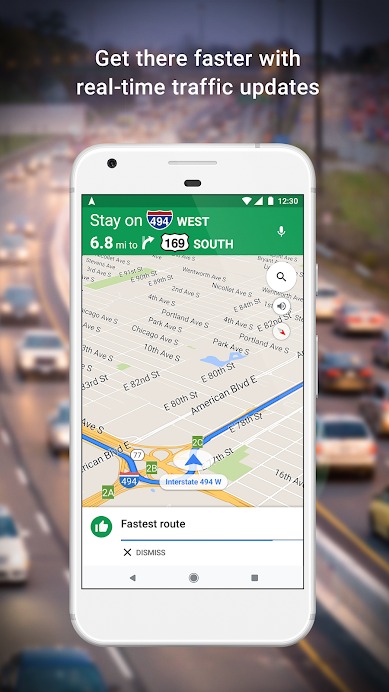
Sau khi đã cấu hình xong trật tự và lối tắt, bước tiếp theo là chọn đúng nhóm ứng dụng cốt lõi. Về điều hướng, nhiều người vẫn xem Mapy Google là “vua” trên bảng điều khiển nhờ dữ liệu giao thông thời gian thực và tích hợp giọng nói ổn định, hỗ trợ chỉ dẫn làn đường rõ ràng và chuyển chế độ sáng – tối tự động mượt mà. Đây là một ví dụ điển hình của ứng dụng lái xe an toàn vì giúp bạn hạn chế phải nhìn lâu vào màn hình hoặc thao tác tay.
Quan điểm chung là không cần đến năm ứng dụng điều hướng, nhiều dịch vụ âm nhạc và hàng loạt nền tảng nhắn tin cùng lúc trên xe. Hãy giữ lại: một ứng dụng bản đồ chính, một ứng dụng âm nhạc hoặc podcast ưa thích và 1–2 ứng dụng liên lạc mà bạn thực sự dùng khi lái (thường là gọi điện và nhắn tin qua một nền tảng chính). Nhờ cấu hình bảng điều khiển xe theo cách này, bạn cân bằng được nhu cầu điều hướng – giải trí – liên lạc mà không làm màn hình bị quá tải thông tin.
Kết luận: ít ứng dụng hơn, hành trình an toàn hơn
Khi bạn tối ưu Android Auto với một nhóm nhỏ ứng dụng quan trọng, kết quả không chỉ là giao diện đẹp hơn mà là một trải nghiệm lái xe an toàn và hiệu quả hơn. Việc dọn dẹp trình khởi chạy, sắp xếp ứng dụng theo mức độ sử dụng và bật các widget thanh tác vụ giúp toàn bộ bảng điều khiển gọn gàng, đồng thời giữ mắt bạn trên đường nhiều hơn.
Điều cần nhớ là mọi tùy chỉnh đều phải thực hiện khi xe đang dừng và điện thoại chưa kết nối, để tránh xao nhãng. Sau khi hoàn tất cấu hình bảng điều khiển xe, hãy chạy thử trên những cung đường quen thuộc để xem có cần điều chỉnh thêm lối tắt hay thứ tự ứng dụng. Nếu bạn cảm thấy mỗi thao tác trên màn hình đều rõ ràng, ít bước và không khiến bạn mất tập trung, nghĩa là bạn đã đạt được mục tiêu: một bảng điều khiển Android Auto gọn, thông minh và an toàn.