
Tổng quan: Chuyển từ Windows sang MacBook nghĩa là gì?
Chuyển từ Windows sang MacBook là quá trình làm quen lại với hệ điều hành macOS, bao gồm giao diện Dock, thanh Menu Bar, cách quản lý ứng dụng và những quy tắc riêng về cài đặt, di chuyển, cũng như xóa ứng dụng trong hệ thống của Apple để tránh lỗi và dùng máy ổn định.
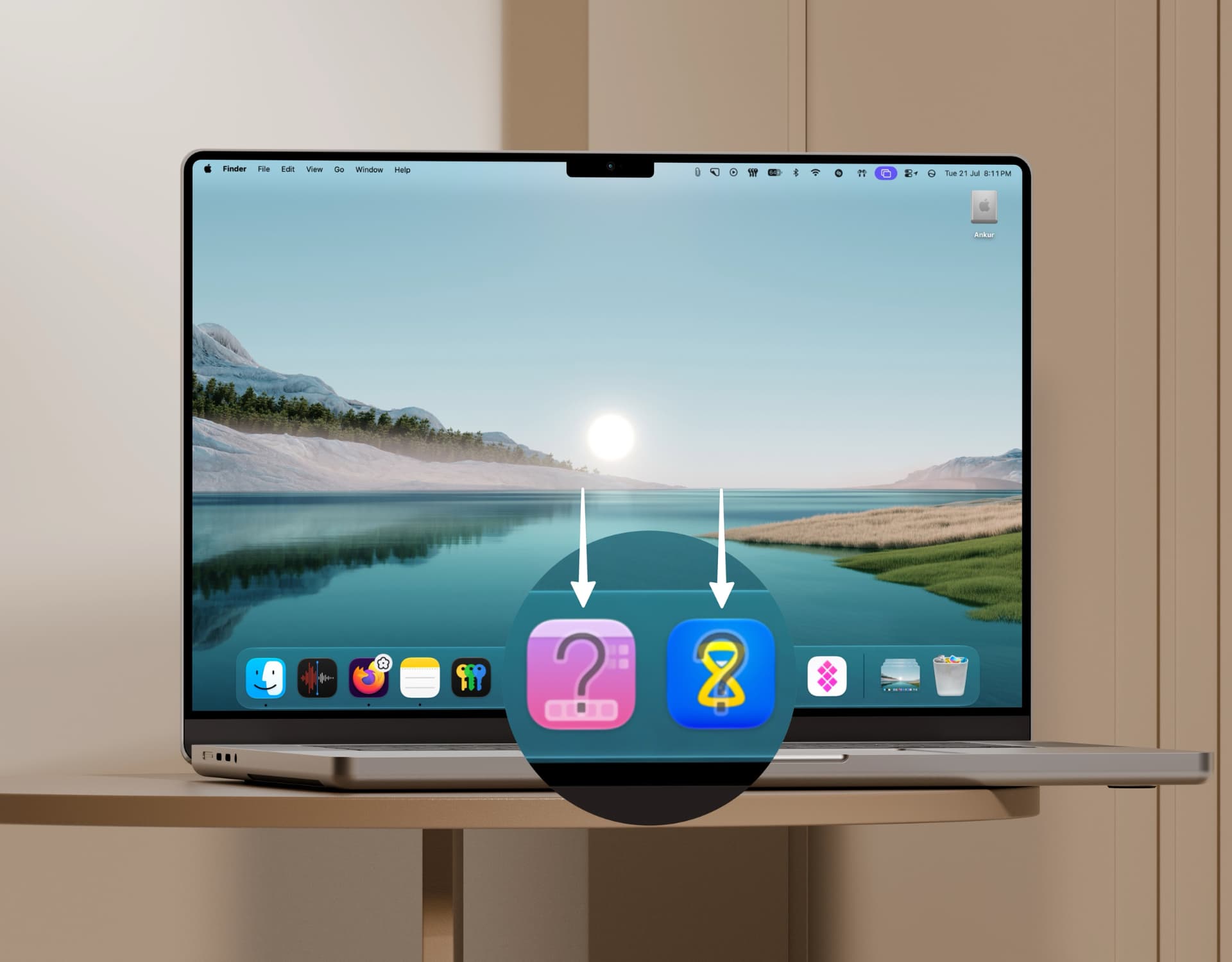
Nếu bạn vừa mua MacBook sau nhiều năm dùng Windows, cảm giác đầu tiên thường là… lạ lẫm. Nút bấm khác, thanh công cụ nằm trên cùng, và Dock phía dưới trông giống thanh Taskbar nhưng hoạt động không hề giống. Một trong những điều khiến người mới bối rối là khi thấy biểu tượng ứng dụng dưới Dock bỗng biến thành dấu hỏi màu xám hoặc kèm dấu hỏi chồng lên trên. Điều này không phải Mac “hỏng” mà thường là do cách bạn cài, di chuyển hoặc xóa ứng dụng chưa phù hợp với thói quen của macOS.
Bài viết này tập trung vào ba điều căn bản: hiểu Dock và cách ứng dụng “bám” vào Dock, nhận diện nguyên nhân biểu tượng dấu hỏi, và từng bước xử lý để Dock gọn gàng, không lỗi. Đây là những kiến thức nền tảng trước khi bạn đi sâu hơn vào các phần nâng cao như phím tắt hay quản lý đa nhiệm.
Hiểu Dock trên macOS: khác gì Taskbar của Windows?
Dock trên macOS là thanh biểu tượng thường nằm ở cạnh dưới màn hình, dùng để mở nhanh ứng dụng yêu thích, xem ứng dụng đang chạy và truy cập Thùng rác. Khác với Taskbar của Windows, Dock được tối ưu cho cả ứng dụng đang chạy và lối tắt cố định, đồng thời gắn chặt với cấu trúc thư mục hệ thống của macOS.
Một hiện tượng khiến nhiều người mới chuyển từ Windows sang Mac hoang mang là khi thấy dấu hỏi màu xám ở vị trí một biểu tượng trong Dock hoặc dấu hỏi nằm chồng lên biểu tượng ứng dụng. Đây là cách macOS báo rằng Dock “không còn tìm thấy” ứng dụng thực sự nằm ở phía sau biểu tượng đó. Nói cách khác, Dock đang giữ một lối tắt dẫn tới nơi đã không còn tồn tại hoặc tạm thời không truy cập được.
Hiểu cơ chế này giúp bạn tránh một lỗi khá phổ biến: xóa ứng dụng hoặc di chuyển chúng trong Finder mà quên rằng Dock vẫn đang giữ lối tắt cũ. Khi đó mỗi lần bấm vào, bạn chỉ thấy dấu hỏi xuất hiện thay vì ứng dụng mở lên. Đây không phải lỗi phần cứng, mà là “lối tắt mồ côi” cần dọn dẹp.
Vì sao biểu tượng trong Dock thành dấu hỏi?
Trước khi xử lý, bạn cần hiểu rõ những nguyên nhân thường gặp khiến biểu tượng trong Dock biến thành dấu hỏi. Điều này giúp bạn không lặp lại cùng một lỗi khi tiếp tục làm quen với macOS.
Theo hướng dẫn dành cho người dùng Mac, dấu hỏi trong Dock chỉ xuất hiện với các ứng dụng mà bạn đã thêm vào Dock, nhưng sau đó ứng dụng bị xóa, di chuyển, đổi tên hoặc trở nên không khả dụng. Một lỗi phổ biến là bạn gỡ ứng dụng, dọn luôn nó trong Thùng rác, trong khi biểu tượng vẫn nằm trên Dock; lần tiếp theo bấm vào, biểu tượng lập tức chuyển thành dấu hỏi.
Một sai lầm khác là tự ý di chuyển ứng dụng khỏi thư mục Applications sang thư mục khác, khiến Dock không còn tìm thấy đường dẫn cũ. Ngoài ra, nếu bạn cài ứng dụng trên ổ cứng ngoài, thêm nó vào Dock rồi tháo ổ đi, khi bấm vào biểu tượng, ứng dụng sẽ bị xem là “không khả dụng” và Dock hiển thị dấu hỏi. Những tình huống này rất dễ gặp khi người mới chuyển từ Windows sang Mac chưa quen với việc macOS ưu tiên giữ ứng dụng trong thư mục Applications.
Các bước xử lý biểu tượng dấu hỏi trong Dock
Sau khi hiểu vì sao Dock hiển thị dấu hỏi, bạn có thể xử lý triệt để bằng một chuỗi bước đơn giản. Hãy xem đây là bài tập thực hành đầu tiên khi làm quen macOS: dọn lại Dock cho sạch, không còn lối tắt lỗi.
- Kéo biểu tượng có dấu hỏi ra khỏi Dock rồi thả vào Desktop để xóa lối tắt lỗi khỏi Dock.
- Hoặc nhấp chuột phải vào biểu tượng đó trên Dock, chọn Options > Remove from Dock để loại bỏ.
- Nếu trước đó bạn đã xóa hẳn ứng dụng (và dọn cả trong Thùng rác), bạn không cần thao tác gì thêm vì ứng dụng đó thật sự không còn trên máy nữa.
- Nếu bạn chỉ di chuyển hoặc đổi tên ứng dụng, hãy mở Finder, tìm lại ứng dụng ở vị trí mới rồi kéo biểu tượng của nó xuống Dock để tạo lối tắt mới.
- Nếu dấu hỏi xuất hiện với ứng dụng cài trên ổ cứng ngoài và bạn muốn giữ biểu tượng đó, hãy khởi động lại Mac khi ổ cứng ngoài đã được kết nối; sau khi khởi động lại, dấu hỏi sẽ biến mất và không quay lại nếu bạn không bấm vào biểu tượng khi ổ không gắn nữa.
- Khi mọi cách trên đều không hiệu quả, hãy cân nhắc đặt lại Dock về trạng thái mặc định để Dock chỉ hiển thị các ứng dụng Apple ban đầu; sau khi đặt lại hoàn tất, bạn có thể thêm lại ứng dụng yêu thích và tinh chỉnh cài đặt Dock theo ý mình.
Chuỗi bước trên giúp bạn hiểu một nguyên tắc quan trọng: trên macOS, Dock chỉ là lớp lối tắt phía trên, nên mọi thao tác xóa hoặc di chuyển ứng dụng phải đi kèm cập nhật Dock. Khi làm quen điều này từ sớm, quá trình chuyển từ Windows sang Mac sẽ bớt rối và bạn tự tin hơn khi cài, gỡ hay thử nghiệm ứng dụng mới.
Kết luận: Làm quen Dock để không sợ macOS
Khi mới chuyển từ Windows sang MacBook, nhiều người nghĩ macOS “khó” chỉ vì bị ám ảnh bởi những biểu tượng dấu hỏi trong Dock hoặc các hành vi lạ ở giao diện. Thực tế, một khi bạn hiểu Dock hoạt động ra sao, vì sao biểu tượng thành dấu hỏi và cách loại bỏ những lối tắt lỗi, phần còn lại của macOS sẽ trở nên dễ thở hơn rất nhiều.
Điều quan trọng là đừng quá nôn nóng kéo, thả, xóa ứng dụng như trên Windows mà không để ý tới cách macOS tổ chức Applications. Hãy coi việc dọn lại Dock, xử lý hết dấu hỏi và thêm lại ứng dụng đúng cách là bước “khởi động” bắt buộc cho mọi người mới. Sau khi hoàn thành, bạn sẽ có một Dock sạch, gọn, chỉ chứa ứng dụng cần thiết và không còn lỗi khó hiểu xuất hiện bất ngờ nữa.