
Chỉnh ảnh lỗi bố cục AI là gì và vì sao nên dùng?
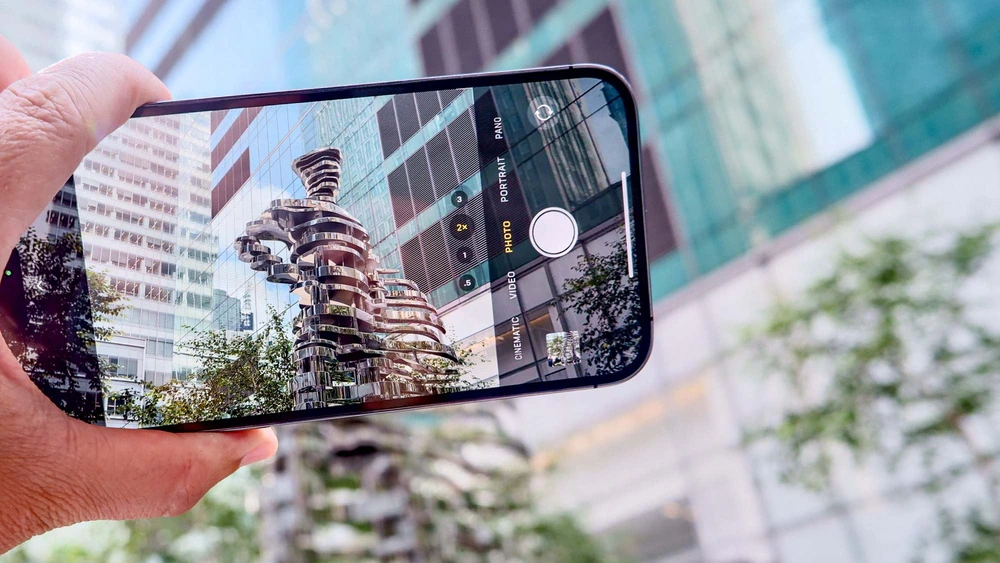
Chỉnh ảnh lỗi bố cục AI là cách dùng công cụ chỉnh ảnh AI trên điện thoại để tự động mở rộng hậu cảnh, cân lại khung hình và sửa góc chụp, giúp cứu những bức ảnh bị lệch bố cục mà không cần chụp lại hay xóa đi. Giờ đây, AI xuất hiện, mang đến cho người dùng cách chỉnh ảnh lỗi bố cục bằng AI một cách nhanh chóng. Thay vì phải cắt xén mạnh tay hoặc chấp nhận một bức ảnh “suýt đẹp”, bạn có thể để máy tự tính toán, vẽ thêm phần nền và căn lại chủ thể cho hợp mắt hơn.
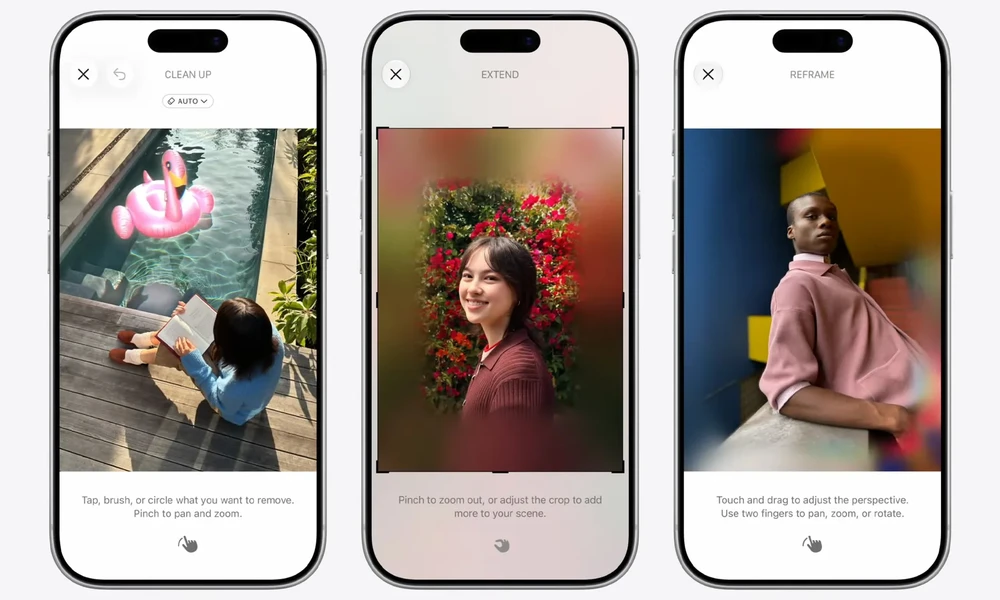
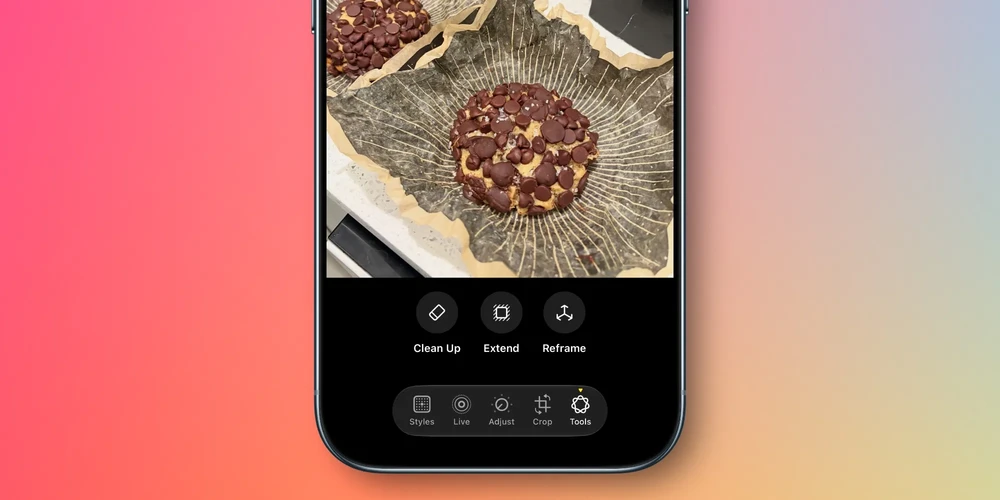
Những công cụ chỉnh ảnh AI này đã có trên cả iOS và Android, từ Extend/Reframe trên iOS 27 đến Galaxy AI Photo Assist và Auto frame trên Google Photos. Nhìn chung, Extend và Reframe trên iOS 27, Photo Assist hay Auto frame của Google Photos đều cho thấy AI đang giúp việc chỉnh sửa ảnh trên smartphone trở nên linh hoạt hơn. Điều thú vị là mọi thứ diễn ra trong vài thao tác chạm, phù hợp cả với người không rành chỉnh ảnh.
Chuẩn bị trước khi chỉnh ảnh lỗi bố cục bằng AI
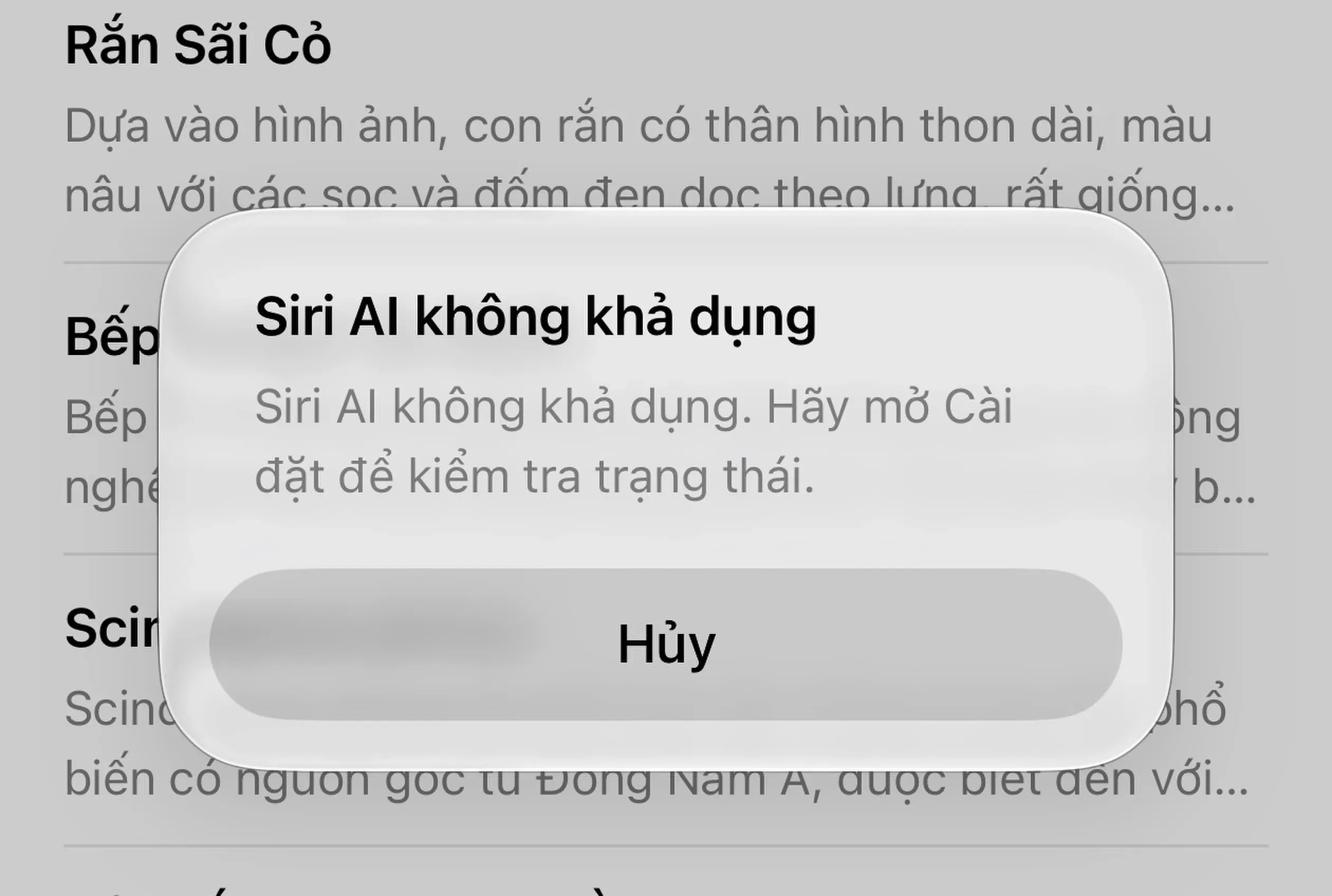
Trước khi lao vào “cứu” cả kho ảnh, bạn nên chuẩn bị một chút để mọi thứ trơn tru hơn. Với iPhone, hai tính năng Extend và Reframe yêu cầu thiết bị có iOS 27 và hỗ trợ Apple Intelligence; hiện tại chỉ iPhone 15 Pro, iPhone 15 Pro Max và các mẫu iPhone 16 trở lên đáp ứng điều kiện này, và còn phụ thuộc ngôn ngữ cũng như khu vực hỗ trợ. Nếu máy chưa nằm trong danh sách, bạn sẽ không thấy các công cụ này trong ứng dụng Ảnh.
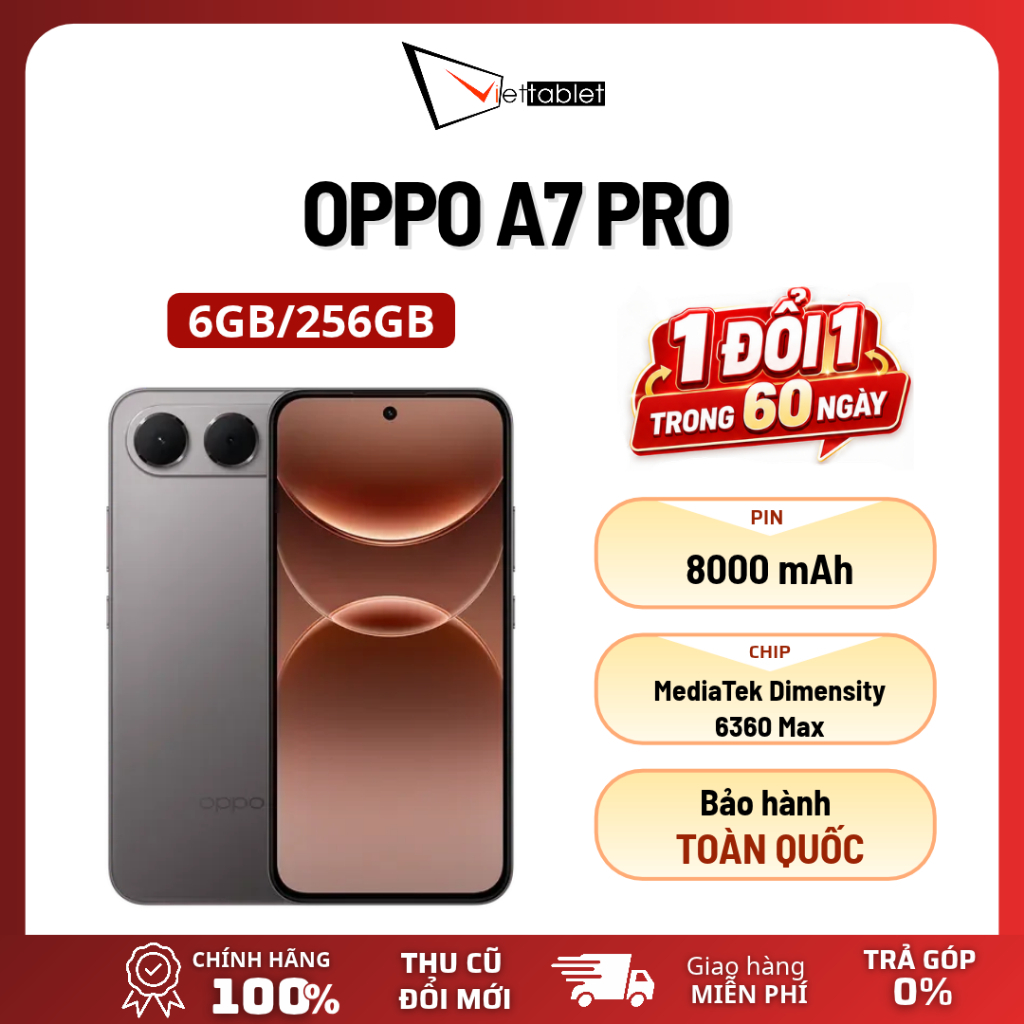
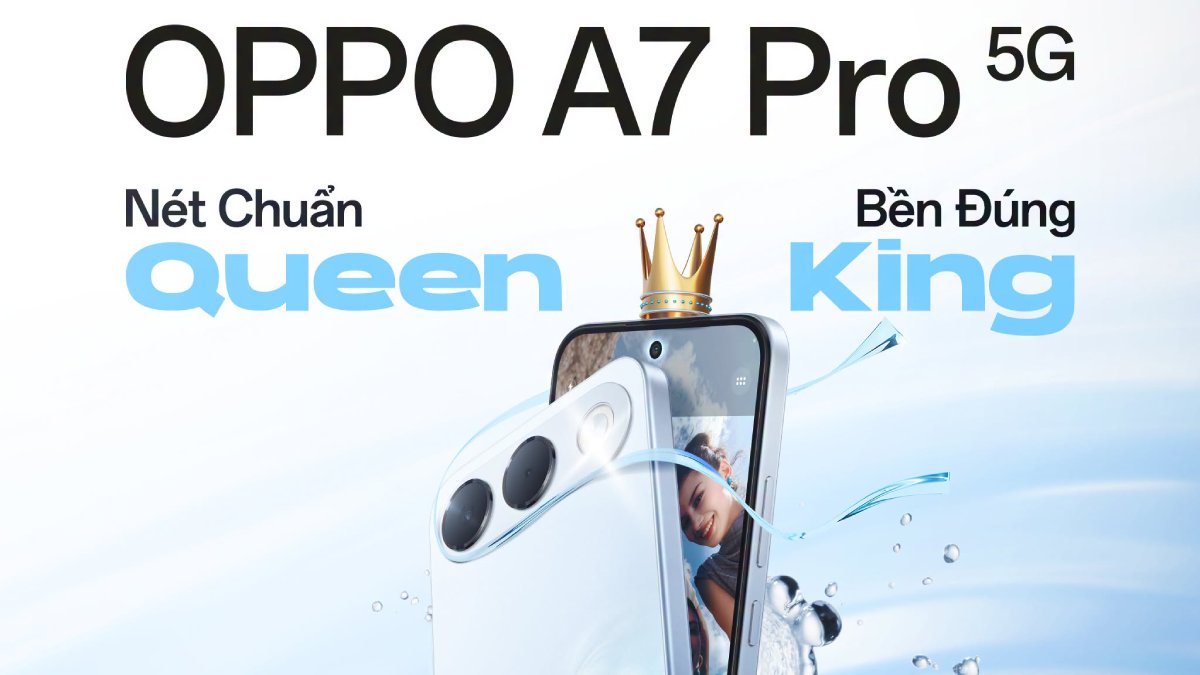
Trên OPPO A7 Pro chỉnh ảnh, bạn cần cập nhật máy lên phiên bản phần mềm mới nhất có chứa các tính năng AI; hãy kiểm tra trong phần Cài đặt hệ thống để không bỏ lỡ các bản vá hỗ trợ từ nhà sản xuất. Đồng thời, nên chuẩn bị một bộ sưu tập ảnh gốc rõ nét, vì AI có thể vẽ thêm hậu cảnh nhưng khó cứu được ảnh mờ hoặc thiếu sáng nặng; ưu tiên ảnh gốc chất lượng tốt sẽ giúp kết quả chuẩn hơn.

Một quy trình 7 bước: từ iOS, Android đến OPPO A7 Pro
Để bạn dễ hình dung, hãy coi đây là một quy trình chung 7 bước, áp dụng cho cả iOS, Android và OPPO A7 Pro. Mỗi nền tảng có tên tính năng khác nhau, nhưng tư duy vẫn giống nhau: chọn ảnh, xác định lỗi bố cục, rồi để AI xử lý. Điểm quan trọng là luôn giữ bản gốc và kiểm tra kỹ chi tiết nhỏ như chữ, tay, mặt trước khi chia sẻ, vì AI đôi khi vẽ sai ở những vùng này.
- Chọn ảnh muốn cứu: Mở ứng dụng Ảnh trên iPhone, Android hoặc OPPO A7 Pro, chọn bức ảnh có lỗi bố cục nhưng vẫn muốn giữ khoảnh khắc đó.
- Mở công cụ AI phù hợp: Trên iOS 27 vào Sửa (Edit) > Công cụ (Tools) rồi chọn Extend hoặc Reframe; trên Android tìm Galaxy AI Photo Assist hoặc Auto frame; trên OPPO A7 Pro chọn Trình chỉnh sửa bằng AI hoặc mục chỉnh sửa AI trong ứng dụng Ảnh.
- Sửa khung và góc chụp: Với Extend, kéo hoặc dùng hai ngón tay để mở rộng khung hình theo hướng cần thêm không gian; với Reframe, kéo ảnh để đổi góc nhìn, phóng to, thu nhỏ hoặc xoay cho bố cục cân hơn.
- Để AI vẽ thêm và căn lại: Nhấn Extend để AI tạo phần hình ảnh còn thiếu quanh chủ thể, hoặc để Photo Assist/Auto frame tự điều chỉnh bố cục, bổ sung hậu cảnh mà không cần nhiều thao tác thủ công.
- Xóa lỗi ảnh thông minh: Nếu trong khung có chi tiết thừa, trên OPPO A7 Pro hãy nhấn Trình chỉnh sửa bằng AI, tìm công cụ Tẩy AI hoặc mục xóa vật thể AI 2.0 để xóa lỗi ảnh thông minh mà không cần cắt ảnh.
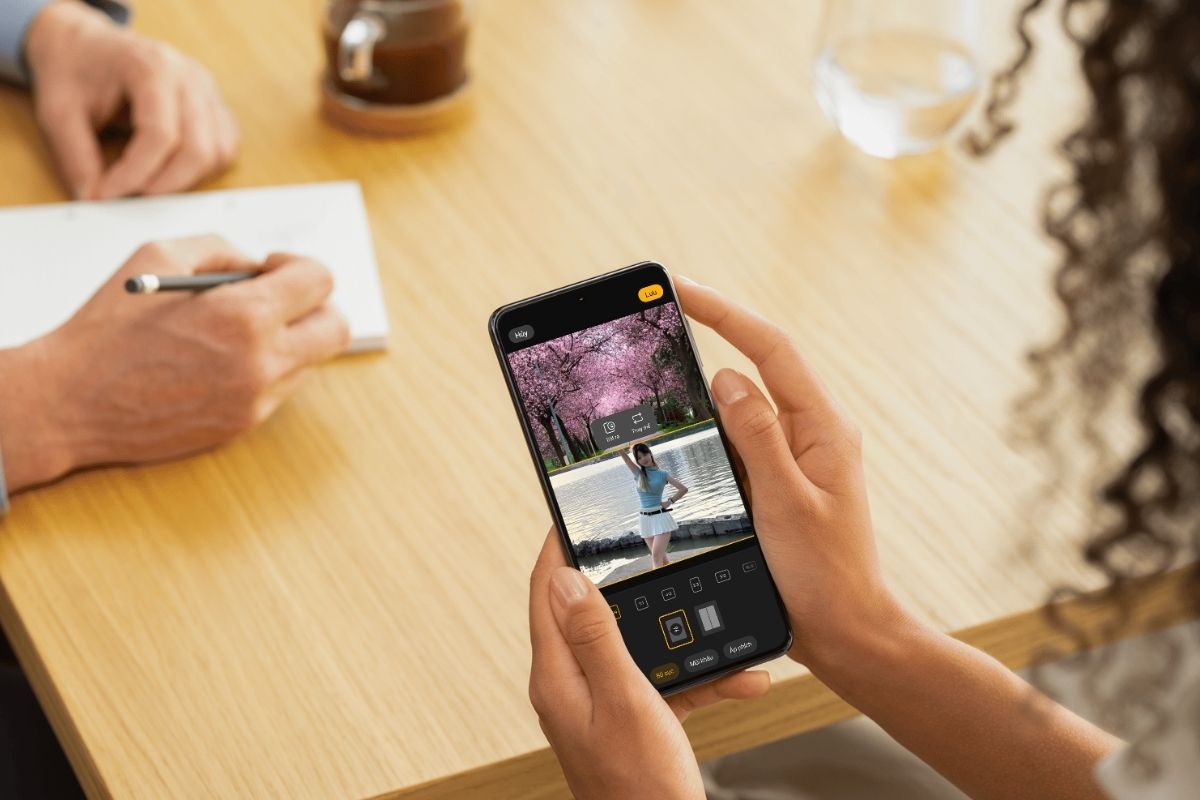
- Làm nổi chủ thể với AI Pop out: Trong ứng dụng Ảnh của OPPO A7 Pro, chọn ảnh, nhấn Ghép hình, chọn bố cục, chạm vào chủ thể rồi giữ và chọn lệnh Bật ra để tách chủ thể khỏi nền, sau đó kiểm tra đường viền, chọn tỷ lệ khung hình và nhấn Lưu.
- So sánh và lưu: Trên iOS, dùng tính năng so sánh để đối chiếu ảnh gốc và ảnh đã chỉnh trước khi nhấn Xong (Done); trên Android và OPPO, luôn xem lại tổng thể để chắc rằng điểm nhấn rõ ràng, không nhồi quá nhiều đối tượng khiến bố cục rối.
Quy trình này nghe có vẻ nhiều bước, nhưng thao tác thực tế rất nhanh vì phần nặng đã do AI xử lý. Quá trình thực hiện hoàn toàn tự động, không đòi hỏi người dùng phải có kỹ năng cắt ghép hay chỉnh sửa chuyên nghiệp.
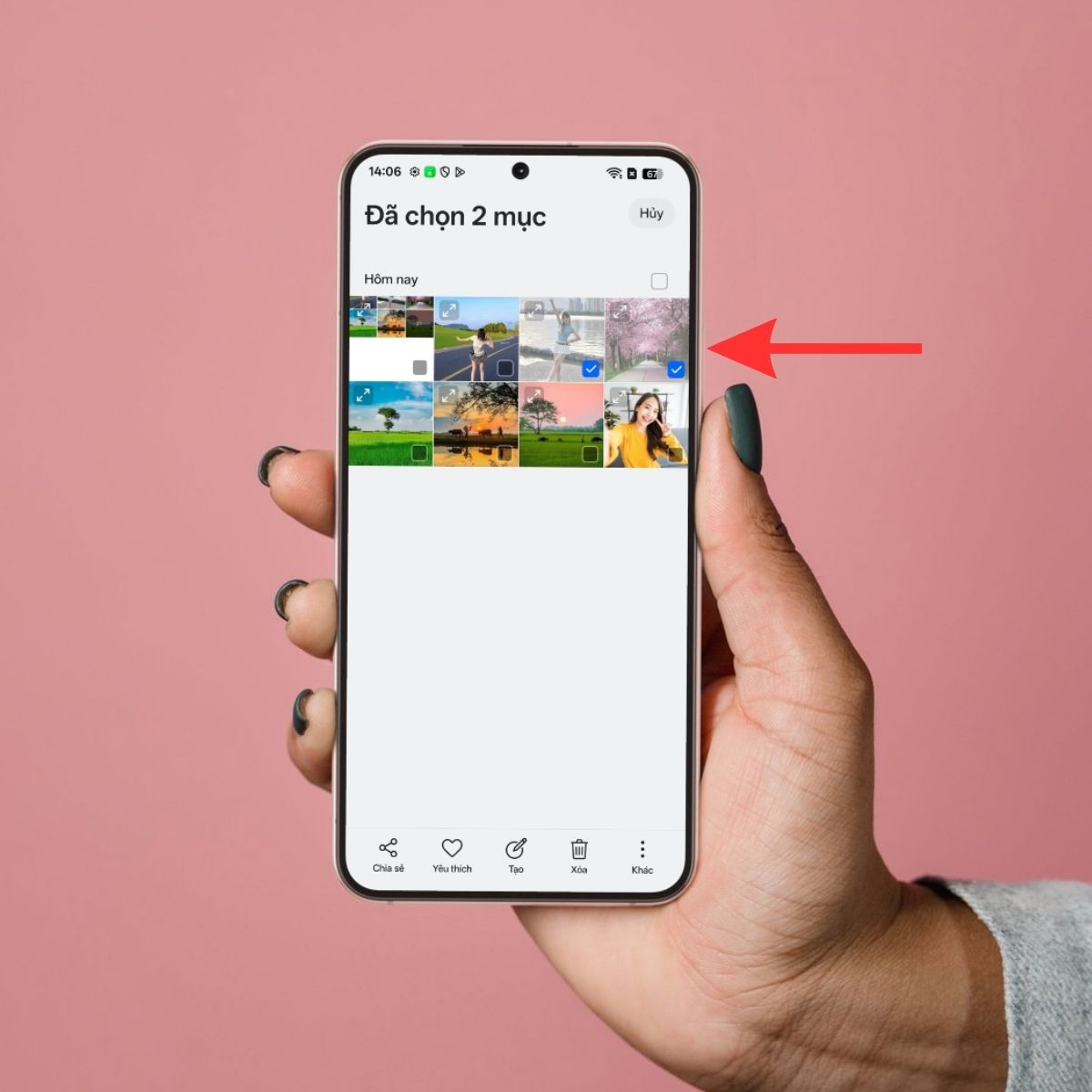
OPPO A7 Pro: bộ công cụ chỉnh ảnh AI dành cho người thích sáng tạo
Nếu bạn dùng OPPO A7 Pro, đây gần như là “studio bỏ túi” cho việc chỉnh ảnh lỗi bố cục AI. Bộ công cụ này được thiết kế để phục vụ nhu cầu tạo ảnh ghép, bài đăng mạng xã hội trực tiếp trên điện thoại mà không cần phần mềm chuyên dụng. Hệ thống nhận diện không chỉ áp dụng cho người hay thú cưng mà còn nhận cả kiến trúc và đồ vật hằng ngày, nên bạn có thể thoải mái sáng tạo với nhiều kiểu ảnh khác nhau.
Điểm thú vị là các hiệu ứng có thể linh hoạt theo nhiều hướng: chủ thể có thể nổi lên trên, xuống dưới, sang trái hoặc sang phải, giúp bạn tự do xây dựng bố cục tổng thể. Công cụ ghép ảnh HD hỗ trợ kết hợp nhiều bức hình thành một khung ảnh duy nhất với độ nét cao, rất phù hợp để tổng hợp ảnh du lịch hoặc các sự kiện kỷ niệm. Nhờ đó, OPPO A7 Pro chỉnh ảnh vừa nhanh vừa ấn tượng, đặc biệt hữu ích với người thường xuyên đăng nội dung lên mạng xã hội.
Những lỗi thường gặp và kết quả bạn có thể kỳ vọng
Dù công cụ chỉnh ảnh AI ngày càng thông minh, vẫn có vài “bẫy” nhỏ bạn nên tránh. Trước hết, Extend và Reframe không chỉ căn lại những gì camera đã ghi, mà còn chủ động tạo ra chi tiết mới; vì vậy, hãy kiểm tra kỹ các khu vực chứa nhiều chi tiết như khuôn mặt, bàn tay hay chữ viết để phát hiện kịp thời những nét bất thường do AI tạo sai. Những chi tiết như biển hiệu, số nhà, họa tiết trang phục hay kiến trúc rườm rà cũng rất dễ bị AI tái tạo méo mó, nên cần soi kỹ trước khi đăng.
Ngoài ra, việc nhồi nhét quá nhiều đối tượng vào cùng một khung hình có thể làm phân tán điểm nhấn tổng thể của bức ảnh. Nếu bạn giữ bố cục đơn giản, AI sẽ dễ xử lý và kết quả trông tự nhiên hơn. Khi làm đúng, bạn sẽ thấy những bức ảnh “suýt hỏng” được căn lại gọn gàng, hậu cảnh đầy đủ, chủ thể nổi bật hơn mà không mất khoảnh khắc ban đầu; thay vì xóa bỏ khoảnh khắc đó, người dùng giờ đây có thêm lựa chọn để giữ lại bức ảnh.