
Siri AI trên iOS 27: bước nhảy vọt có nhiều ma sát
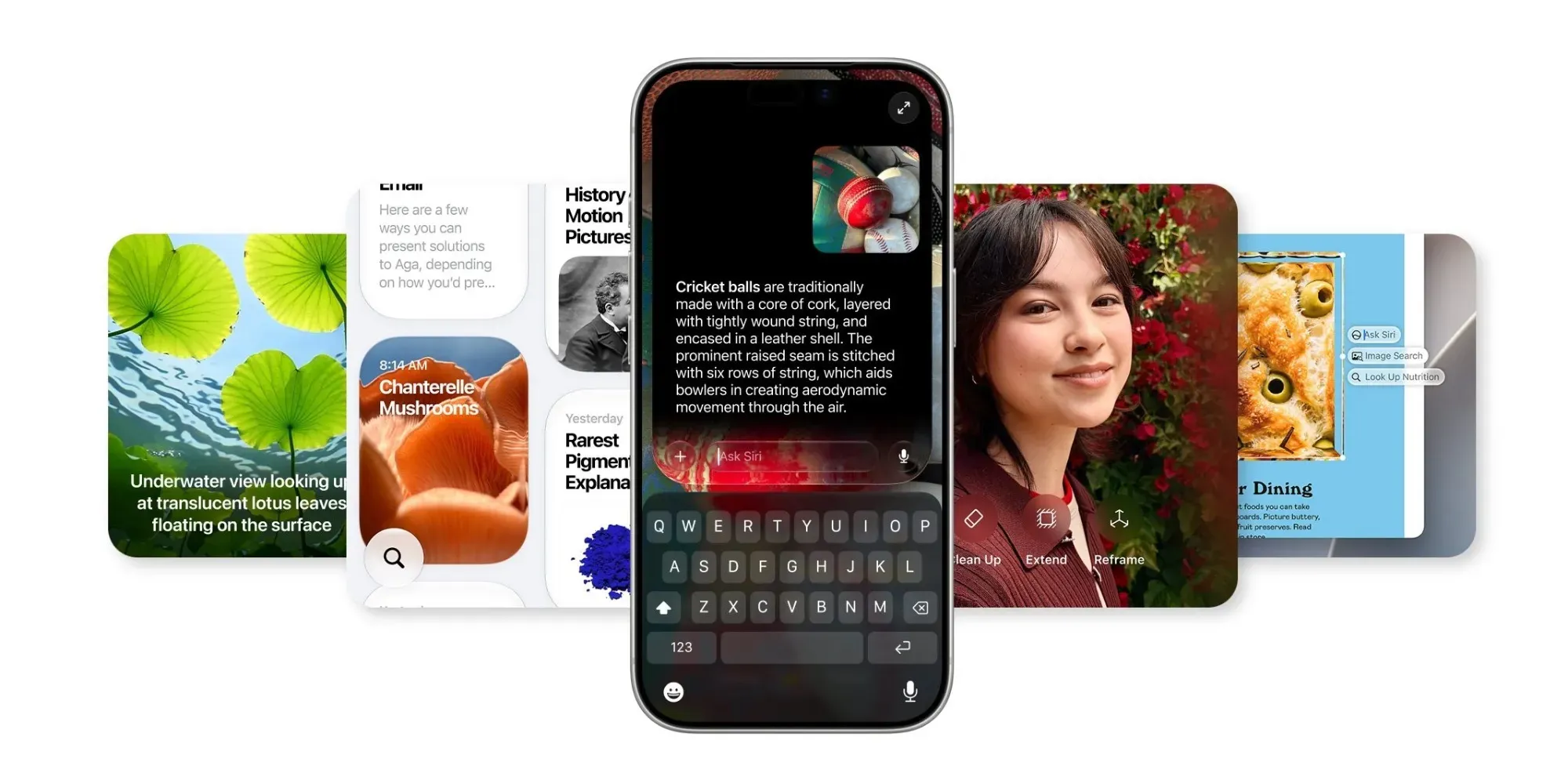
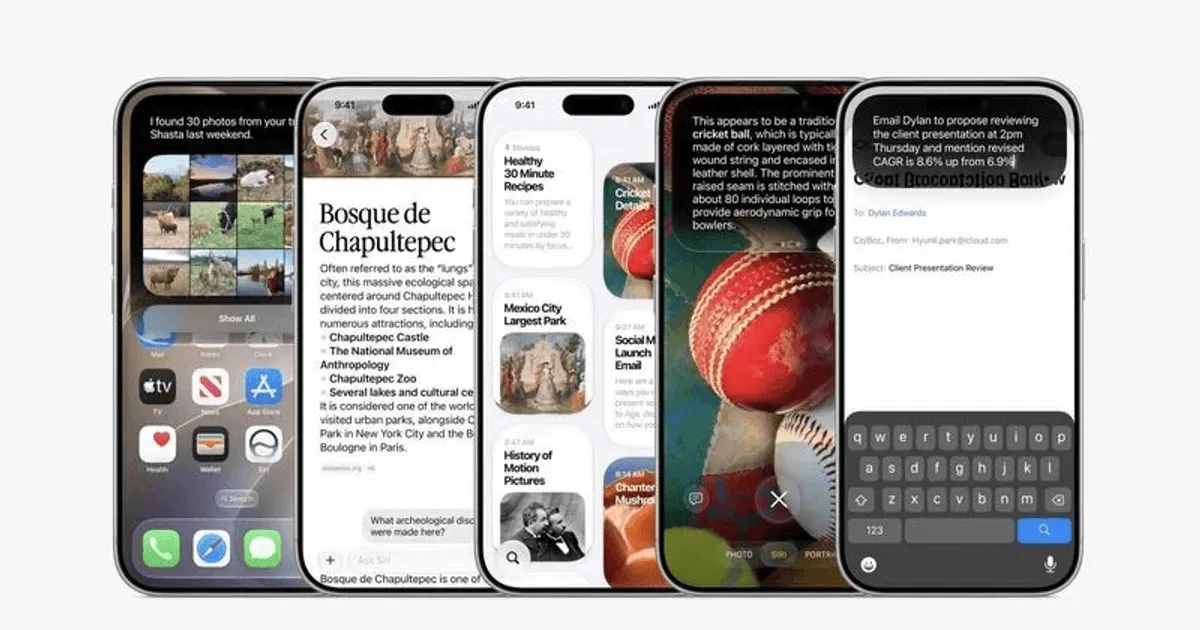
Siri AI trên iOS 27 là phiên bản trợ lý ảo mới của Apple, kết hợp mô hình ngôn ngữ hiện đại với dữ liệu cá nhân trên iPhone để hiểu ngữ cảnh, đọc nội dung trên màn hình, xử lý yêu cầu nhiều bước và phản hồi thông minh hơn, nhưng đồng thời phát sinh lỗi kết nối, chậm phản hồi và hạn chế ngôn ngữ gây khó chịu cho người dùng Việt Nam. iOS 27 được Apple giới thiệu tại WWDC tháng 6 và sẽ phát hành chính thức cho iPhone được hỗ trợ vào ngày 14 tháng 9, cùng với iPadOS 27, watchOS 27 và macOS 27 Golden Gate. Trọng tâm của bản cập nhật là cuộc "đại tu" toàn diện Siri – từ cách hiểu lệnh cho tới khả năng xử lý tác vụ phức tạp. Tuy nhiên, ở giai đoạn beta, Siri AI không phải lúc nào cũng mang lại trải nghiệm tốt hơn phiên bản Siri cũ, đặc biệt với người dùng iPhone và Apple Watch tại Việt Nam.
Lỗi kết nối, Siri không phản hồi và cách khắc phục nhanh
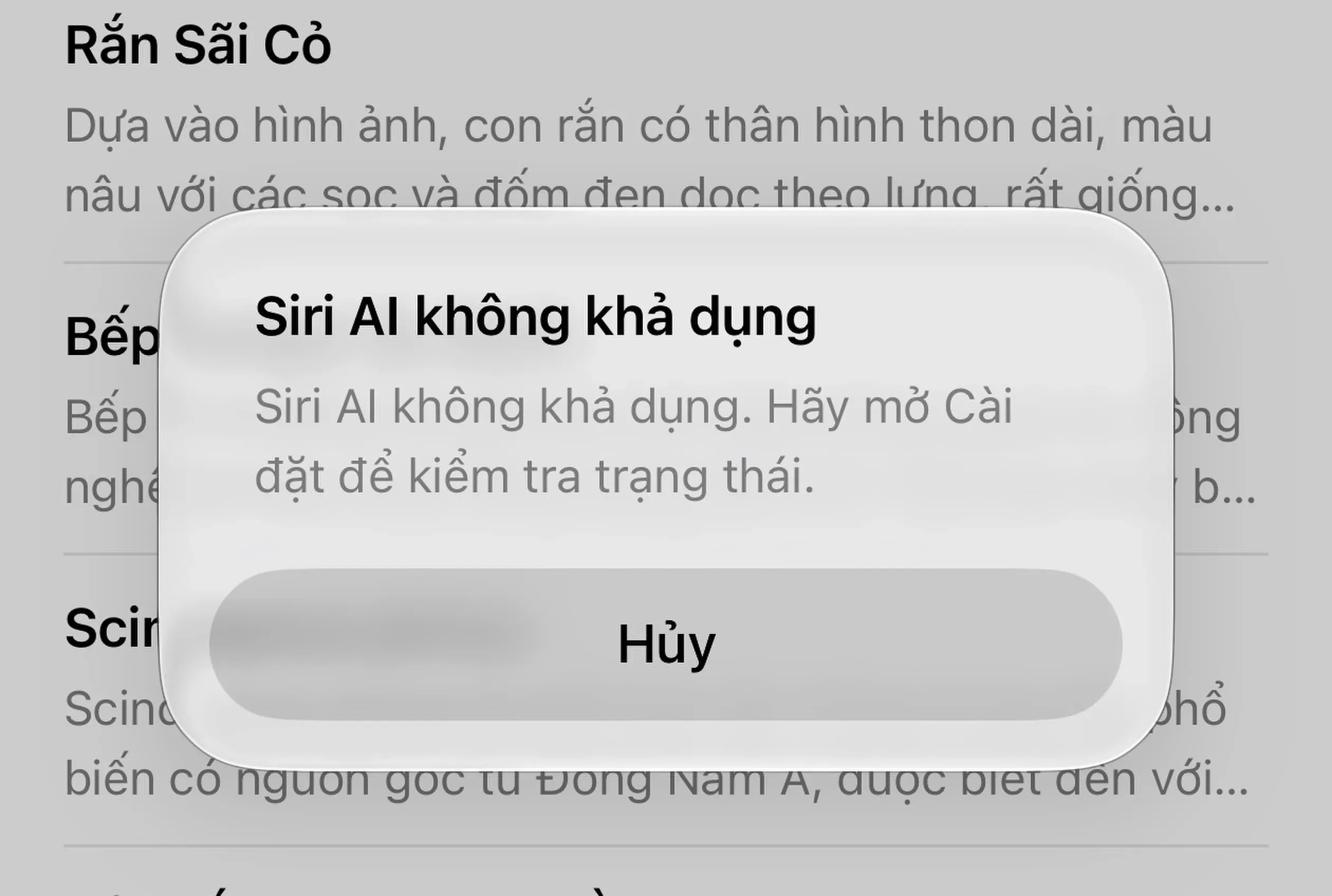
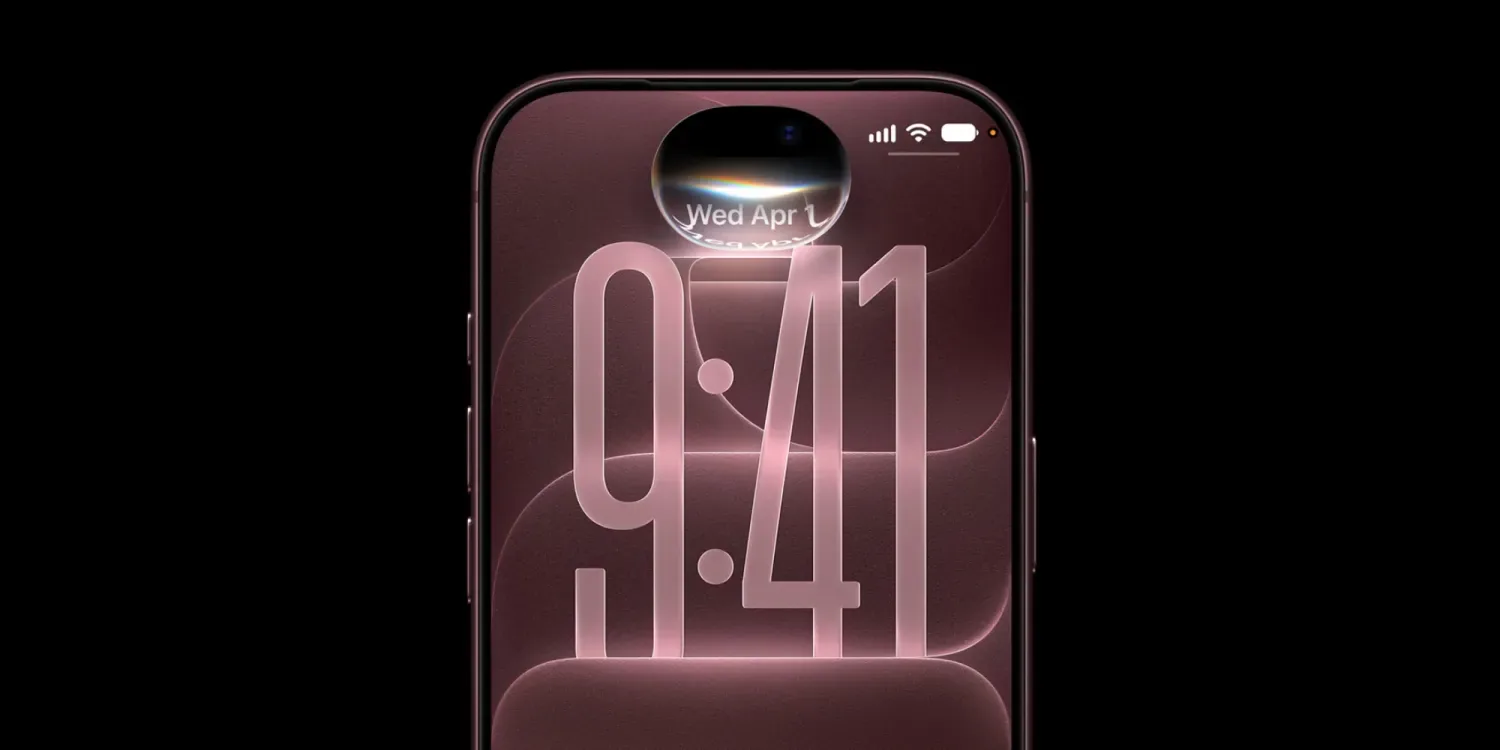
Vấn đề gây ức chế nhất với Siri AI iOS 27 là lỗi kết nối, dẫn đến tình trạng Siri không phản hồi hoặc báo "Sorry, something went wrong" ngay sau khi được gọi. Người dùng hoàn toàn không biết lỗi nằm ở mạng, thiết bị hay dịch vụ Apple vì giao diện Siri không hiển thị nguyên nhân cụ thể, khiến việc chẩn đoán và khắc phục trở thành trò đoán mò. Đây là điểm đáng chê trách với một trợ lý được quảng bá là "hiểu ngữ cảnh cá nhân" nhưng lại mù mờ về chính trạng thái hoạt động của mình. Để khắc phục nhanh, hãy thử:
- Tắt VPN nếu đang bật, vì một số trường hợp báo lỗi liên quan đến kết nối qua VPN.
- Đổi sang mạng Wi‑Fi khác hoặc dùng 4G/5G rồi gọi lại Siri.
- Khởi động lại iPhone hoặc Apple Watch để làm mới kết nối nền.
- Kiểm tra xem hệ điều hành đã cập nhật lên phiên bản iOS 27, watchOS 27 mới nhất hay chưa.
- Nếu lỗi lặp lại liên tục, tạm thời chuyển về Siri Classic trong phần Screen Time, sau đó bật lại Siri AI khi Apple phát hành bản sửa lỗi.

Siri chậm chạp, phải mở khóa máy: trợ lý thông minh nhưng thiếu tiện
Ngay cả khi không gặp lỗi kết nối, nhiều người vẫn than phiền về Siri chậm và kém tiện lợi hơn trước. Trên Apple Watch Series 9 trở lên chạy watchOS 27, những lệnh cực kỳ cơ bản như đặt hẹn giờ 5 phút có thể mất vài giây mới hoàn tất, trong khi Siri cũ gần như phản hồi tức thì. Khi bạn đang nấu ăn, tập luyện hay giữa buổi họp, vài giây trễ đó đủ khiến trải nghiệm trở nên bực bội. Trên iPhone, sự bất tiện còn tới từ yêu cầu phải mở khóa máy cho các tác vụ từng dùng được khi màn hình đang khóa, ngay cả khi tùy chọn dùng Siri ở màn hình khóa đã bật. Việc gửi tin nhắn, tắt toàn bộ báo thức hoặc điều khiển phụ kiện HomeKit đôi lúc bị chặn bởi yêu cầu mở khóa – cực kỳ khó chịu khi bạn đang lái xe, đeo AirPods hoặc không cầm máy trên tay. Apple có lý do an toàn, nhưng cách triển khai hiện tại đánh đổi quá nhiều sự tiện lợi.
- Nếu Siri phản hồi chậm, ưu tiên kết nối ổn định (Wi‑Fi mạnh, tránh dùng mạng yếu trên Watch) để hạn chế độ trễ.
- Đối với các tác vụ quen thuộc như hẹn giờ, báo thức, bạn có thể tạm quay lại Siri Classic cho những thao tác thường ngày cần tốc độ.
- Để giảm số lần phải mở khóa, hãy thiết lập lại quyền truy cập ứng dụng, dữ liệu mà bạn chấp nhận cho phép Siri xử lý khi màn hình khóa (tin nhắn, Home,…).
Siri không tìm thấy dữ liệu, mất câu lệnh quen thuộc và cách "lách"
Một nghịch lý của Siri AI là được thiết kế để "tìm kiếm sâu hơn" trong dữ liệu cá nhân nhưng lại thường xuyên không thấy những thứ Siri cũ vẫn nhận ra. Người dùng thêm trứng vào danh sách mua sắm trong Reminders thì trợ lý báo không tìm thấy danh sách; yêu cầu tắt tất cả báo thức thì lại nhận được phản hồi rằng thiết bị không có báo thức nào. Trên Apple Watch, có trường hợp Siri nói không thể đặt hẹn giờ vì ứng dụng Clock "không được cài" – trong khi đó là app mặc định. Vấn đề nhiều khả năng đến từ quá trình lập chỉ mục dữ liệu phục vụ Siri AI. Song song, một số câu lệnh quen thuộc của Siri cũ tạm thời mất tác dụng. Siri AI chưa hỗ trợ truy vấn dữ liệu trong ứng dụng Sức khỏe, và bạn không còn có thể bắt đầu lệnh bằng "Use ChatGPT" để ép chuyển yêu cầu sang ChatGPT như trước. Khi câu lệnh ngắn vốn rất rõ nghĩa với Siri cũ trở nên mơ hồ với hệ thống mới, người dùng phải tự điều chỉnh cách nói để tránh bị hiểu sai.
- Nếu Siri không tìm thấy danh sách, báo thức hay phụ kiện, hãy thử đổi cách diễn đạt: nói đầy đủ tên, ngữ cảnh rõ ràng hơn.
- Với dữ liệu Sức khỏe, tiếp tục dùng cách truy vấn trực tiếp trong ứng dụng cho tới khi Siri AI được bổ sung hỗ trợ.
- Nếu bạn phụ thuộc vào tích hợp ChatGPT, cân nhắc giữ Siri Classic hoặc dùng ứng dụng ChatGPT riêng thay cho câu lệnh cũ.
Siri tiếng Việt vắng mặt: nên dùng tiếng Anh hay quay về Siri Classic?
Nhược điểm lớn nhất với người dùng Việt Nam là Siri AI hiện chưa hỗ trợ tiếng Việt, dù Siri truyền thống trước đó đã làm được điều này. Nhiều tính năng Apple Intelligence có thể dùng tiếng Việt, nhưng Siri AI hiện chỉ nói và hiểu tiếng Anh, và trong đợt mở rộng ngôn ngữ tiếp theo, Apple chỉ nhắc đến tiếng Pháp, Nhật, Hàn, Bồ Đào Nha và Tây Ban Nha – tiếng Việt không nằm trong danh sách. Hãng cũng chưa công bố thời điểm bổ sung hỗ trợ tiếng Việt. Điều đó đặt người dùng vào thế khó xử: muốn trải nghiệm đầy đủ Siri AI, bạn buộc phải dùng tiếng Anh, đổi thói quen giao tiếp từng xây dựng với Siri tiếng Việt. Với người dùng không tự tin tiếng Anh, Siri AI gần như "đóng cửa". Giải pháp thực tế lúc này là phân nhóm nhu cầu: nếu bạn cần độ chính xác với tiếng Việt, hãy giữ Siri Classic; khi muốn thử nghiệm khả năng AI mới bằng tiếng Anh, bật lại Siri AI trong cài đặt Screen Time. Vì Siri AI vẫn được gắn nhãn beta, việc luân phiên hai chế độ là cách thông minh để vừa trải nghiệm công nghệ mới, vừa tránh biến cuộc sống số thành chuỗi lỗi vặt.