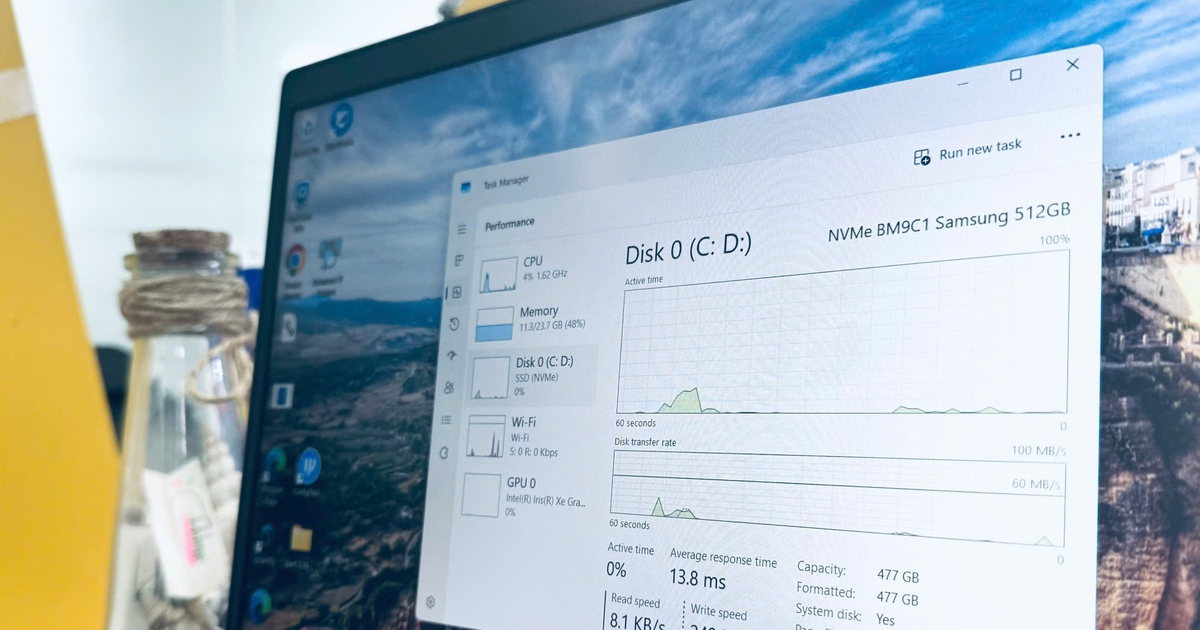

Máy tính chậm không phải lúc nào cũng cần thay máy mới
Tối ưu Windows cũ là việc áp dụng một số tinh chỉnh Windows ở mức hệ thống nhằm giảm ứng dụng chạy ngầm, lược bỏ hiệu ứng thừa và ưu tiên hiệu suất, từ đó cải thiện tốc độ laptop và độ phản hồi của máy tính chậm mà không phải nâng cấp phần cứng hay cài đặt công cụ phức tạp. Nếu mỗi lần bật máy bạn phải ngồi nhìn màn hình khởi động chậm chạp, chuột thì giật cục, ứng dụng mở mãi không lên, rất có thể Windows của bạn đang bị chính các lựa chọn mặc định kìm hãm. Tôi cho rằng đa số người dùng có thói quen "để nguyên cho lành", chấp nhận chờ đợi mất thời gian, trong khi vài phút chỉnh lại ba thiết lập quan trọng có thể khiến chiếc laptop nhiều năm tuổi hoạt động mượt mà hơn thấy rõ.
Tắt ứng dụng khởi động cùng Windows: bước bắt buộc để lấy lại tốc độ
Nguyên nhân phổ biến nhất khiến máy tính chậm là cả đống phần mềm tự khởi động cùng Windows sau nhiều năm cài đặt đủ kiểu chương trình. Đây là thứ bạn phải xử lý đầu tiên nếu muốn tối ưu Windows cũ một cách hiệu quả. Khi không kiểm soát, tiện ích cập nhật, ứng dụng trò chuyện, trình khởi chạy game… sẽ âm thầm ăn CPU và RAM ngay từ lúc bật máy, làm thời gian sẵn sàng làm việc kéo dài và mọi thao tác đều ì ạch. Quan điểm của tôi rất rõ: mọi thứ không trực tiếp phục vụ công việc, bảo mật, âm thanh, touchpad hoặc đồng bộ đám mây nên bị loại khỏi danh sách khởi động; các ứng dụng diệt virus, âm thanh, bàn di chuột và đồng bộ đám mây thì phải được giữ nguyên để tránh lỗi khó chịu về sau.
- Nhấn Ctrl + Shift + Esc để mở Task Manager.
- Nhấn biểu tượng menu góc trên bên trái, chọn Startup apps.
- Kiểm tra cột Startup impact, tìm các ứng dụng có mức tác động High.
- Nhấp chuột phải vào ứng dụng không cần thiết, chọn Disable để vô hiệu hóa.
Lược bỏ hiệu ứng hình ảnh: chấp nhận bớt đẹp để nhanh hơn
Nếu bạn dùng laptop đã vài năm, những hiệu ứng mở rộng cửa sổ, trượt, mờ dần của menu chẳng còn là "trang sức" mà trở thành gánh nặng hiệu năng. Các hiệu ứng hoạt họa này khiến một chiếc máy vốn đã chậm càng thêm ì ạch, tạo cảm giác Windows luôn chậm hơn động tác tay của bạn. Tắt bớt chúng là quyết định mang tính thực dụng: giao diện kém bóng bẩy một chút đổi lấy thao tác mở menu, phóng to cửa sổ diễn ra tức thì, giống cảm giác tắt hiệu ứng chuyển động trên TV để chuyển kênh nhanh hơn. Theo tôi, với laptop cũ, đẹp không còn quan trọng bằng việc phản hồi dứt khoát, đặc biệt khi bạn cần ghi chép nhanh hoặc tra cứu thông tin gấp, nơi mỗi giây chờ đợi đều làm đứt mạch suy nghĩ.
- Nhấn Windows + R để mở hộp thoại Run, nhập lệnh sysdm.cpl rồi nhấn Enter.
- Chuyển sang thẻ Advanced trong cửa sổ hiện ra.
- Bấm nút Settings dưới mục Performance.
- Chọn tùy chọn "Adjust for best performance", nhấn Apply rồi OK để áp dụng.
Kích hoạt chế độ Best performance: ưu tiên sức mạnh thay vì pin
Ngay cả khi đã giảm ứng dụng nền và hiệu ứng, Windows vẫn thường tự cân bằng giữa hiệu suất và điện năng để bảo vệ thời lượng pin, nhất là trên laptop. Vấn đề là chế độ cân bằng này hay khiến máy phản hồi thiếu dứt khoát khi bạn xử lý nhiều tài liệu cùng lúc. Nếu mục tiêu của bạn là cải thiện tốc độ laptop thay vì tối đa thời gian dùng pin, hãy thẳng tay chuyển sang Power mode: Best performance. Cấu hình này cung cấp thêm sức mạnh tính toán ngay khi cần, giúp các thao tác mở file, chuyển đổi cửa sổ, chạy ứng dụng nặng ổn định và nhanh hơn thấy rõ. Tôi đánh giá đây là sự đánh đổi hợp lý: chấp nhận pin tụt nhanh hơn để đổi lại là hiệu suất vận hành tối ưu, miễn là bạn nắm rõ giới hạn và luôn mang theo sạc khi phải làm việc dài giờ.
- Nhấn Windows + I để mở Settings.
- Vào mục System rồi cuộn xuống chọn Power & battery.
- Mở menu Power mode và chọn Best performance.
Tổng kết: 3 tinh chỉnh nhỏ giúp Windows cũ thở phào
Ba tinh chỉnh trên không phải mẹo vặt bí truyền, mà là những cấu hình hệ thống đáng lẽ Windows nên khuyến khích người dùng tự kiểm soát từ đầu. Khi bạn vô hiệu hóa ứng dụng khởi động thừa, lược bỏ hiệu ứng rườm rà và chuyển sang chế độ Best performance, chiếc máy tính Windows cũ hoàn toàn có thể cải thiện độ nhạy và tốc độ xử lý các tác vụ thường ngày. Theo tôi, nếu sau khi áp dụng đầy đủ mà máy vẫn chậm không chịu nổi, đó mới là lúc nghĩ đến nâng cấp phần cứng hoặc thay máy. Còn với đa số laptop nhiều năm tuổi vẫn được dùng hằng ngày, việc tinh chỉnh Windows như trên là bước đầu tiên, rẻ nhất và hợp lý nhất để khôi phục cảm giác mượt mà, tránh lãng phí vì vội vàng kết luận "đã cũ là phải đổi".