

Laptop chậm không phải lúc nào cũng do phần cứng đã lỗi thời
Tối ưu hóa Windows 11 trên laptop 5 năm tuổi là việc điều chỉnh lại các thiết lập mặc định của hệ điều hành để giảm tiêu tốn tài nguyên, hạn chế lỗi liên quan đến ổ SSD và bloatware, qua đó tăng tốc độ laptop mà không cần cài lại Windows hay thay phần cứng, rất phù hợp với người dùng cần tiết kiệm chi phí.
Người dùng thường vội vàng kết luận rằng laptop chạy chậm đồng nghĩa với việc máy đã quá cũ và buộc phải nâng cấp hoặc mua mới. Nhưng trên thực tế, nhiều thiết lập mặc định trên Windows 11 có thể âm thầm "ăn" CPU, RAM và làm SSD phải xử lý dữ liệu một cách kém hiệu quả, khiến toàn bộ hệ thống ì ạch. Với người chỉ duyệt web, soạn thảo, làm việc văn phòng, việc bỏ ra số tiền lớn để mua máy mới chưa chắc là lựa chọn hợp lý. Quan trọng hơn, các thay đổi cấu hình dưới đây không yêu cầu cài lại Windows, không xóa dữ liệu và hoàn toàn có thể tự làm.
Tắt bớt hiệu ứng hình ảnh: chịu xấu một chút để máy nhanh hơn
Giao diện hiện đại của Windows 11 đi kèm hàng loạt hiệu ứng trong suốt, hoạt ảnh, đổ bóng và chuyển cảnh mượt mà, nhìn rất đẹp nhưng cũng ngốn tài nguyên, nhất là GPU tích hợp trên laptop cũ. Trên máy mới, tác động không đáng kể, nhưng với laptop đã dùng nhiều năm và chỉ có đồ họa tích hợp, việc giảm hiệu ứng hình ảnh giúp giao diện phản hồi nhanh rõ rệt. Đây là cách tối ưu hóa Windows 11 hợp lý nếu bạn ưu tiên hiệu năng hơn vẻ ngoài bóng bẩy.
Thay vì tắt sạch mọi hiệu ứng cho đỡ nặng, người dùng nên vào Settings > Accessibility > Visual effects để tắt Transparency effects và Animation effects, sau đó vào Settings > System > About > Advanced system settings > Performance Options để chọn những hiệu ứng muốn giữ lại. Cách làm này cân bằng giữa giao diện đủ đẹp và hiệu năng đủ dùng trên laptop hạn chế phần cứng. "Những thay đổi trên không thể biến một chiếc laptop 5 năm tuổi thành máy tính mới", nhưng chúng có thể giúp máy cũ chạy mượt hơn đáng kể nếu bạn tinh chỉnh đúng chỗ.
Quản lý chế độ nguồn: đừng để Windows tự quyết hết
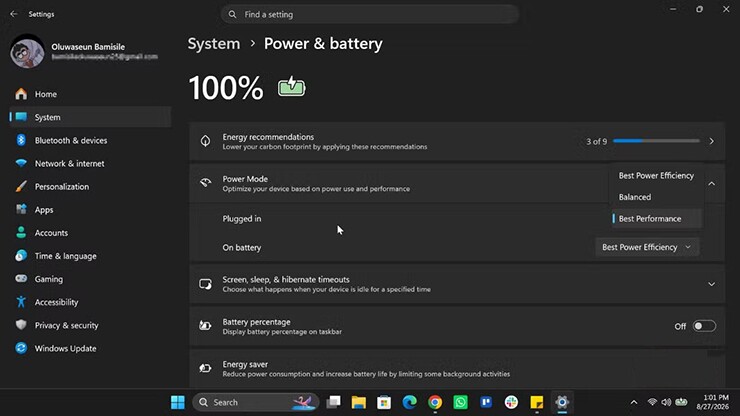
Nhiều người bỏ qua phần thiết lập nguồn, để Windows 11 mặc định ở chế độ Balanced rồi ngạc nhiên vì laptop lúc nhanh lúc chậm. Chế độ này cố gắng cân bằng giữa hiệu năng và thời lượng pin, nhưng kết quả là máy không phát huy được tốc độ tối đa khi bạn cần mở nhiều tab, chạy phần mềm văn phòng nặng hay xử lý dữ liệu lớn. Ngược lại, nếu ép máy chạy mạnh liên tục trong khi dùng pin, bạn sẽ nhận lại tiếng quạt to và thời lượng pin sụt rõ rệt.
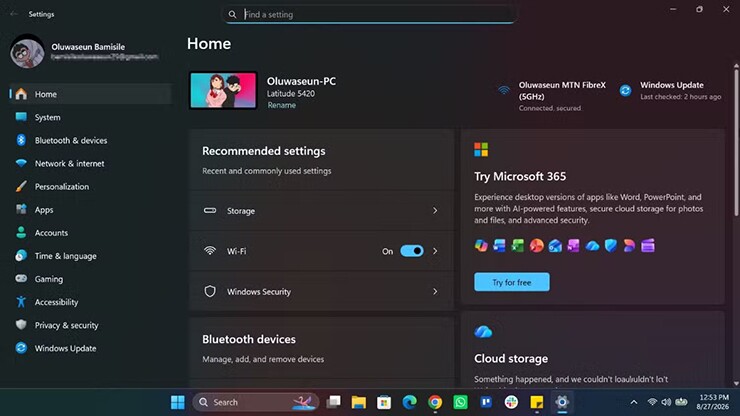
Giải pháp là chủ động chuyển chế độ nguồn tùy ngữ cảnh thay vì phó mặc cho hệ thống. Bạn có thể vào Settings > System > Power & battery > Power mode và lựa chọn cấu hình phù hợp. Một cách dùng hợp lý là chọn Best power efficiency khi cắm sạc để ưu tiên hiệu năng, và chuyển sang Best performance khi chạy bằng pin để hạn chế hao pin nhanh. Cách này không giúp laptop mạnh thêm về phần cứng, nhưng giúp Windows 11 dùng tài nguyên thông minh hơn, giảm tình trạng hiệu năng thất thường mà không cần chi tiền nâng cấp.
Cân nhắc tắt Memory Integrity và theo dõi ổ SSD
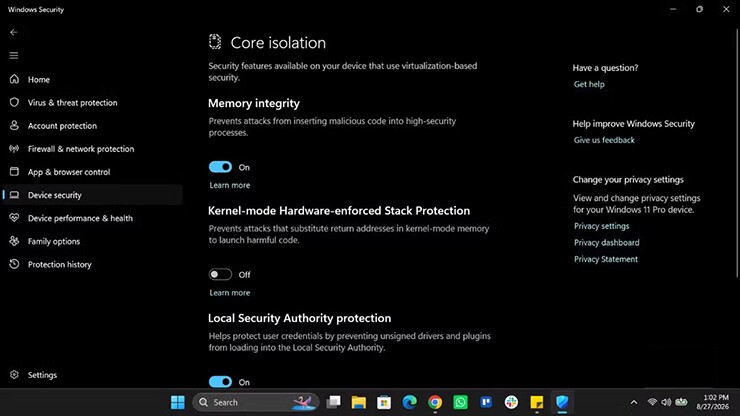
Memory Integrity thuộc tính năng Core Isolation trong Windows Security, dùng bảo mật dựa trên ảo hóa để bảo vệ các thành phần quan trọng của hệ điều hành khỏi mã độc và phần mềm không đáng tin cậy. Trên laptop cũ, lớp bảo vệ này có thể khiến hiệu năng sụt đi một phần vì Windows phải xử lý thêm mỗi thao tác. Bạn có thể kiểm tra tại Windows Security > Device security > Core isolation details > Memory integrity và cân nhắc việc tắt nếu máy đang thực sự chậm.
Tuy vậy, đây là thiết lập nhạy cảm liên quan trực tiếp đến bảo mật nên không nên tắt chỉ để đổi lấy một chút hiệu năng. Nếu bạn hiểu rõ rủi ro và ưu tiên tốc độ hơn, hãy coi nó như lựa chọn cuối cùng. Bên cạnh đó, đừng quên rằng nhiều vấn đề hiệu năng Windows 11 xuất phát từ ổ SSD: ổ bắt đầu ngắt kết nối bất thường, File Explorer luôn bị treo ở cùng một ổ, hoặc hệ thống hay đứng hình vài giây vì lỗi thời gian chờ nhập/xuất dữ liệu. Khi thấy những dấu hiệu này, cần sao lưu dữ liệu ngay và kiểm tra lại ổ, vì lỗi phần cứng ở SSD sẽ không tự biến mất chỉ bằng các tinh chỉnh phần mềm.
Đừng để SSD đầy và laptop bị bloatware bóp nghẹt
Ngay cả khi CPU và RAM còn chịu được, một ổ SSD phải gánh quá nhiều dữ liệu và phần mềm thừa sẽ khiến Windows 11 ì ạch thấy rõ. Khi không gian lưu trữ quá đầy, việc đọc ghi tệp, cập nhật hệ thống và mở ứng dụng đều chậm hơn, dẫn tới cảm giác laptop chạy chậm dù bạn không làm gì nặng. Đây là nguyên nhân hay bị bỏ qua vì SSD không có tiếng kêu lạ như ổ cứng cơ, nhưng lại âm thầm làm giảm hiệu năng.
Thay vì nghĩ tới chuyện cài lại Windows, hãy kiểm tra các ứng dụng cài sẵn không dùng tới, dọn bớt dữ liệu và giữ cho SSD luôn còn khoảng trống đủ rộng. Đồng thời, Windows 11 tích hợp nhiều tính năng giúp nâng trải nghiệm giao diện, bảo mật và cập nhật, nhưng không phải thiết lập mặc định nào cũng phù hợp mọi thiết bị. Laptop cũ chưa nhất thiết phải thay; điều chỉnh một vài cài đặt và quản lý lại dung lượng ổ đôi khi đủ để chiếc máy 5 năm tuổi chạy mượt hơn hẳn. Hiệu năng cuối cùng vẫn phụ thuộc vào CPU, RAM, SSD và phần cứng, nhưng người dùng tiết kiệm hoàn toàn có thể kéo dài vòng đời thiết bị thêm vài năm nhờ những tối ưu đơn giản này.