
Gemini không chỉ là chatbot: dùng sai là mất thời gian
Gemini là bộ công cụ AI năng suất được Google đưa sâu vào Gmail, Meet, Slides và NotebookLM, cho phép bạn tự động hóa email, ghi chú họp, nghiên cứu tài liệu và tạo nội dung đa phương tiện thay vì chỉ dùng nó như một chatbot hỏi–đáp đơn lẻ về kiến thức chung.
Phần lớn người dùng mới dừng ở mức gõ câu hỏi rồi chờ câu trả lời, trong khi Gemini được thiết kế để gánh những việc tốn thời gian nhất như hộp thư ngập email, dự án nghiên cứu dài hay biên bản họp. Khi bỏ qua các tính năng ẩn, bạn biến một công cụ AI năng suất thành… công cụ tìm kiếm biết nói – lãng phí rõ ràng.
Khoản đáng tiếc hơn: một số tính năng năng suất mạnh nhất nằm ngay trong Workspace bạn đang dùng hằng ngày. Gemini đã tích hợp sẵn vào Gmail, Meet, Slides và công cụ nghiên cứu NotebookLM, nhưng nhiều người “chưa chạm tới bề mặt” khả năng của nó. Đây là lúc cần tối ưu hóa Gemini như một trợ lý làm việc toàn thời gian, không phải chatbot giải trí.
1. Gems: tạo “Gemini chuyên môn hóa” cho việc lặp lại mỗi tuần
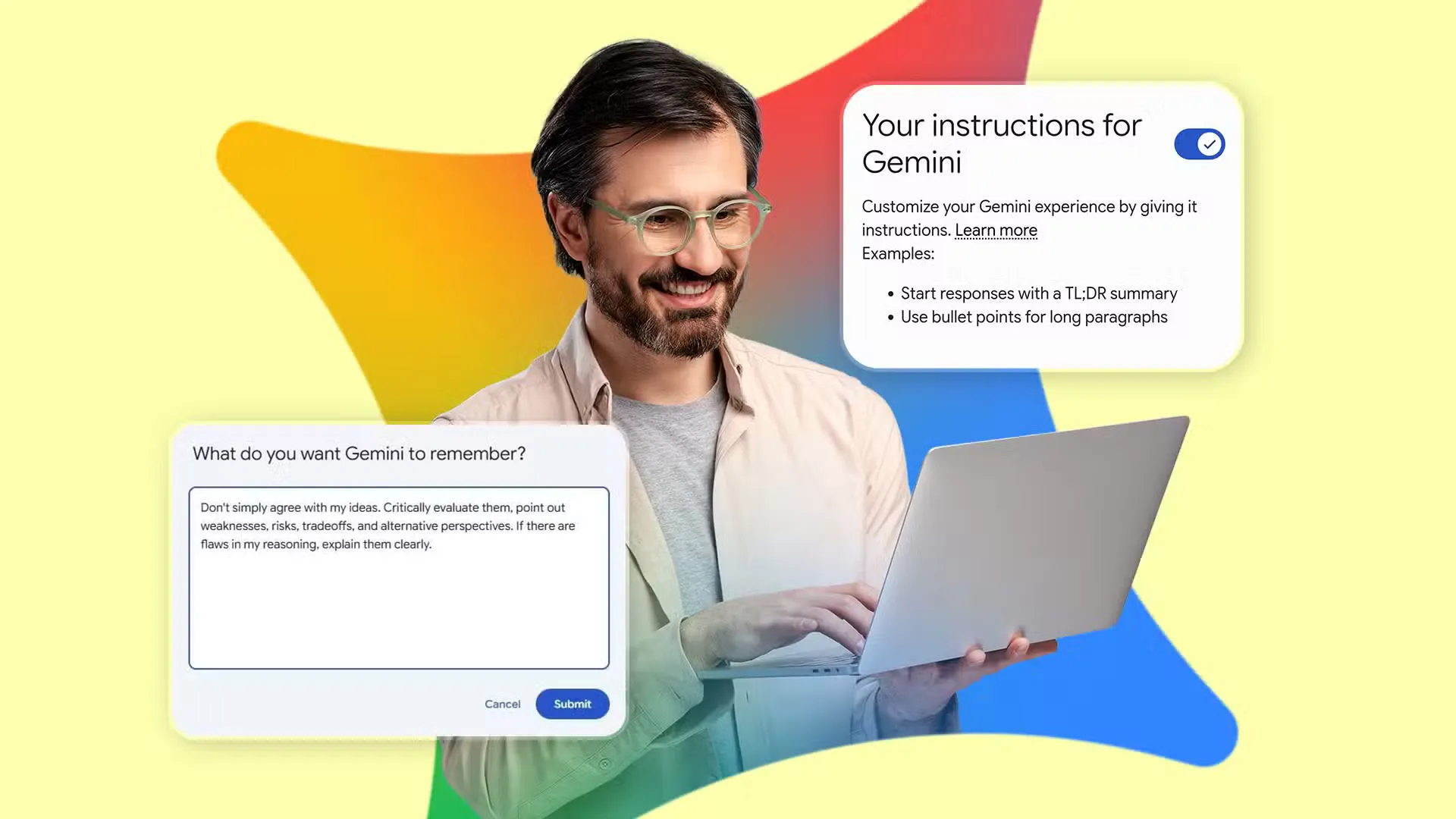
Nếu tuần nào bạn cũng phải gõ lại cùng một bộ hướng dẫn cho Gemini, đó là dấu hiệu bạn đang dùng công cụ sai cách. Gems là các phiên bản Gemini tùy biến theo bộ hướng dẫn cố định do bạn viết một lần, sau đó dùng lại cho các tác vụ lặp lại như kiểm tra bản thảo theo style guide công ty, chuẩn hóa biên bản họp hay soi đề xuất từ góc nhìn khách hàng hoài nghi.
Để tối ưu hóa Gemini bằng Gems, đừng viết kiểu “giúp tôi viết hay hơn”. Một Gem hữu ích cần hướng dẫn chi tiết: vai trò (ví dụ: biên tập viên), những gì cần tập trung, những gì phải giữ nguyên và định dạng đầu ra. Bạn có thể đính kèm file tham chiếu như guideline thương hiệu, mẫu bài, tài liệu nền để Gem luôn “nhớ” ngữ cảnh. Về bản chất, đây là cách biến Gemini thành công cụ AI năng suất chuyên trách từng mảng việc.
Lợi thế so với nhiều công cụ AI khác là Gemini cho phép bạn đưa hướng dẫn rất dài, lên đến 10.000 ký tự, để định hình giọng điệu, độ sâu kiến thức, phong cách viết hoặc vai trò của AI, biến nó thành trợ lý cá nhân đúng nghĩa hỗ trợ giảng dạy, viết dàn ý, rà soát nội dung hay lập kế hoạch dự án. Một lần thiết lập Gem tốt có thể tiết kiệm hàng giờ tinh chỉnh yêu cầu mỗi tuần.
2. Gemini Notebooks (NotebookLM): biến núi tài liệu thành tri thức “biết trả lời”
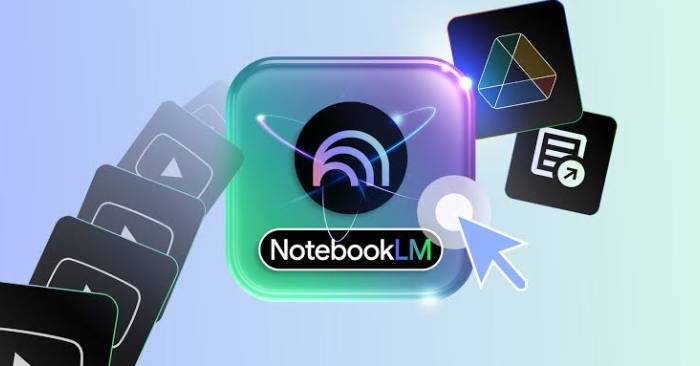
Gemini Notebooks, trước đây là NotebookLM, không phải thêm một chỗ lưu file; nó là không gian nghiên cứu nơi bạn đưa tất cả nguồn tài liệu vào, sau đó đặt câu hỏi, tạo quiz, flashcard, timeline và hướng dẫn học tập từ chính đống tài liệu đó. Khác với nhiều công cụ AI khác dùng kiến thức chung trên web, NotebookLM ưu tiên trả lời dựa trên tài liệu bạn đã upload, nên thông tin bám sát bối cảnh nội bộ hơn.
Cách dùng để Gemini tiết kiệm thời gian là tạo một notebook cho từng dự án: vào mục Sources, chọn + Add rồi upload file, Google Docs, video YouTube hoặc podcast liên quan. Sau đó bạn có thể yêu cầu tóm tắt, tạo FAQ, xây dựng timeline dự án hoặc hướng dẫn học tập chỉ với vài lệnh, thay vì đọc thủ công hàng trăm trang.
Để tối ưu hóa Gemini Notebooks, hãy kết hợp với tính năng tùy biến trợ lý: vào Chat, chọn Customize Assistant, dán hướng dẫn về vai trò và giọng điệu, rồi tương tác với NotebookLM theo thiết lập đó. Khi Gemini làm việc trên đúng tập tài liệu và đúng vai trò, nó vượt xa vai trò chatbot và trở thành người phụ tá nghiên cứu chuyên nghiệp – điều mà nhiều đối thủ vẫn xử lý kém khi phải bám vào dữ liệu không có cấu trúc.
3. Tóm tắt Gmail & Audio Overview: đọc ít hơn mà hiểu nhiều hơn
Hộp thư tràn ngập là kẻ thù lớn nhất của năng suất, và đây là khu vực Gemini thể hiện rõ nhất lợi thế so với các công cụ AI đứng ngoài hệ sinh thái làm việc. Gemini trong Gmail có thể tóm tắt toàn bộ một chuỗi hội thoại và rút ra các ý chính mà không bắt bạn đọc từng email một, sau đó bạn còn có thể hỏi tiếp như “Chúng ta chốt deadline thế nào?” hay “Ai còn chưa duyệt?” ngay trong panel bên cạnh.
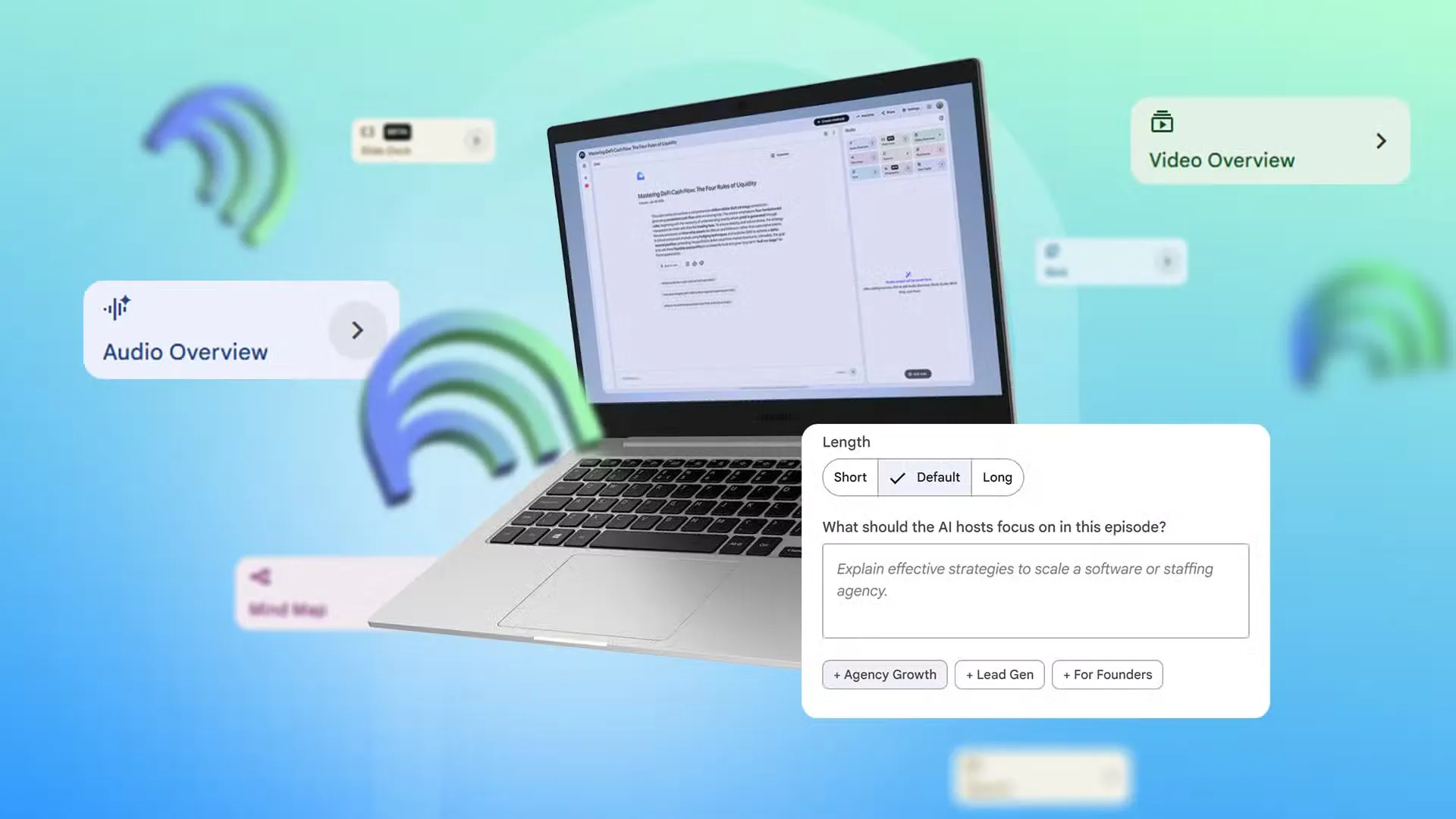
Ở phía tài liệu, tính năng Audio Overview cho phép bạn upload tài liệu lên NotebookLM, nhấn Make để tạo bản tóm tắt âm thanh rồi nghe bằng nút Play. Bạn có thể điều chỉnh tốc độ nghe và review nội dung trong khi đang di chuyển, họp hoặc làm việc khác mà không cần đọc văn bản dài. Đây là cách dùng Gemini tiết kiệm thời gian rất rõ: biến báo cáo, kế hoạch thành “podcast nội bộ” cho chính bạn.
Dù vậy, không phải tài khoản nào cũng có đầy đủ các tính năng này; một số yêu cầu gói Google AI hoặc Workspace phù hợp và còn tùy theo loại tài khoản bạn dùng. Điểm quan trọng là bạn không nên coi Gemini như công cụ đứng ngoài email hay tài liệu – lợi thế của nó nằm ở chỗ được gắn thẳng vào nơi công việc diễn ra.
4. Trình chiếu, video và ghi chú họp: Gemini tự động hóa khâu “ai cũng ngại làm”
Tạo slide hay video từ con số 0 là công việc hầu như ai cũng trì hoãn. Gemini trong Slides cho phép tạo cả bản trình chiếu chỉnh sửa được – gồm văn bản và hình ảnh – chỉ từ một prompt, thậm chí tham chiếu thêm file trên Drive để bám vào báo cáo hoặc ghi chú họp có sẵn. Sau khi có bộ slide nháp, bạn có thể yêu cầu Gemini viết lại slide quá dày, thêm slide mới từ tài liệu, hoặc tạo hình phù hợp với nội dung.
Khi nội dung phù hợp dạng video hơn, Google Vids có thể nhận prompt và tài liệu tham chiếu rồi tạo bản nháp với gợi ý cảnh quay, kịch bản và giọng đọc, giúp bạn chuẩn bị video đào tạo hoặc cập nhật dự án mà không phải tự quay từ đầu. Đây là kiểu công cụ AI năng suất mà các nền tảng độc lập khó bắt kịp, vì Gemini bám sâu vào bộ ứng dụng bạn đang dùng hằng ngày.
Với các cuộc họp, Gemini cung cấp tính năng Take notes for me để tạo một Google Doc chứa ghi chú họp có tổ chức, có thể chia sẻ cho người tham gia và gắn với sự kiện trên Calendar để dễ tìm lại. Lưu ý: tính năng này cần gói Workspace hoặc Google AI phù hợp, hỗ trợ một ngôn ngữ mỗi lần và không nên coi là bản ghi hoàn hảo – tên riêng, thuật ngữ kỹ thuật hay cuộc trao đổi quá nhanh vẫn cần kiểm tra.