
Gemini năng suất là gì và tại sao cài đặt ẩn lại quan trọng?
Gemini năng suất là trạng thái mà trong đó trợ lý Gemini được cấu hình bằng các cài đặt ẩn, quyền truy cập dữ liệu và công cụ ghi chú phù hợp, để nó trả lời chính xác, bảo mật và gắn kết với quy trình làm việc số của bạn thay vì trở thành một chatbot chung chung tách rời khỏi email, tài liệu và hệ thống tổ chức cá nhân hàng ngày của bạn. Khi nói về tối ưu hóa Gemini, vấn đề không phải là viết câu lệnh “hay hơn”, mà là dám bước vào phần cài đặt mà nhiều người bỏ qua: Personal Intelligence, Connected Apps, Workspace Smart Features và các hướng dẫn ghi nhớ cá nhân. Nếu bạn cấu hình chúng có chủ đích, Gemini chuyển từ “thử cho biết” thành một công cụ năng suất thực sự đáng tin cậy, nơi bạn kiểm soát dữ liệu, còn ứng dụng tập trung phục vụ mục tiêu công việc.
Hai cài đặt Gemini ẩn giúp bạn kiểm soát bảo mật email
Nếu bạn thấy bất an trước ý tưởng Gemini đọc toàn bộ inbox, đó là phản xạ lành mạnh – và tin tốt là Google có hai cài đặt ẩn cho phép bạn lấy lại quyền kiểm soát. Trong menu Personal Intelligence của ứng dụng hoặc phiên bản web, bạn sẽ thấy danh sách các dịch vụ mà Gemini được phép truy cập; tại đây, việc tắt Connected Apps cho Google Workspace sẽ chặn Gemini dùng email làm nguồn dữ liệu, cắt đứt hoạt động “index” âm thầm trong hộp thư của bạn. Bước thứ hai là vô hiệu hóa Workspace Smart Features bên trong Gmail, ngăn các tính năng Gemini trong Gmail tiếp tục đọc nội dung email dù bạn đã tắt quyền ở cấp Personal Intelligence. Hai động tác này không xóa sạch mọi liên kết giữa Gemini và tài khoản Google, nhưng chúng giảm mạnh rủi ro bảo mật Gemini email bằng cách chặn đường trực tiếp vào dữ liệu nhạy cảm trong inbox. Nếu bạn không làm, bạn đang để mặc trợ lý AI tự quyết định mức truy cập riêng tư thay vì bạn.

Tùy chỉnh cài đặt Gemini để biến nó thành công cụ năng suất đáng tin
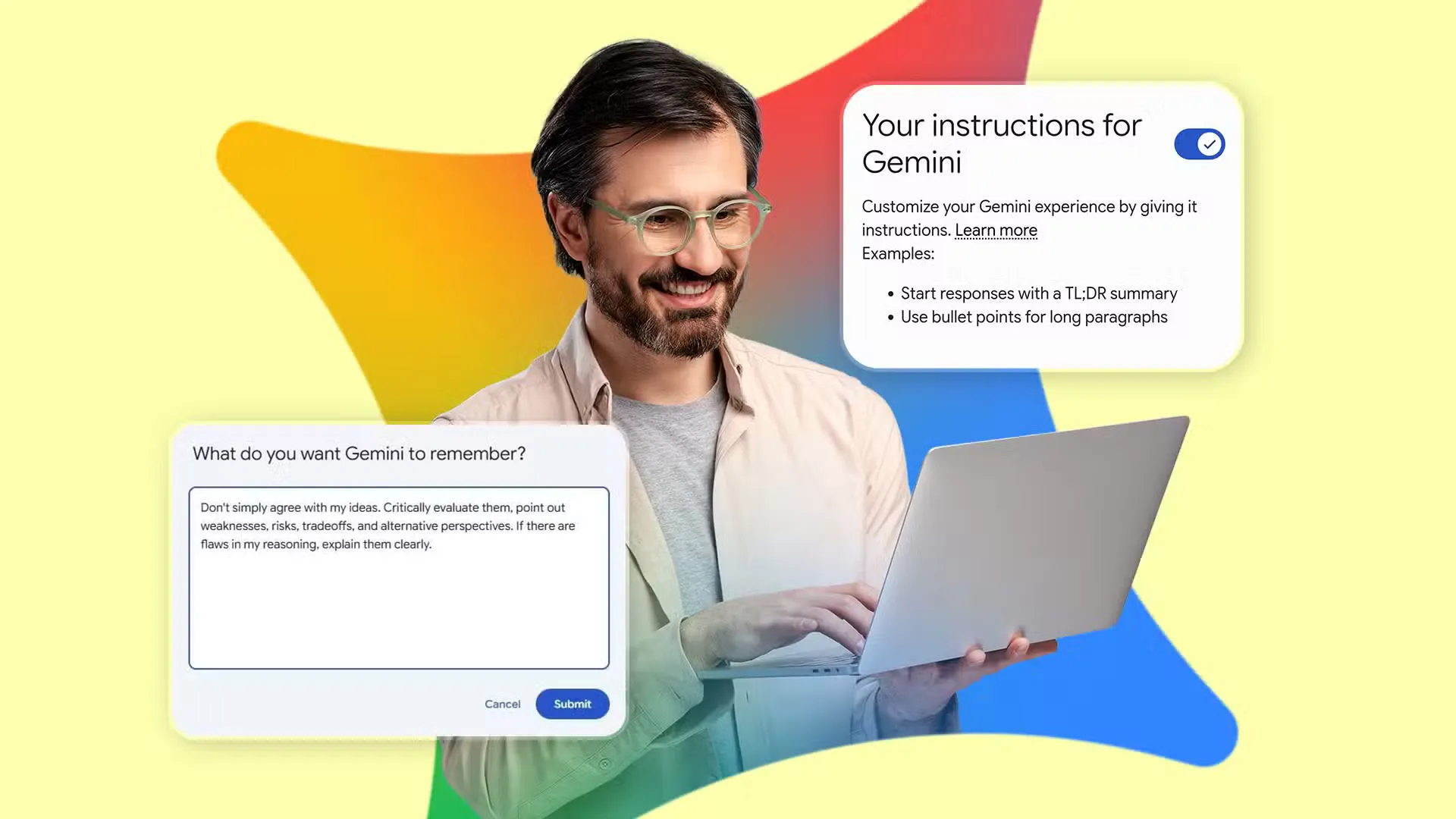
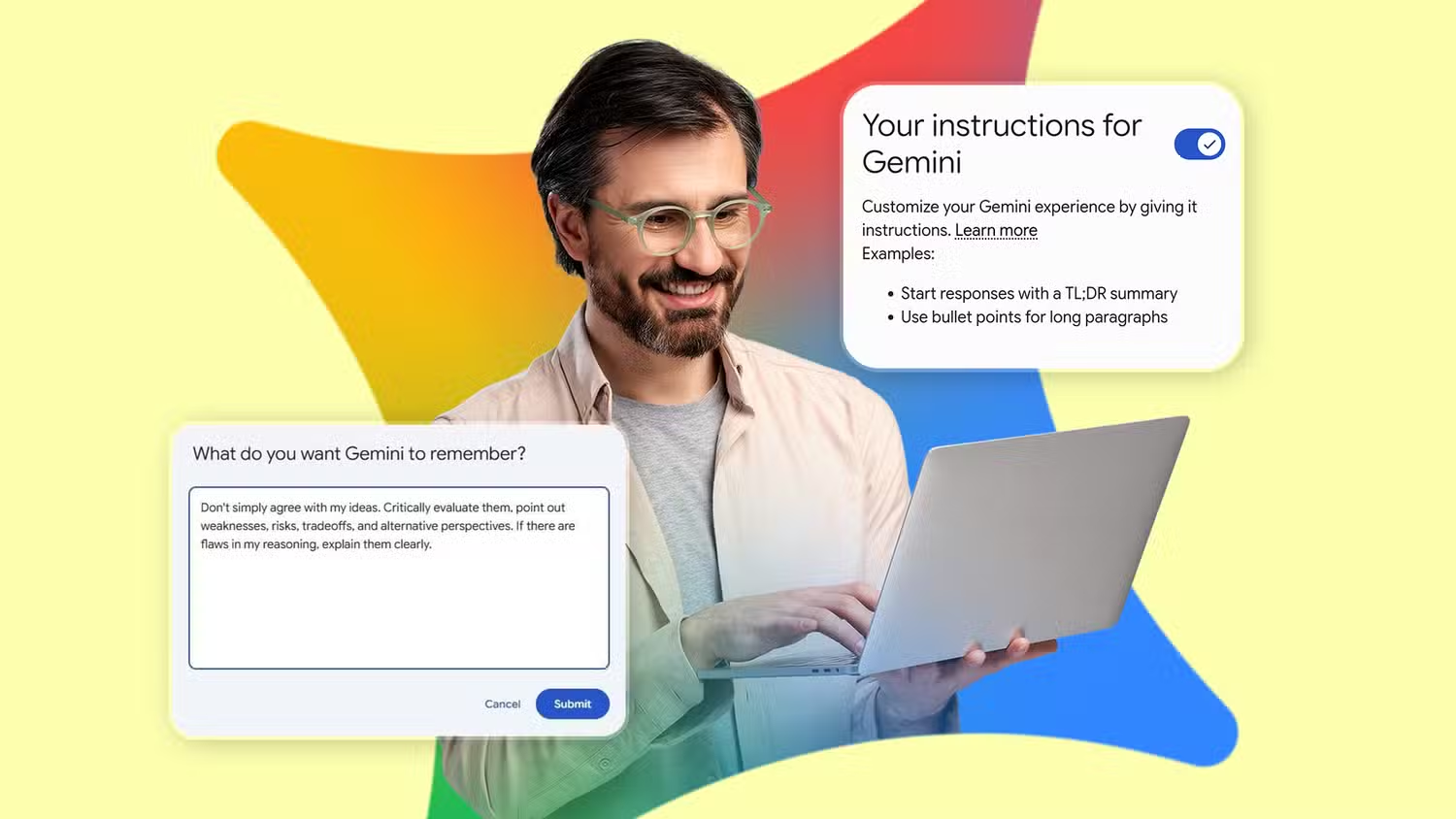
Vấn đề lớn nhất với các trợ lý AI là tính nhớ nhớ quên quên: chúng quên ngữ cảnh, nhầm thông tin giữa các cuộc chat và khiến bạn phải lặp lại yêu cầu. Cài đặt Instructions for Gemini sinh ra để xử lý chính điểm yếu này. Khi bạn thêm vào đó danh sách thiết bị đang dùng, điều kiện ban công, cây trồng trong nhà hay bất kỳ thông tin nào bạn phải nói đi nói lại, Gemini sẽ có một “hồ sơ” ổn định thay vì phụ thuộc vào trí nhớ mong manh của từng cuộc trò chuyện. Theo mô tả từ nguồn, “sau khi tôi thay đổi vài tùy chọn, Gemini trở thành một công cụ năng suất đáng tin cậy hơn nhiều”. Quan trọng hơn, bạn có thể cập nhật các hướng dẫn này khi hoàn cảnh thay đổi, đảm bảo câu trả lời không bị mắc kẹt trong trạng thái cũ. Kết hợp với Personal Intelligence và Connected Apps được bật có chọn lọc, Gemini dùng thông tin từ Gmail, Drive, Calendar, Keep hay Docs để đưa ra câu trả lời cá nhân hóa nhưng vẫn trong vùng dữ liệu bạn cho phép.
Gemini Gmail tìm kiếm: dừng cuộn email, tập trung vào câu trả lời
Tìm kiếm trong Gmail từ lâu đã nhanh và chính xác, nhưng điểm đau nằm ở phần sau: mở email, lướt qua chữ nhỏ chi chít, banner quảng cáo, và các đoạn disclaimer chỉ để tìm một dòng thông tin. Tính năng Gemini Gmail tìm kiếm giải quyết chính xác nút thắt đó. Khi bạn gõ vào khung chat “give me the Pixel 11 code”, Gemini không yêu cầu bạn nhớ từ khóa hay tiêu đề email; nó tự đọc thread, kéo mã giảm giá ra và thả thẳng vào cuộc trò chuyện để bạn copy. Điều tương tự xảy ra với lịch hẹn, đơn hàng, đồ ăn giao trong tuần: Gemini liệt kê theo ngày, đánh dấu cả những đơn đã bị hủy mà bạn chưa để ý. Thay vì cuộn lên xuống hộp thư, bạn hỏi và nhận câu trả lời, không cần một “bản đồ tinh thần” về inbox để lần lại email cũ. Nếu bạn đã khóa bớt quyền truy cập bằng hai cài đặt ẩn nói ở trên, hãy để Gemini xử lý những gì còn lại: email công việc, bản tóm tắt và thông tin không quá nhạy cảm, nơi lợi ích năng suất đáng giá hơn chi phí riêng tư.
Tích hợp Gemini với Obsidian: xây hệ thống ghi chú số toàn diện
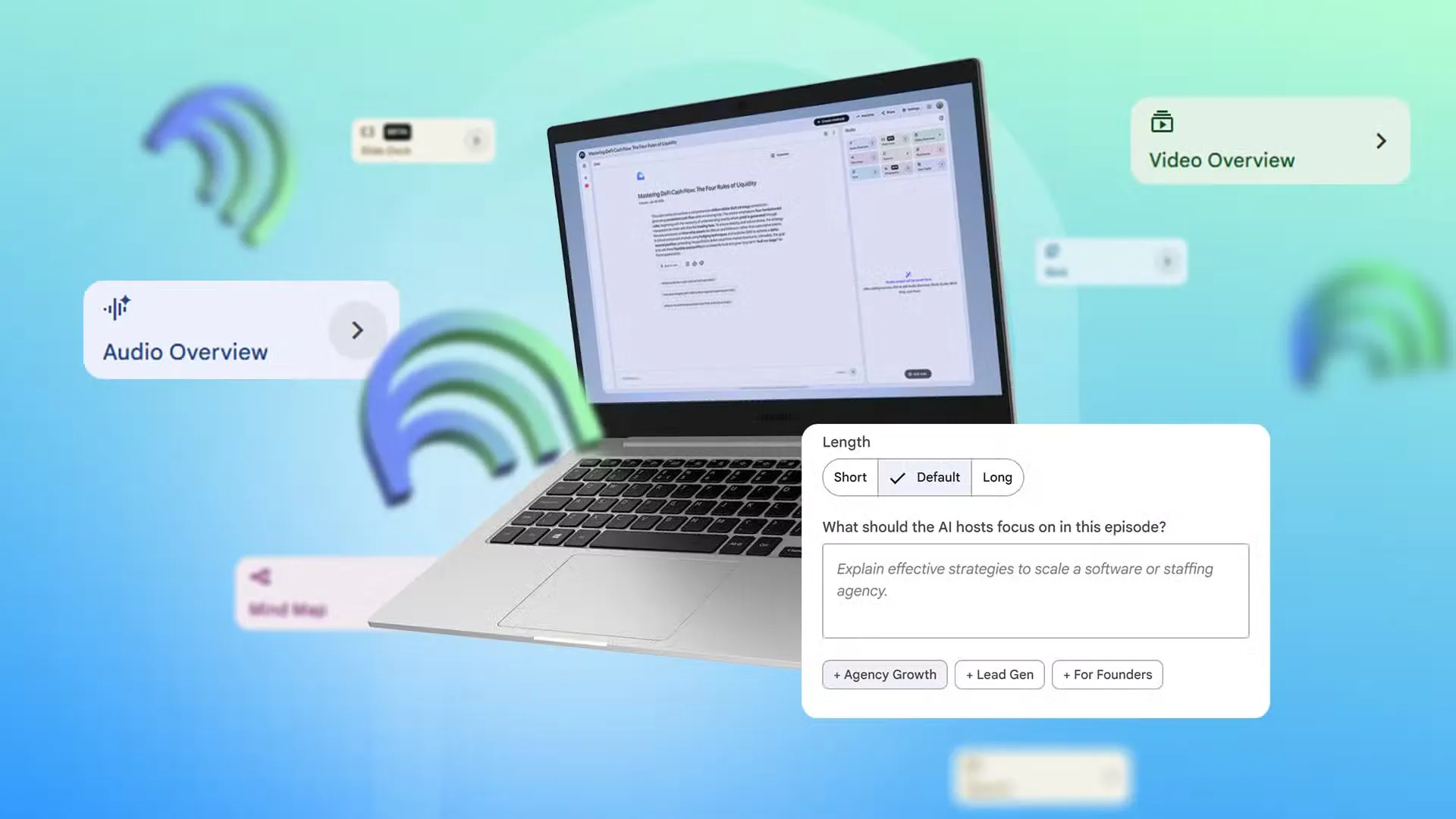
Ngay cả khi Gemini và Gemini Notebook trả lời rất tốt, nếu bạn không có nơi cất giữ ý tưởng lâu dài, mọi thứ sẽ chết chìm trong lịch sử chat. Đó là lý do tích hợp Gemini Obsidian không phải “chơi cho vui” mà là bước nâng cấp hệ thống ghi chú số: Notebook đóng vai trò động cơ nghiên cứu chỉ dựa trên tài liệu bạn nạp vào, Gemini xử lý mọi câu hỏi bên ngoài “bong bóng” đó, còn Obsidian là lớp keo kết nối, lưu trữ và liên kết ý tưởng. “Khoảnh khắc tôi bắt đầu lưu kết quả vào Obsidian, mọi thứ thay đổi. Thay vì mất ý tưởng vào lịch sử chat, tôi có nơi cho mọi thứ.” Mỗi khi Gemini hoặc Notebook xuất hiện một khái niệm mới, bạn tạo note, liên kết với các ý liên quan trong vault, biến mớ câu trả lời rời rạc thành mạng tri thức cá nhân. Vòng lặp ba ứng dụng – Gemini Notebook, Gemini và Obsidian – vì thế không chỉ mạnh mà còn bền vững, giúp công việc được tổ chức theo chiều sâu thay vì chuỗi cuộc chat ngắn hạn.