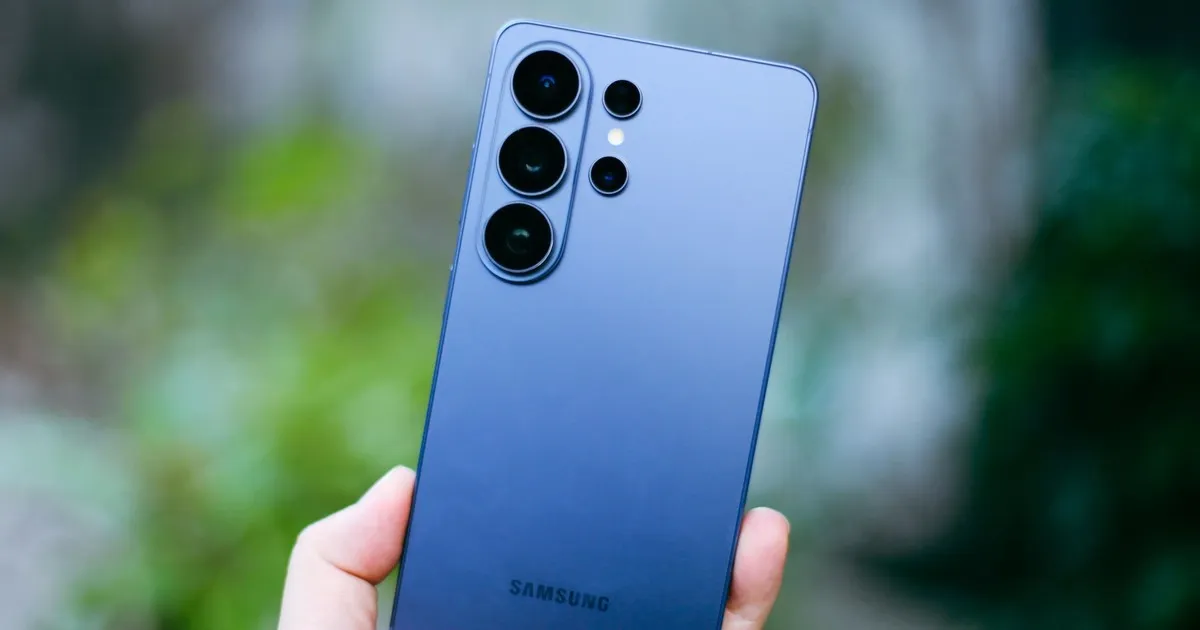

Đừng để One UI “đánh cắp” hiệu năng Galaxy của bạn
Việc tắt các cài đặt ẩn và tính năng mặc định tiêu tốn tài nguyên trên One UI là một cách tối ưu hóa Samsung Galaxy tối ưu hóa hiệu suất, giúp điện thoại chạy nhanh hơn, mát hơn và bảo vệ tốt hơn dữ liệu cá nhân của người dùng trong quá trình sử dụng hàng ngày.
One UI là lớp giao diện tùy biến giúp điện thoại Galaxy khác biệt so với Android thuần, kèm theo đó là rất nhiều tính năng độc quyền. Vấn đề là Samsung đôi khi sa vào “bẫy” nhồi nhét quá nhiều thứ mang tính quảng cáo, màu mè mà phần lớn người dùng không đụng đến. Nếu để mặc định, các One UI cài đặt ẩn này âm thầm ăn RAM, CPU và cả dữ liệu, khiến chiếc máy cao cấp của bạn không phát huy hết sức mạnh. Theo quan điểm cá nhân, đã đến lúc người dùng chủ động tắt tính năng Galaxy không cần thiết, thay vì chấp nhận chiếc điện thoại chậm đi chỉ vì những tiện ích thử nghiệm hoặc hiệu ứng phụ trợ ít giá trị.
1. Tắt RAM Plus nếu Galaxy đã có từ 8 GB RAM trở lên
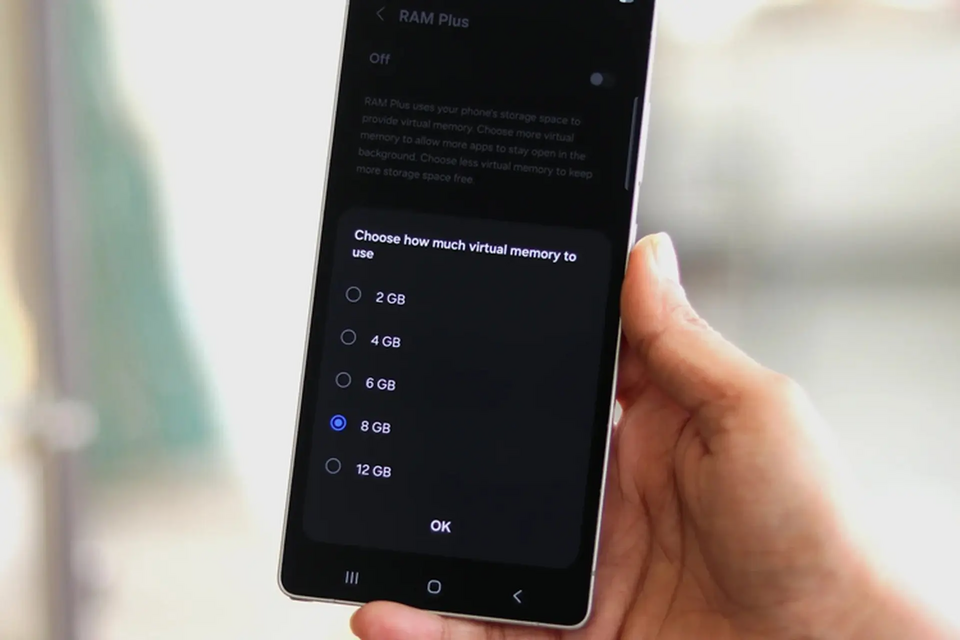
RAM Plus là tính năng dùng một phần dung lượng bộ nhớ trong làm RAM ảo, nhằm mở rộng khả năng đa nhiệm của máy. Nghe rất hấp dẫn, nhưng cơ chế tệp hoán đổi này được báo cáo là có thể làm chậm điện thoại của bạn vì truy cập SSD luôn chậm hơn RAM vật lý. Thực tế, hầu hết người dùng không cần đến tính năng này nếu thiết bị đã sở hữu dung lượng RAM vật lý lớn hơn 8 GB, và việc tắt hoàn toàn RAM Plus không gây hại mà còn giúp máy phản hồi nhanh hơn, giảm lỗi văng ứng dụng.
- Mở Cài đặt → chọn mục "Chăm sóc thiết bị" hoặc "Bảo trì thiết bị" (tùy phiên bản One UI).
- Vào phần "Bộ nhớ" rồi tìm mục RAM Plus trong danh sách.
- Chọn dung lượng thấp nhất hoặc chọn tắt hẳn (nếu One UI cho phép vô hiệu hóa).
- Khởi động lại máy để điện thoại chạy nhanh hơn với cấu hình RAM thực tế.
Theo tôi, nếu bạn không chuyên chạy hàng chục app nặng cùng lúc, hãy mạnh dạn tắt RAM Plus để Samsung Galaxy tối ưu hóa theo đúng cấu hình phần cứng thay vì trông chờ vào RAM ảo kém hiệu quả.
2. Chặn dịch vụ cá nhân hóa để bảo vệ dữ liệu và giảm tác vụ nền
Dịch vụ cá nhân hóa (Customization Service) là nhóm tính năng cho phép hệ thống theo dõi và ghi lại hành vi sử dụng của bạn, từ đó phục vụ cho mục đích tiếp thị trực tiếp và quảng cáo. Về bản chất, nó liên tục phân tích dữ liệu, đồng nghĩa điện thoại phải xử lý thêm các tác vụ nền không có lợi cho hiệu năng lẫn quyền riêng tư. Người dùng lại rất dễ vô tình kích hoạt trong quá trình thiết lập máy ban đầu.
- Vào Cài đặt → chọn phần Tài khoản và sao lưu hoặc mục tài khoản Samsung.
- Tìm mục liên quan đến "Dịch vụ cá nhân hóa" hoặc "Customization Service".
- Tắt toàn bộ công tắc dịch vụ hoặc ít nhất là vô hiệu hóa mục "Tiếp thị trực tiếp" như hệ thống gợi ý.
- Kiểm tra lại phần quyền riêng tư để đảm bảo không còn cài đặt ẩn theo dõi hành vi.
Nếu bạn coi trọng dữ liệu cá nhân, việc tắt tính năng Galaxy dạng theo dõi này là điều nên làm. Bạn không mất chức năng cốt lõi nào, đổi lại điện thoại bớt phải xử lý các yêu cầu thu thập và đồng bộ dữ liệu nền.
3. Tắt AI nhận diện cảnh nếu muốn ảnh tự nhiên và nhẹ máy
Hệ thống camera trên Galaxy thường tích hợp sẵn tính năng AI nhận diện cảnh (Scene detection). Khi bạn giơ điện thoại lên, AI sẽ đoán bạn đang chụp đồ ăn, phong cảnh, người, thú cưng… rồi tự điều chỉnh màu, tương phản cho ảnh trông rực rỡ hơn. Vấn đề là không phải ai cũng thích kiểu màu sắc “nịnh mắt” này; với người thích ảnh tự nhiên hoặc muốn hậu kỳ thủ công, Scene detection trở thành cản trở và thêm việc cho bộ xử lý hình ảnh.
- Mở ứng dụng Camera mặc định trên Samsung Galaxy.
- Chạm vào biểu tượng cài đặt (hình bánh răng) ở góc giao diện.
- Tìm mục "Tối ưu cảnh" hoặc "Scene optimizer/Scene detection".
- Tắt công tắc tính năng để máy không tự can thiệp vào thông số chụp nữa.
Theo góc nhìn cá nhân, khi tắt One UI cài đặt ẩn này, bạn vừa tránh những thuật toán chỉnh màu quá tay, vừa giảm bớt xử lý AI không cần thiết trong mỗi lần chụp, giúp điện thoại chạy nhanh hơn khi mở và đóng camera.
4. Kiểm soát Labs và tính năng thử nghiệm để tránh “đè” tài nguyên
Labs là nơi Samsung tập hợp các tính năng mới, nâng cao hoặc thử nghiệm rải rác khắp One UI và ứng dụng mặc định. Về lý thuyết, đây là “công cụ cho phép bạn thử các tính năng thử nghiệm”, nhưng thực tế nhiều mục hoạt động như cài đặt ẩn kiểu Developer Options: theo dõi kết nối, ép app vào đa nhiệm, thêm chế độ đo sức khỏe nâng cao… Nếu bật tràn lan, chúng có thể âm thầm tiêu tốn hiệu năng dù bạn không dùng đến.
- Mở Cài đặt → vào "Tính năng nâng cao" → chọn mục "Labs" để xem các tính năng thử nghiệm đang bật.
- Tắt các tùy chọn như "Multi-window cho mọi ứng dụng" nếu bạn ít dùng chia đôi màn hình và pop-up.
- Trong các app Samsung như Health, SmartThings, Expert RAW, mở phần cài đặt rồi tìm mục Labs để tắt các tính năng thử nghiệm không cần thiết; menu này cho phép bạn tắt các Labs như chỉ số nâng cao trong Health.
- Nếu đã bật Connectivity Labs trong Intelligent Wi-Fi, chỉ giữ lại những công cụ bạn thực sự cần, tránh lạm dụng các kiểm soát kết nối chuyên sâu.
Các Labs tính năng có mặt để cải thiện hiệu năng và tăng khả năng đa nhiệm khi dùng đúng chỗ, nhưng theo tôi, chúng nên được bật chọn lọc. Mỗi công cụ thử nghiệm là thêm một lớp xử lý; tắt phần bạn không dùng sẽ giúp Samsung Galaxy tối ưu hóa tài nguyên cho tác vụ quan trọng.