
Vì sao nên tối ưu hóa Windows 11 thay vì nâng cấp phần cứng?
Tối ưu hóa Windows 11 là tập hợp những điều chỉnh trong hệ điều hành để giảm tải cho CPU/GPU, cắt bớt ứng dụng thừa và sắp xếp lại giao diện nhằm làm laptop phản hồi nhanh hơn mà không phải thay phần cứng. Các mẹo này đặc biệt hữu ích khi bạn dùng máy cấu hình thấp, đang bị giật lag trong thao tác mở menu, chuyển cửa sổ hay khởi động máy, và muốn cải thiện hiệu suất laptop bằng những cài đặt có sẵn trong hệ thống hơn là đầu tư tiền vào nâng cấp linh kiện. Điểm hay là hầu hết tùy chọn tối ưu đều nằm trong Settings, Task Manager và Start Menu nên ai cũng có thể tự làm. Windows 11 có nhiều hiệu ứng đẹp mắt, nhưng đây cũng là thứ khiến giao diện nặng nề trên GPU tích hợp yếu hoặc máy ảo. Rào cản duy nhất là bạn cần có quyền đăng nhập tài khoản quản trị (administrator) để gỡ ứng dụng và dùng Terminal khi cần. Nếu bạn sẵn sàng hy sinh một chút độ "lung linh" của giao diện để đổi lấy tốc độ, các bước dưới đây rất đáng làm.
Bước 1: Tắt hiệu ứng động và độ trong suốt để giao diện đỡ lag
Trên các laptop dùng GPU tích hợp yếu hoặc GPU ảo, hiệu ứng trong suốt và hiệu ứng động khiến mỗi lần mở menu hay chuyển cửa sổ đều thấy rõ độ trễ. Khi toàn bộ giao diện phải xử lý hiệu ứng Acrylic như kính mờ, hệ thống phải liên tục nhìn "đằng sau" từng cửa sổ, làm mờ nền và vẽ thêm nhiều lớp hiệu ứng. Đây là một thiết lập dùng GPU rõ rệt và gây ảnh hưởng cho máy cấp thấp, vì vậy hệ thống mới cung cấp tùy chọn tắt độ trong suốt trong Settings. Lợi ích là khi vô hiệu hóa, trải nghiệm tương tác tổng thể trở nên mượt hơn và phản hồi nhanh hơn thấy rõ.
- Mở Settings từ Start Menu hoặc nhấn Win + I.
- Vào mục Personalization, chọn Colors.
- Tìm tùy chọn Transparency effects và chuyển sang Off để tắt độ trong suốt toàn hệ thống.
- Quay lại Settings, vào Accessibility > Visual effects.
- Tắt Animation effects để giảm thêm tải GPU khi chuyển cảnh và mở ứng dụng.
Sau khi tắt hiệu ứng động và trong suốt, giao diện sẽ bớt "bóng bẩy" nhưng cảm giác mở Start, chuyển app hay bật các menu phụ sẽ nhanh hơn, đặc biệt trên phần cứng cấp thấp nơi mỗi khung hình đều đáng giá. Đây là một dạng Windows 11 lag fix tập trung vào giao diện: thay vì để máy tốn sức vẽ hiệu ứng, bạn dồn tài nguyên cho công việc thật. Nếu bạn dùng màn hình lớn hoặc nhiều cửa sổ, hiệu quả càng rõ vì mỗi thao tác không phải tính toán lại các lớp mờ. Với máy mạnh, khác biệt có thể nhỏ; nhưng với laptop đời cũ, đây thường là bước dễ thấy nhất trong hành trình tối ưu hóa Windows 11.
Bước 2: Gỡ bớt ứng dụng thừa và tắt chương trình khởi động cùng Windows
Rất nhiều bản cài Windows 11 đi kèm những ứng dụng bạn không dùng, nhưng vẫn chiếm dung lượng và đôi khi chạy ngầm. Giữ chúng lại không đem thêm tính năng cho bạn, trong khi lại khiến hệ thống phải tự giảm hiệu năng để duy trì nhiều tiến trình nền. Việc dọn bloat và cắt bớt startup app là một cách cải thiện hiệu suất laptop mà không chạm tới phần cứng, tập trung vào việc để Windows 11 chạy nhanh hơn ngay từ lúc bật máy lên. Theo hướng dẫn của công cụ dòng lệnh tích hợp, bạn có thể dùng WinGet trong Terminal để xử lý cả những ứng dụng không cho gỡ bằng menu thông thường.
- Mở Start Menu, tìm những ứng dụng bạn chưa từng dùng.
- Nhấp chuột phải vào ứng dụng đó và chọn Uninstall để gỡ cài đặt chuẩn.
- Đối với ứng dụng ẩn, mở Terminal với quyền administrator.
- Chạy lệnh WinGet list để xem danh sách ứng dụng, sau đó dùng WinGet uninstall "tên ứng dụng" để gỡ.
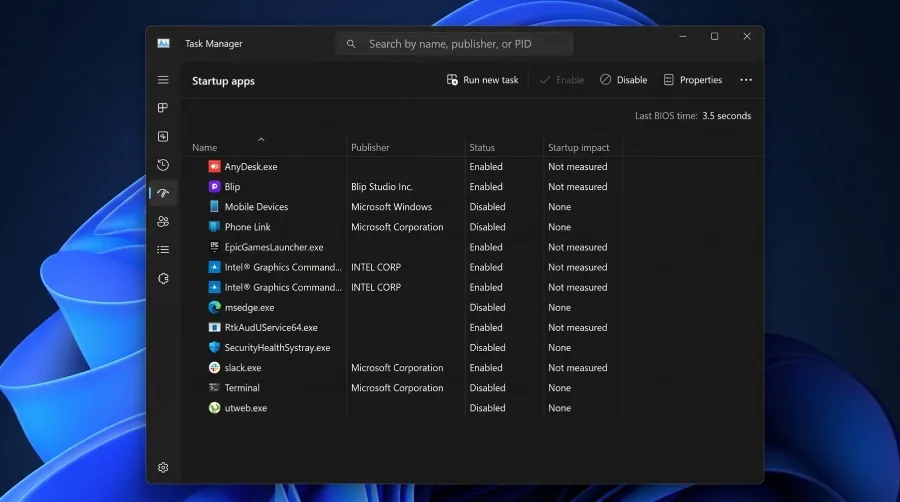
- Mở Task Manager, chuyển sang tab Startup apps.
- Tắt (Disable) những chương trình không cần thiết phải chạy ngay khi khởi động.
Việc cắt giảm startup apps là cách đáng tin cậy nhất để tăng tốc thời gian từ lúc bật máy đến khi có thể dùng được, nghĩa là thay vì phải chờ hàng chục tiến trình nạp xong, bạn chỉ khởi động những thứ thật sự cần. Lưu ý tránh gỡ các thành phần hệ thống cốt lõi hoặc những thứ bạn không rõ chức năng; tập trung vào ứng dụng rõ ràng là thừa, như các app giải trí bạn chưa từng mở. Khi kết hợp cùng dọn bloat trong Start Menu, bạn sẽ có một môi trường sạch hơn, nhẹ hơn, nơi Windows 11 lag fix không đến từ "mẹo ảo" mà là từ việc giảm tải công việc cho hệ điều hành ngay từ lúc khởi động.
Bước 3: Tối ưu Start Menu và desktop ảo để giao diện gọn, thao tác nhanh
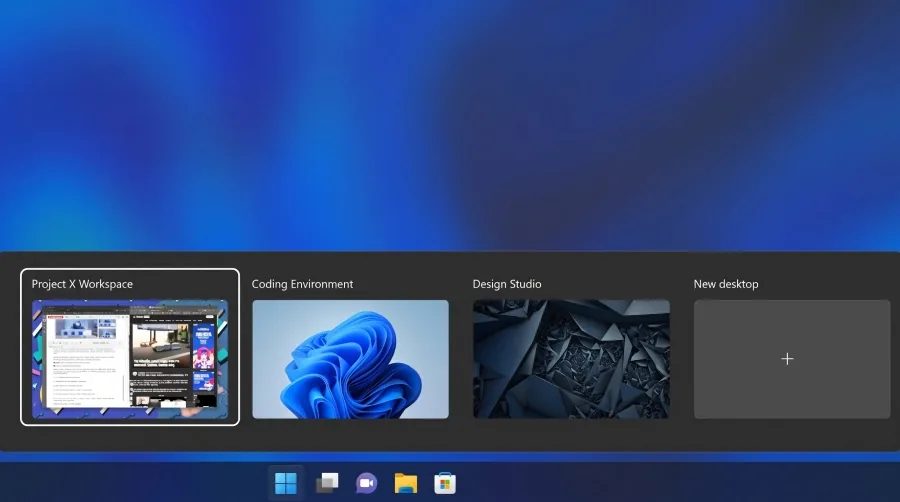
Nhiều người dùng để nguyên Start Menu và taskbar đúng như lúc Windows 11 mới cài, nghĩa là chấp nhận một giao diện lộn xộn với hàng loạt app được pin sẵn, icon không liên quan và bố cục không hề do mình chọn. Khi mọi thứ bừa bộn, bạn mất thời gian tìm ứng dụng quan trọng, chiếm thêm tài nguyên cho các ô đề xuất, và dễ mở nhầm chương trình không cần. Tối ưu hóa Windows 11 không chỉ là tắt hiệu ứng Windows 11, mà còn là dọn lại giao diện để mỗi cú nhấp chuột đều có mục đích. Đồng thời, dùng nhiều desktop ảo với hình nền khác nhau giúp bạn phân tách rõ không gian làm việc, tránh việc ôm quá nhiều cửa sổ trong một màn hình.
- Mở Start Menu, gỡ pin những ứng dụng ít dùng và pin lại những chương trình quan trọng để truy cập nhanh.
- Sắp xếp lại icon theo nhóm: công việc, giải trí, hệ thống… để mắt dễ quét hơn.
- Nhấn Win + Tab để mở Task View và quản lý desktop ảo.
- Nhấn Win + Ctrl + D để tạo desktop ảo mới dành cho từng nhóm công việc.
- Nhấp chuột phải vào từng desktop, chọn Choose background để gán hình nền khác nhau cho từng không gian.
- Đặt tên cho mỗi desktop bằng cách nhấp đúp vào thumbnail, ví dụ "Công việc", "Học tập", "Giải trí".
Khi mỗi desktop ảo có tên và hình nền riêng, chỉ cần nhìn thoáng là bạn biết mình đang ở không gian nào, giảm hẳn việc nhảy nhầm sang dự án khác giữa chừng. Start Menu gọn gàng cũng khiến thao tác mở ứng dụng trở nên "nhanh tay nhanh mắt" hơn, vì mắt không phải lọc qua đống ô thừa. Về mặt hiệu năng, việc giảm số lượng app hay widget hiển thị trong Start cũng giúp Windows 11 không phải dựng quá nhiều nội dung mỗi lần bật menu. Trên laptop cấu hình thấp, những thay đổi nhỏ này cộng dồn lại thành một cảm giác sạch sẽ và phản hồi tốt hơn, bổ sung cho các bước tắt hiệu ứng và dọn ứng dụng ở trên.
Bước 4: Tinh chỉnh thêm để tối ưu trải nghiệm hằng ngày
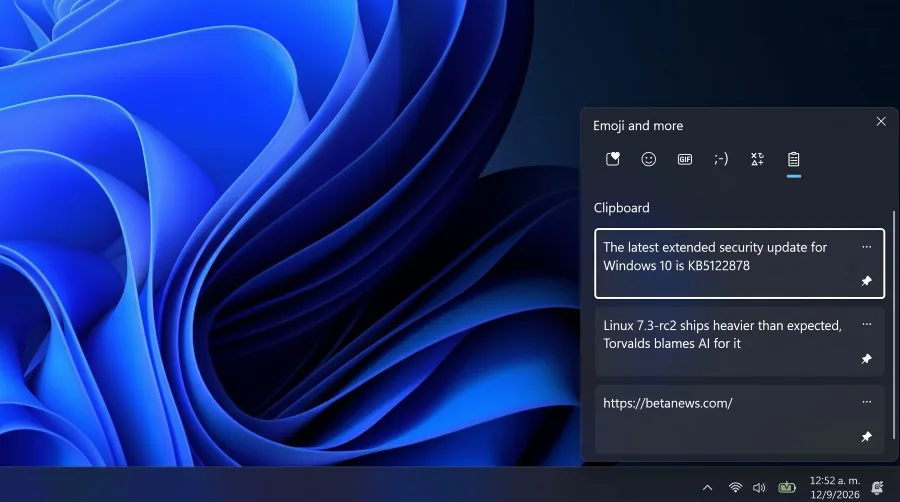
Sau khi đã xử lý những phần nặng nhất, bạn có thể thêm vài tinh chỉnh nhỏ để Windows 11 chạy nhanh hơn trong các thao tác thường ngày. Những tính năng như clipboard history cho phép giữ tới 25 mục đã sao chép, giúp bạn không phải lặp lại thao tác copy nhiều lần. Một số tiện ích khác như bộ công cụ mở rộng của Microsoft tập trung vào việc lấp khoảng trống mà hệ điều hành chưa cung cấp, ví dụ trình khởi chạy nhanh hoặc bố cục cửa sổ nâng cao. Tuy những thứ này không trực tiếp giảm tải CPU/GPU như việc tắt hiệu ứng Windows 11, chúng góp phần làm công việc của bạn ít bước thừa hơn, từ đó cảm giác "mượt" không chỉ đến từ tốc độ mà còn từ quy trình sử dụng.
- Mở Settings > System > Clipboard và bật Clipboard history để Windows nhớ tới 25 mục đã sao chép.
- Dùng tổ hợp Win + V để xem lịch sử clipboard, ghim (pin) những đoạn thường dùng để giữ lại sau khi khởi động lại.
- Cài bộ tiện ích PowerToys của Microsoft, sau đó tắt những mô-đun không cần để bộ công cụ chạy nhẹ nhàng.
- Dùng PowerToys Run (Alt + Space) để mở ứng dụng, file và thực hiện tính toán nhanh mà không phải qua Start Menu.
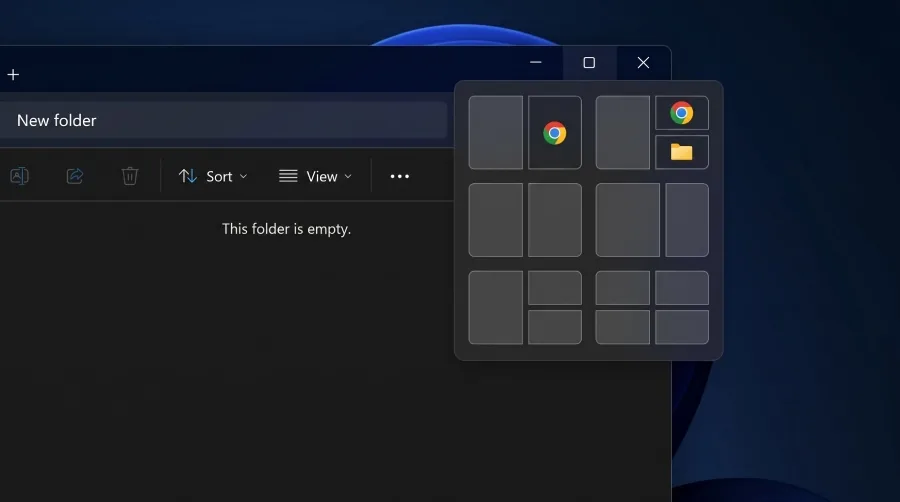
- Thiết lập FancyZones trong PowerToys để chia màn hình thành bố cục cửa sổ phù hợp nếu bạn dùng màn hình rộng.
Những tinh chỉnh này giống như "đồ nghề" phụ trợ giúp bạn khai thác hệ điều hành hiệu quả hơn. Clipboard history khiến thao tác copy/paste bớt phụ thuộc vào một lần sao chép duy nhất, trong khi PowerToys Run thay thế việc phải tìm app qua Start, tiết kiệm vài giây mỗi lần chuyển ngữ cảnh. Trên máy yếu, tiết kiệm thao tác có nghĩa là bạn bớt mở thêm cửa sổ hay hiệu ứng không cần, gián tiếp đóng góp vào Windows 11 lag fix từ góc độ thói quen sử dụng. Quan trọng là sau khi cài các tiện ích, hãy dành vài phút tắt module thừa để cả hệ thống vẫn nhẹ, tránh biến công cụ hỗ trợ thành nguồn tiêu tốn tài nguyên mới.
Kết luận: Tối ưu giao diện và ứng dụng – nhỏ mà có võ
Sau khi đi hết các bước tắt hiệu ứng động và độ trong suốt, dọn bớt ứng dụng thừa, cắt startup apps, tối ưu Start Menu và desktop ảo, bạn sẽ nhận ra Windows 11 không hề "nặng sẵn" mà thường bị chậm do những thứ được bật theo mặc định. Trên những máy tích hợp GPU yếu hoặc chạy hệ điều hành qua lớp ảo hóa, giữ nguyên hiệu ứng trong suốt có chi phí hiệu năng rõ ràng trong từng thao tác. Việc vô hiệu hóa các hiệu ứng này là cách cải thiện hiệu suất laptop dễ thấy nhất, vì mỗi lần mở menu hay chuyển ứng dụng đều bớt phải tính toán đồ họa. Những thay đổi kể trên xứng đáng để áp dụng trước khi nghĩ đến nâng cấp phần cứng. Tuy nhiên, hãy nhớ: đừng can thiệp sâu vào thành phần hệ thống khi chưa hiểu rõ, và sau mỗi loạt chỉnh sửa, nên dùng máy vài ngày để cảm nhận trước khi tiếp tục "tối ưu" thêm. Nếu bạn ưu tiên tốc độ và sự gọn gàng hơn hiệu ứng màu mè, các cài đặt này sẽ giúp Windows 11 chạy nhanh hơn một cách bền vững.