
HWiNFO 8.51 và tính năng theo dõi nhiệt độ VRAM từng chip
HWiNFO 8.51 là công cụ giám sát phần cứng cho phép theo dõi nhiệt độ riêng lẻ từng chip bộ nhớ VRAM trên card đồ họa GeForce và Radeon, giúp người dùng nhận diện điểm nóng bộ nhớ chính xác hơn, kết hợp với cảm biến hotspot của GPU để có bức tranh nhiệt độ toàn diện khi ép xung hoặc tải nặng.
Nếu bạn là overclocker, chơi game 4K, dựng hình 3D hay chạy các ứng dụng GPU-accelerated nặng, việc HWiNFO theo dõi nhiệt độ chi tiết sẽ cho bạn dữ liệu thực tế để quyết định có nên tăng xung, điện áp hay nâng cấp giải pháp tản nhiệt. Công cụ này nay không chỉ đọc được GPU hotspot trên dòng GeForce RTX 5000 mà còn hiển thị nhiệt độ từng chip bộ nhớ GDDR6X và GDDR7 trên nhiều mẫu GeForce cũng như các GPU Navi với kiến trúc RDNA của Radeon. Nhờ đó, VRAM temperature monitoring không còn là một con số tổng quát mà là cả một danh sách giá trị cho từng module, giúp bạn thấy ngay chip nào là GPU memory hotspot tiềm ẩn.
Vì sao cần theo dõi nhiệt độ từng chip VRAM khi ép xung
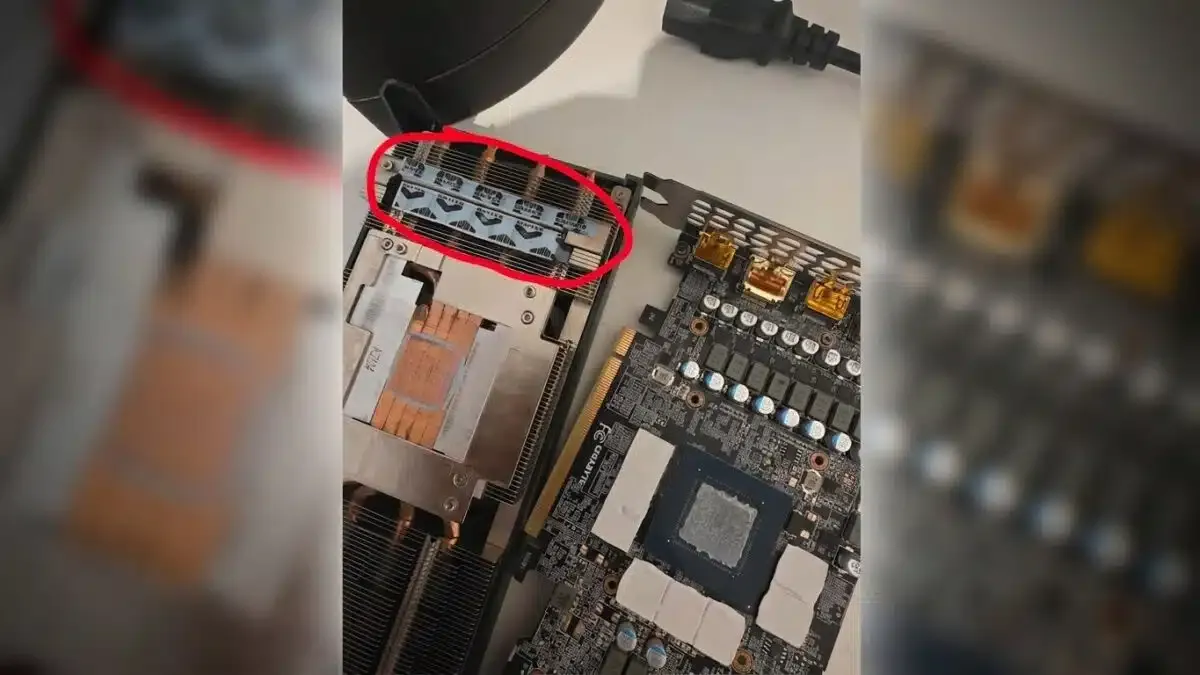
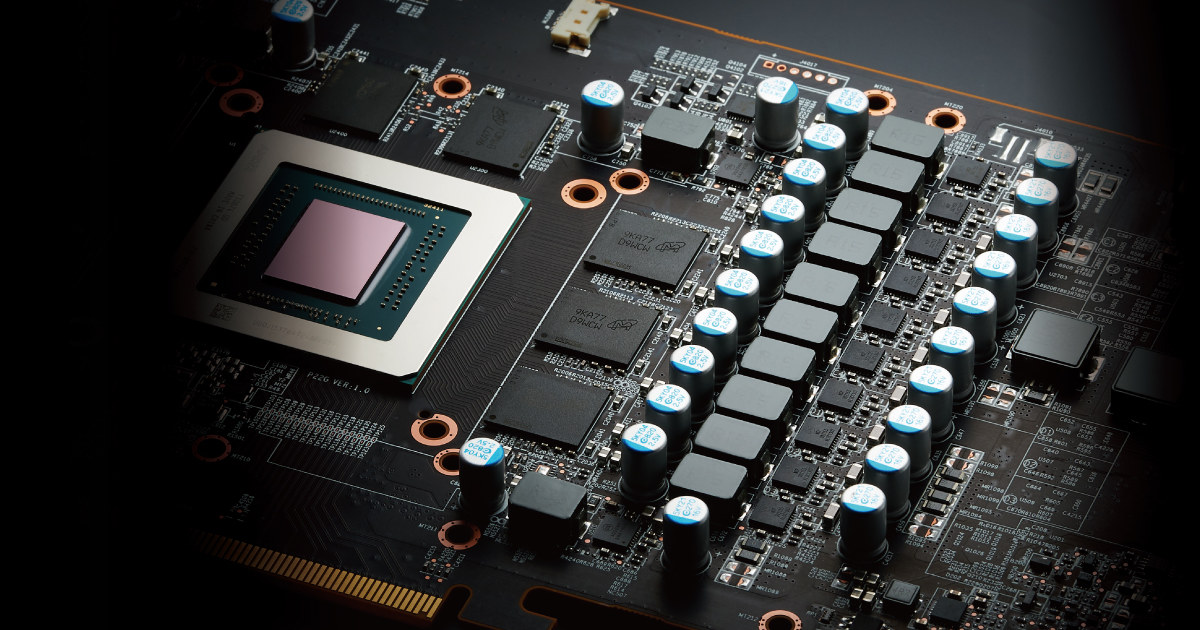
Trước đây, đa số phần mềm chỉ hiển thị một giá trị nhiệt độ bộ nhớ chung, khiến bạn khó biết chip nào thực sự bị căng nhiệt. Việc HWiNFO bổ sung VRAM temperature monitoring cho từng chip cho phép thấy rõ mức độ chênh lệch giữa các module, từ đó xác định khu vực PCB dễ thành điểm nóng, thường là vùng giữa GPU và khe PCIe. Khi ép xung, chỉ cần một chip VRAM quá nóng cũng đủ gây lỗi, giảm xung hoặc thậm chí treo hệ thống, dù các cảm biến khác vẫn nằm trong ngưỡng an toàn.
Tính năng mới giúp bạn nhận ra những bất thường mà bình thường phải tháo card ra mới đoán được, như việc dán thermal pad không đều hoặc tiếp xúc kém trên một vài chip nhớ. Ở một bài thử tải nặng nửa giờ trên card GeForce GDDR7, các module VRAM dao động tối đa từ 70 đến 78 °C tùy chip, cho thấy mỗi vị trí trên PCB có điều kiện tản nhiệt khác nhau. Khi đã biết chip nào là hotspot, bạn có thể điều chỉnh airflow, thêm quạt, thay pad hoặc hạ xung bộ nhớ đúng chỗ, thay vì đoán mò toàn hệ thống.
Các bước dùng HWiNFO 8.51 để xem nhiệt độ VRAM từng chip
Phần thú vị là quy trình thực hành khá thẳng: bạn sẽ cài HWiNFO 8.51, mở màn hình cảm biến, rồi bung danh sách cảm biến bộ nhớ để xem từng giá trị. Quan trọng là đi theo đúng thứ tự để không bỏ sót cảm biến ẩn, vì HWiNFO mặc định hay gộp các giá trị lại cho gọn.
- Tải và cài đặt phiên bản HWiNFO 8.51 Build 6045 Beta từ trang của nhà phát triển, đảm bảo card GeForce hoặc Radeon của bạn nằm trong nhóm hỗ trợ GDDR6, GDDR6X, GDDR7 hoặc RDNA Navi.
- Khởi chạy HWiNFO, chọn chế độ mở Sensor-only để đi thẳng vào màn hình theo dõi nhiệt độ, thay vì giao diện thông tin tổng quan phần cứng.
- Trong bảng Sensor, tìm mục liên quan đến GPU của bạn (tên card GeForce hoặc Radeon), sau đó tìm dòng nhiệt độ bộ nhớ chung và dấu hiệu có thể bung rộng (thường là biểu tượng + hoặc mũi tên).
- Nhấp để bung rộng mục nhiệt độ bộ nhớ; HWiNFO sẽ hiển thị danh sách nhiệt độ hotspot của từng chip VRAM, như tám giá trị trên một card GeForce GDDR7 hoặc mười sáu giá trị trên một card Radeon có nhiều module hơn.
- Chạy tải nặng (game, benchmark, render) khoảng 20–30 phút, theo dõi giá trị tối đa từng chip VRAM để xác định chip nóng nhất, mức dao động và xem có module nào vượt xa phần còn lại.
Điểm dễ nhầm là người dùng thường chỉ nhìn con số nhiệt độ bộ nhớ tối đa chung, mà quên bung danh sách từng module. Trên một mẫu GeForce thử nghiệm, nếu không bung danh sách, bạn chỉ thấy một giá trị tối đa 78 °C, trong khi thực tế từng chip VRAM dao động từ 70 đến 78 °C. Với Radeon thử nghiệm, khi bung ra bạn mới thấy có tới 16 module bộ nhớ, với hotspot VRAM lên đến 91 °C và đa số chip nằm trong khoảng 84–91 °C. Nhìn được toàn bộ giúp bạn biết phần nào của card cần được ưu tiên làm mát khi card đồ họa tối ưu hóa cho ép xung.
Kết hợp GPU hotspot và VRAM để tối ưu tản nhiệt khi overclock
HWiNFO hiện có khả năng đọc cả GPU hotspot lẫn nhiệt độ VRAM từng chip, biến nó thành bảng điều khiển nhiệt độ khá đầy đủ cho overclocker. Bạn có thể theo dõi xem khi tăng xung GPU, hotspot trên nhân và hotspot trên bộ nhớ tăng cùng nhau hay một bên nhảy vọt trước. Nếu hotspot VRAM vọt lên sớm, đó là dấu hiệu nên ưu tiên cải thiện tản nhiệt bộ nhớ trước, bằng cách điều chỉnh hướng gió, tăng tốc độ quạt hoặc thay đổi giới hạn điện áp của VRAM.
Theo thời gian, việc ghi lại log nhiệt độ từng chip sẽ giúp bạn xây dựng một bức tranh rõ ràng: ở mức xung nào card chạy ổn định, chip nào thường vượt ngưỡng, môi trường phòng và cấu hình quạt tác động ra sao. Từ đó, card đồ họa tối ưu hóa không còn là khái niệm mơ hồ mà là việc cụ thể: giữ GPU hotspot và GPU memory hotspot trong vùng bạn kiểm soát. Người dùng có thể phát hiện sớm các vấn đề như một khu vực PCB bị nóng bất thường hoặc lớp thermal pad xuống cấp, tránh được tình trạng throttling bộ nhớ trong những phiên tải nặng kéo dài.
Lời khuyên thực tế khi dùng HWiNFO để ép xung an toàn
Về trải nghiệm, tính năng theo dõi nhiệt độ VRAM từng chip trong HWiNFO 8.51 là công cụ đáng công cho bất kỳ ai nghiêm túc với việc ép xung hoặc muốn giữ card đồ họa khỏe lâu. Nó không tự động giúp bạn tăng FPS, nhưng cho bạn dữ liệu để quyết định đâu là giới hạn hợp lý của card trong dàn máy cụ thể của bạn. Bù lại, bạn phải dành chút thời gian làm quen với cách HWiNFO nhóm các cảm biến và luôn nhớ bung chi tiết để thấy toàn bộ giá trị.
Hãy coi mỗi phiên stress test là một buổi kiểm tra sức khỏe card: mở HWiNFO, quan sát GPU hotspot, danh sách nhiệt độ VRAM từng chip và ghi chú lại. Nếu bạn thấy một module VRAM liên tục nóng hơn phần còn lại 5–10 °C, đó là dấu hiệu cần xem lại tản nhiệt khu vực đó trước khi đẩy xung lên thêm. Làm vậy giúp bạn giữ hiệu năng ổn định lâu dài, tránh tình trạng memory throttling khi workload tăng, mà không phải đánh đổi tuổi thọ phần cứng.