
Apple Health là gì và vì sao nên dùng cùng thiết bị Apple fitness?
Apple Health là ứng dụng trên iPhone dùng để Apple Health theo dõi và tổng hợp mọi dữ liệu sức khỏe từ thiết bị đeo, phụ kiện y tế, hồ sơ bệnh viện và ứng dụng bên thứ ba, giúp bạn có một bảng điều khiển sức khỏe trung tâm thay vì phải mở từng ứng dụng riêng lẻ để xem từng chỉ số rời rạc.
Nếu bạn đang dùng iPhone, Apple Watch tập luyện hàng ngày hoặc các thiết bị Apple fitness như AirPods có đo nhịp tim, Apple Health là nơi gom mọi thứ lại. Ứng dụng này ghi lại bước chân, nhịp tim, nhịp tim nghỉ, giấc ngủ và nhiều chỉ số khác từ Apple Watch, đồng thời hiển thị lịch sử, xu hướng và các gợi ý nổi bật thay vì chỉ một buổi tập đơn lẻ. Khi thêm cả cân thông minh, máy đo huyết áp, thiết bị ngủ hay vòng tay/nhẫn thông minh, bạn sẽ có cái nhìn đầy đủ về cơ thể theo thời gian. Điều kiện tối thiểu: iPhone cài Apple Health, tài khoản Apple ID, và các thiết bị hoặc ứng dụng tương thích.
Chuẩn bị hệ sinh thái: iPhone, Apple Watch, AirPods và Fitbit
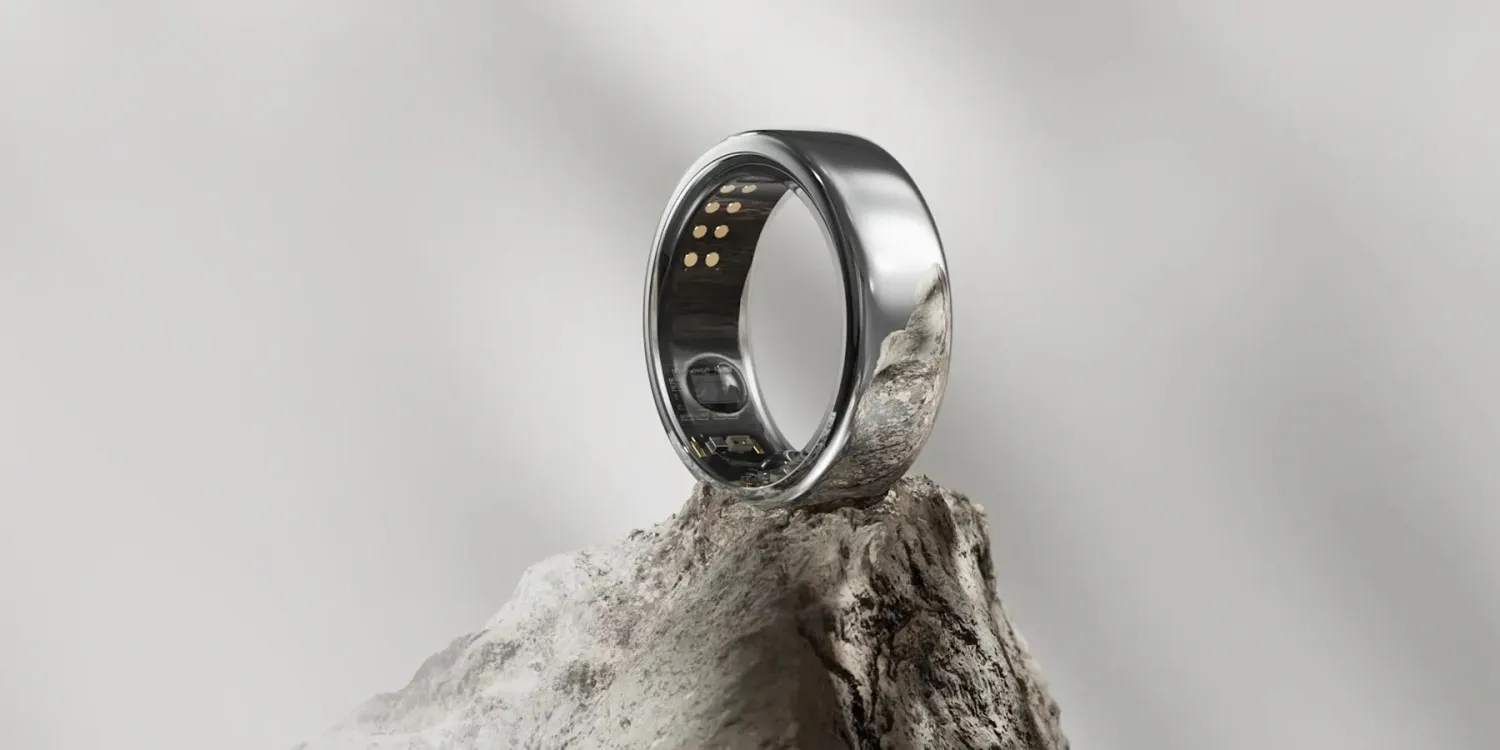
Để tận dụng tối đa Apple Watch tập luyện và Apple Health theo dõi, bạn nên xác định trước mình có những thiết bị nào. Apple Watch vẫn là trung tâm theo dõi tập luyện, ghi bước, nhịp tim, lượng calo và gửi toàn bộ lên Apple Health để xem tổng quan. Nếu bạn không thích đồng hồ, nhiều thiết bị Apple fitness và wearables khác như vòng tay WHOOP hay các loại smart ring (Oura, Ultrahuman…) cũng có thể đồng bộ dữ liệu sức khỏe vào Apple Health.
Bên cạnh đó, hãy nghĩ tới phụ kiện y tế: cân thông minh, máy đo huyết áp, thiết bị theo dõi giấc ngủ… Nhiều sản phẩm trong số này có thể ghi cân nặng, huyết áp và gửi thẳng vào Apple Health mà bạn không cần nhập tay. Cuối cùng, nếu bạn dùng Fitbit, ứng dụng Google Health mới đã hỗ trợ gửi bước chân, quãng đường, nhịp tim và giấc ngủ vào Apple Health để hợp nhất mọi nguồn dữ liệu trên iPhone. Như vậy, dù bạn theo trường phái Apple hay Fitbit, mục tiêu vẫn là một bảng điều khiển sức khỏe chung.
Quy trình 7 bước: Thiết lập đồng bộ dữ liệu sức khỏe trong Apple Health
Phần này là trái tim của bài hướng dẫn: bạn sẽ đi từ một iPhone trống trơn đến một hệ thống Apple Health theo dõi được kết nối với Apple Watch, máy tập GymKit tính năng, Fitbit và cả hồ sơ y tế. Mỗi bước đều có lý do riêng, và nếu bỏ qua, bạn dễ gặp tình trạng dữ liệu trùng, thiếu hoặc sai nguồn.
- Kích hoạt Apple Health trên iPhone: mở ứng dụng Health, đăng nhập bằng Apple ID và hoàn tất hồ sơ cơ bản (giới tính, tuổi, chiều cao, cân nặng). Đây là nền tảng để tính toán các chỉ số như năng lượng tiêu hao, vùng nhịp tim và các xu hướng dài hạn.
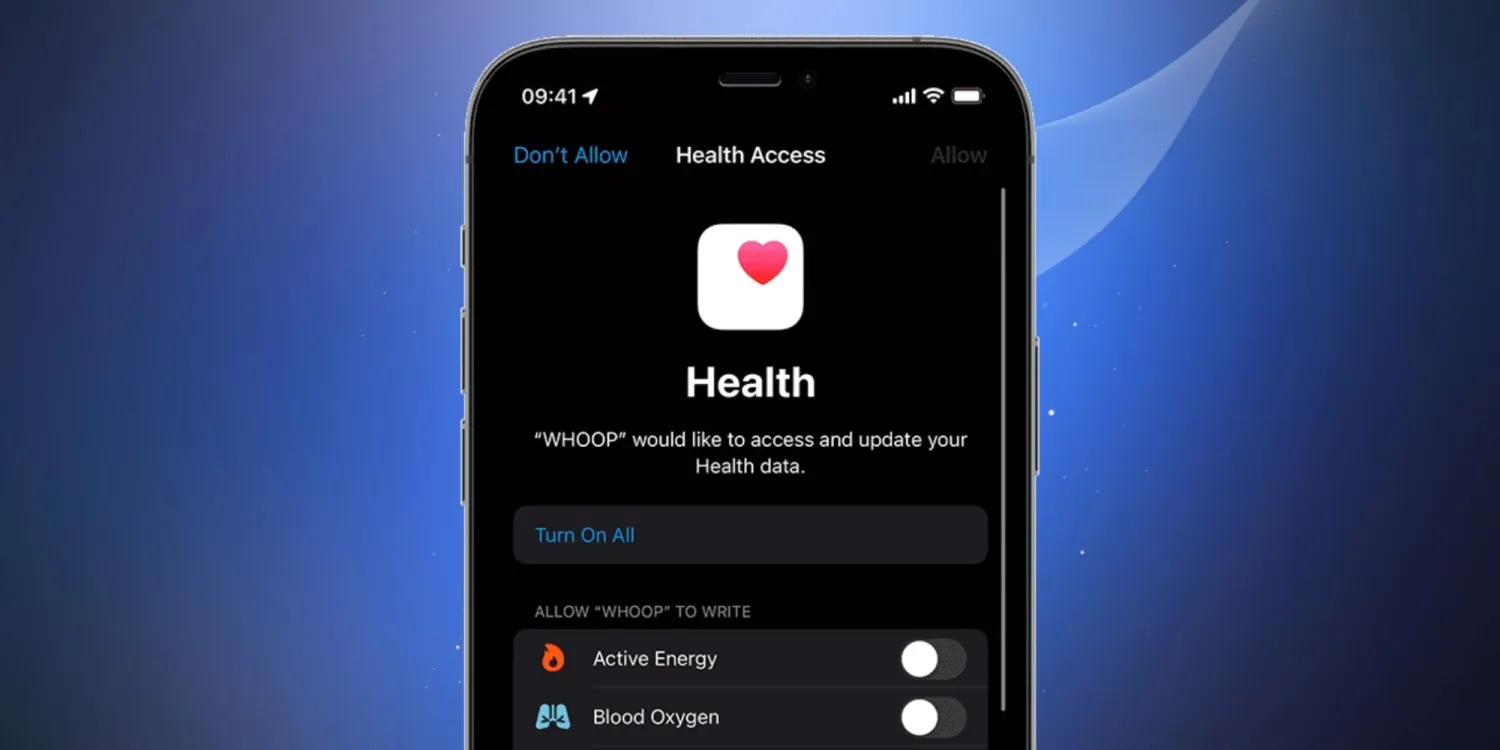
- Kết nối Apple Watch và thiết bị Apple fitness: ghép đôi Apple Watch với iPhone, đảm bảo Apple Fitness và Health đều được cấp quyền đọc/ghi dữ liệu. Với các thiết bị khác như WHOOP hay smart ring, cài ứng dụng riêng của chúng rồi bật đồng bộ với Apple Health để bước chân, nhịp tim và giấc ngủ được ghi chung.
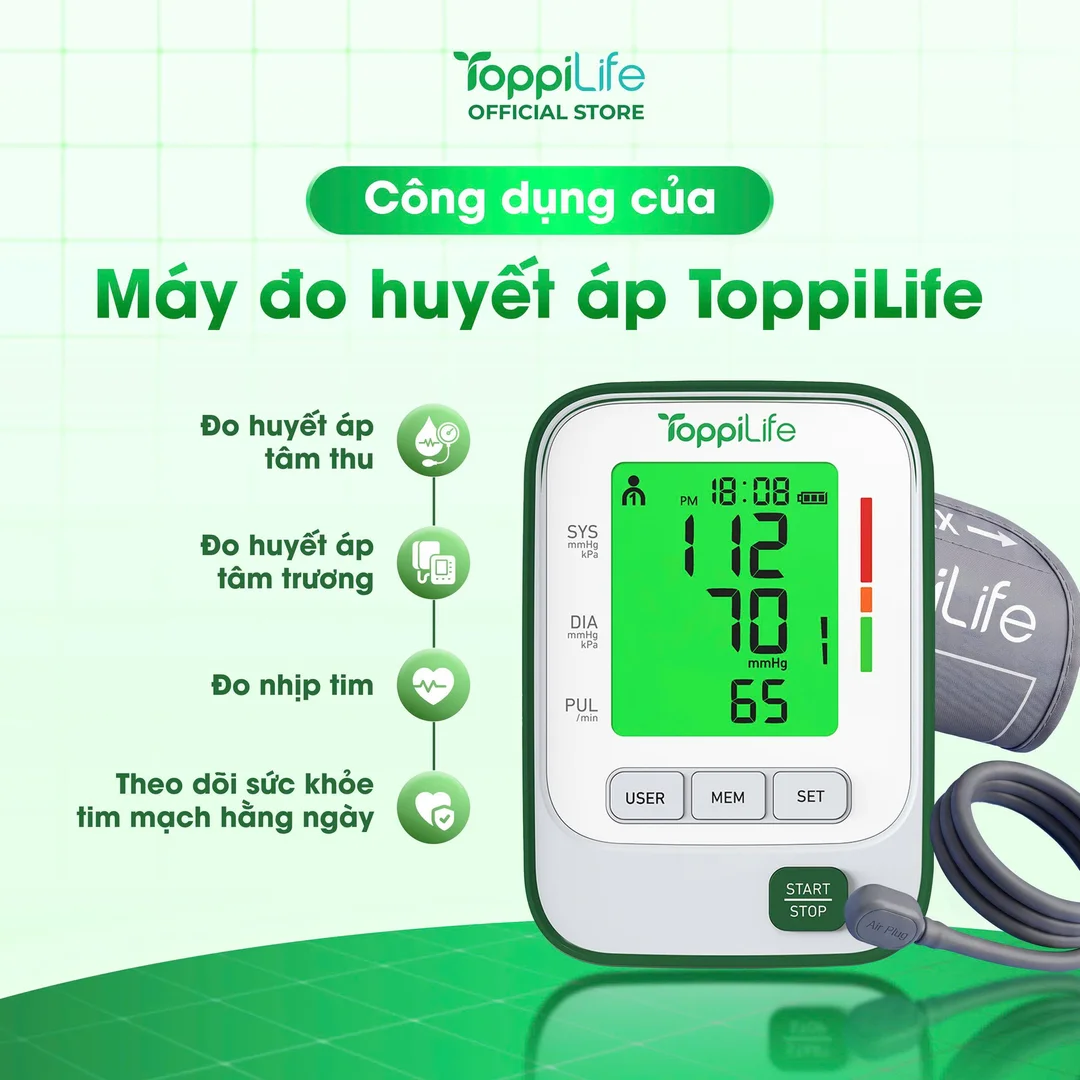
- Thêm phụ kiện y tế (cân, máy đo huyết áp…): cài ứng dụng của cân thông minh hoặc máy đo huyết áp, đăng nhập và bật liên kết với Apple Health. Sau đó mỗi lần bạn đo cân nặng hay huyết áp, số liệu sẽ tự động đổ vào mục tương ứng trong Health để so sánh với giấc ngủ, vận động hoặc nhịp tim ngày hôm đó.
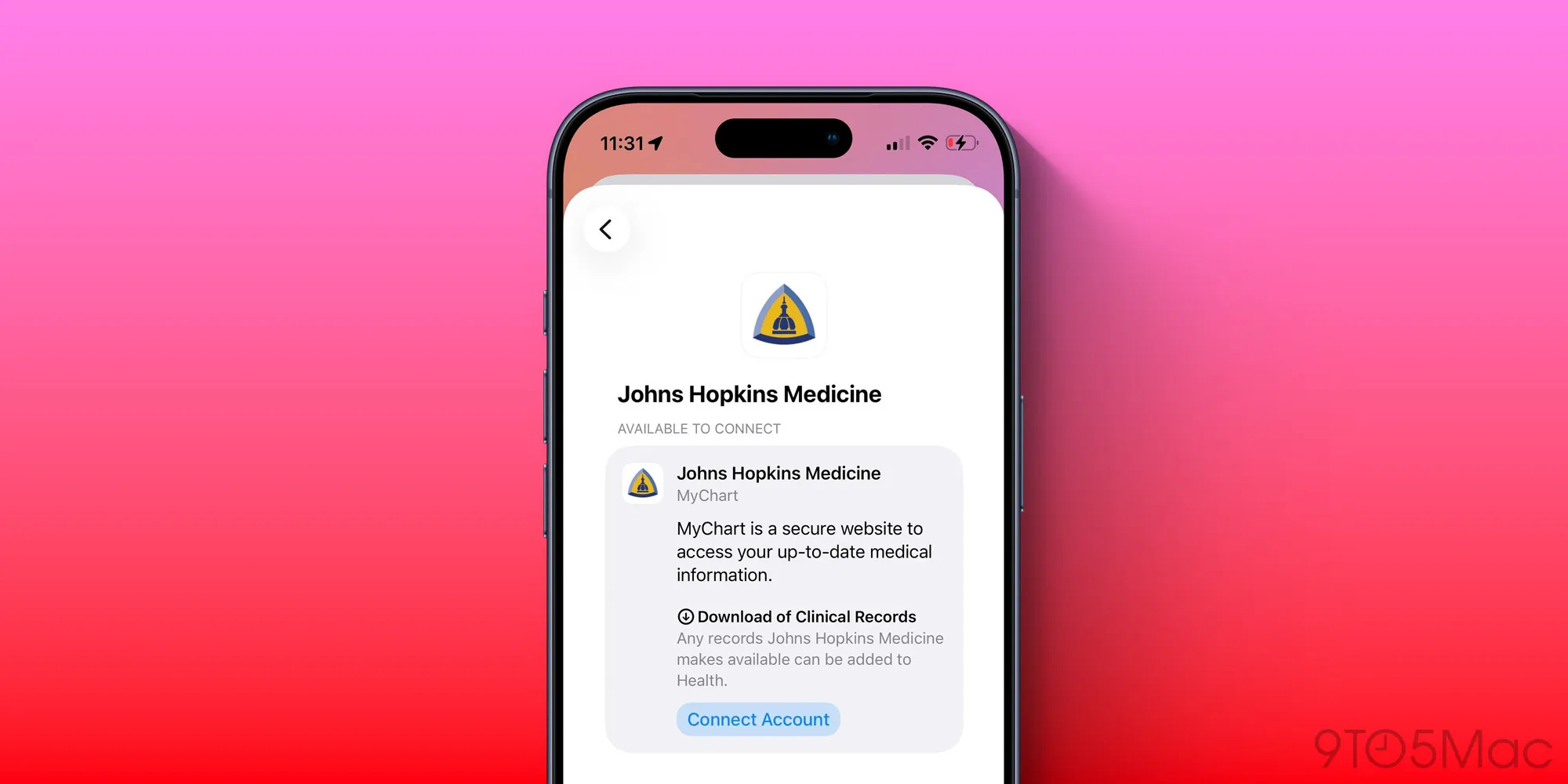
- Đồng bộ hồ sơ y tế từ bác sĩ: trong Apple Health, chạm vào ảnh hồ sơ ở góc trên bên phải, chọn "Medical Records" để thêm tài khoản bệnh viện hoặc phòng khám có hỗ trợ; đa số đơn vị dùng nền tảng MyChart sẽ xuất hiện trong danh sách. Việc này giúp kéo về kết quả xét nghiệm, dị ứng, tiêm chủng và thủ thuật y khoa, đặt tất cả bên cạnh dữ liệu hàng ngày.
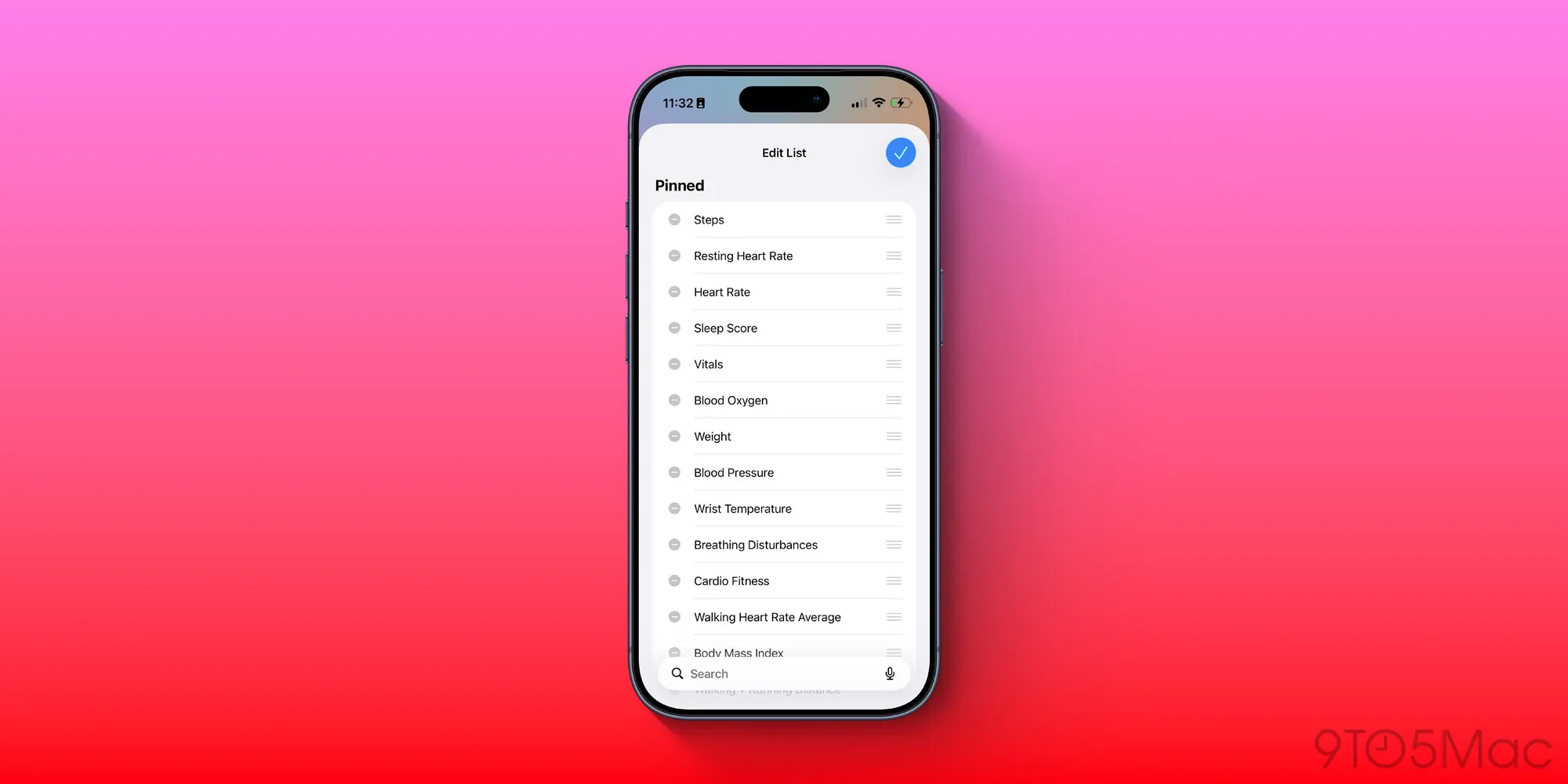
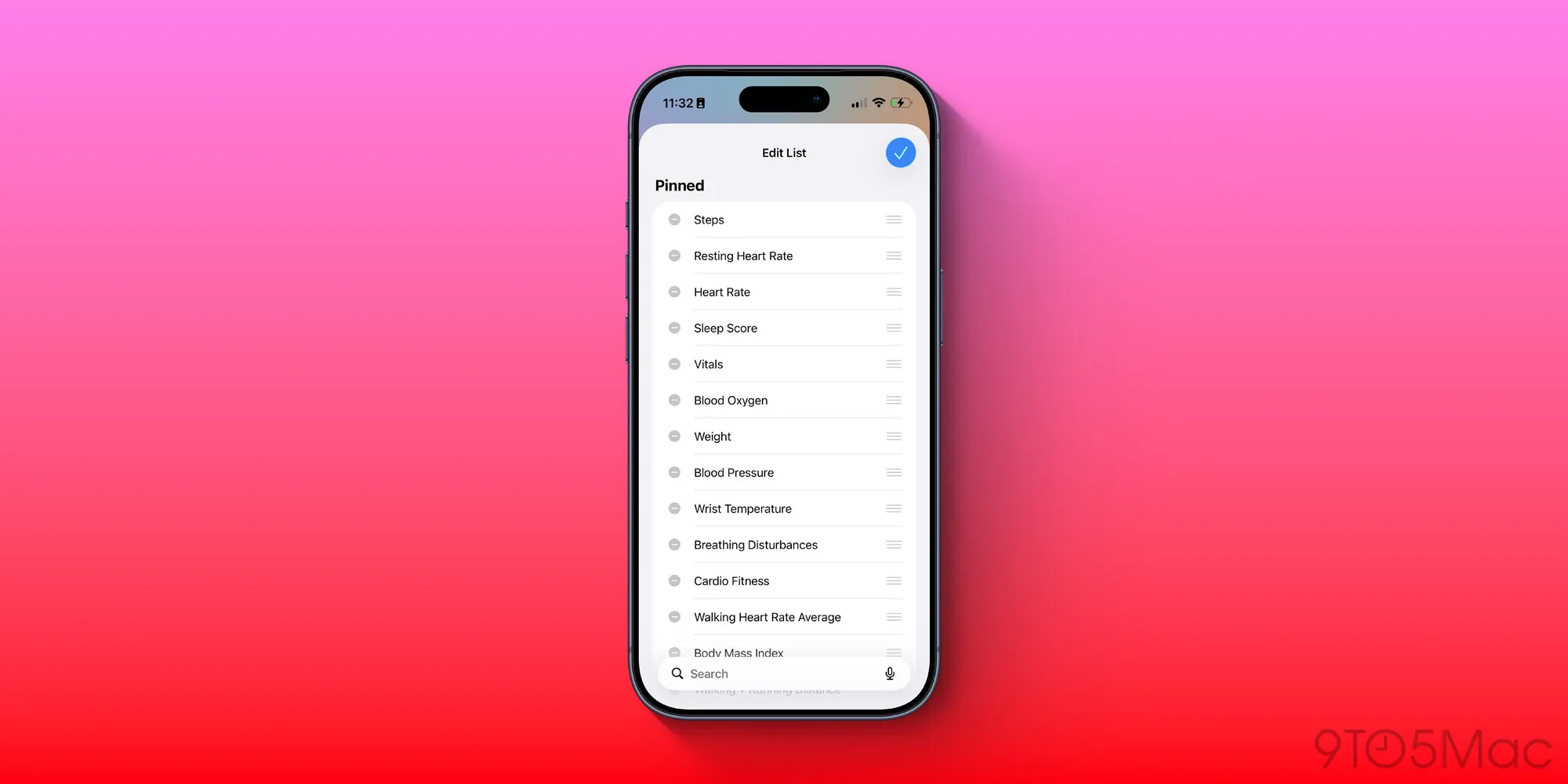
- Sắp xếp lại bố cục Apple Health: mở Health, chạm "Edit" ở góc trên bên phải, sau đó kéo-thả các chỉ số quan trọng lên trên như bước chân, nhịp tim, điểm ngủ, SpO2, cân nặng, huyết áp. Khi ưu tiên hiển thị, bạn sẽ không bị lạc giữa hàng trăm mục nhỏ và có thể lướt nhanh để xem trạng thái mỗi ngày.
- Thiết lập đồng bộ Fitbit qua Google Health: cập nhật ứng dụng Google Health lên phiên bản mới nhất trong App Store, rồi mở ứng dụng, chạm "Connections" ở góc trên bên trái, chọn "Apps and services" và thêm Apple Health. Từ đây, dữ liệu bước chân, quãng đường, nhịp tim và giấc ngủ từ Fitbit sẽ chảy vào Apple Health, biến iPhone thành bảng điều khiển chung cho cả Fitbit và các thiết bị khác.
- Quản lý nguồn dữ liệu để tránh trùng lặp: trong Apple Health, mở phần quản lý nguồn và ưu tiên ứng dụng hoặc thiết bị chính cho từng loại dữ liệu. Ví dụ, bạn có thể giới hạn ứng dụng cân thông minh chỉ được ghi cân nặng và huyết áp, tránh để nó ghi thêm dữ liệu khác vào Health. Điều này ngăn việc nhiều ứng dụng cùng ghi một chỉ số, dẫn tới số liệu sai hoặc nhảy bất thường.
Hai lỗi người dùng hay mắc nhất là: để nhiều ứng dụng hoặc thiết bị cùng ghi một loại dữ liệu mà không đặt ưu tiên, khiến số liệu nhảy lung tung; và kỳ vọng mọi chỉ số từ Fitbit đều có trong Apple Health, trong khi hiện tại một số dữ liệu như biến thiên nhịp tim chưa được chuyển sang. Hãy coi Apple Health như trung tâm và chủ động chọn nguồn chính cho từng chỉ số.
GymKit: từ Apple Watch đến iPhone và AirPods tại phòng gym
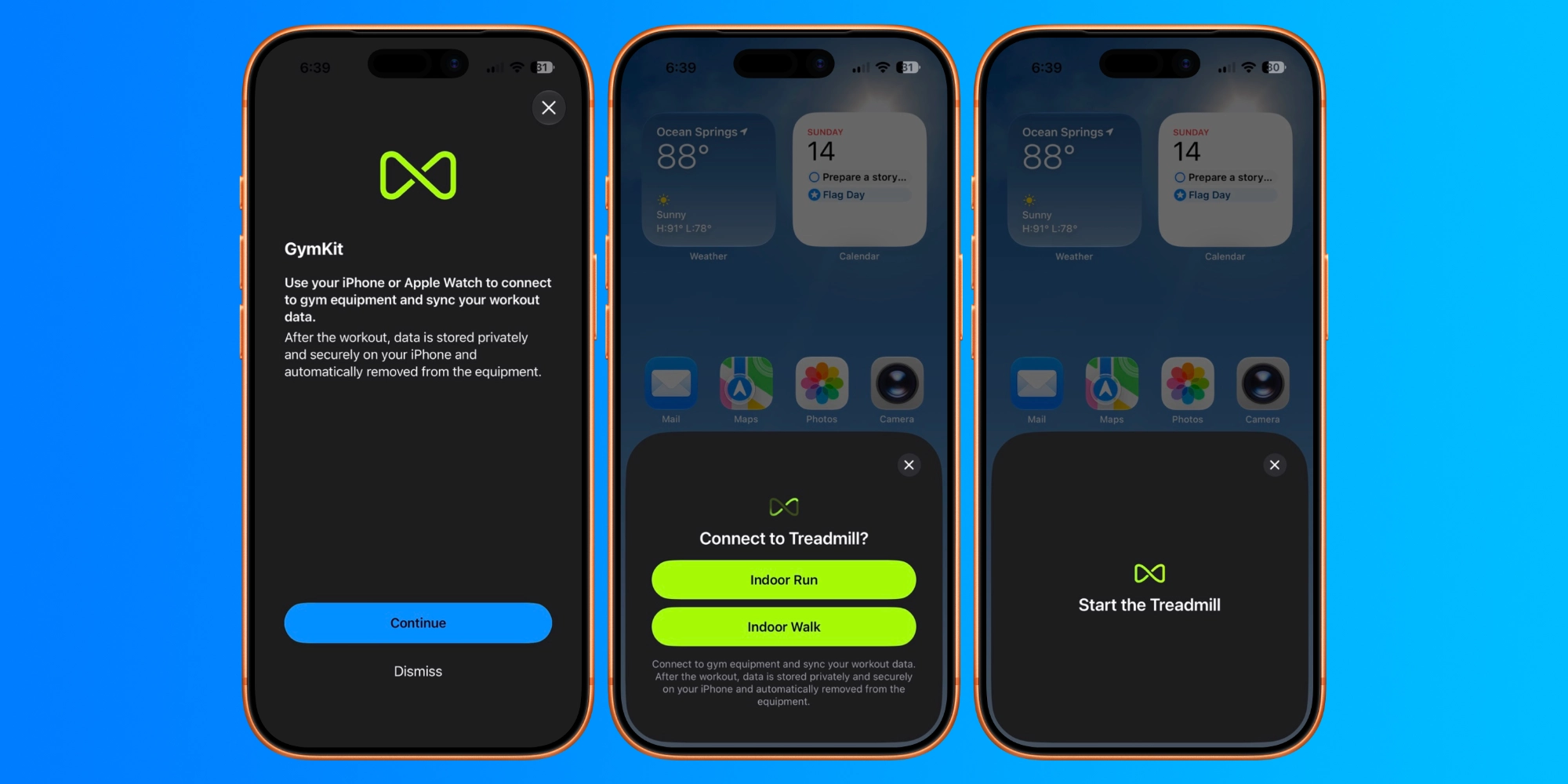
GymKit tính năng là câu chuyện giúp bạn đưa dữ liệu máy tập trong phòng gym vào cùng hệ thống Apple Health theo dõi. Từ năm 2017, chỉ cần chạm Apple Watch vào máy chạy có hỗ trợ, đồng hồ sẽ gửi nhịp tim, còn máy trả về quãng đường, độ dốc, tốc độ và calo, tất cả được ghi trong buổi tập của bạn. Đây là cách đạt độ chính xác cao hơn vì máy biết rõ độ dốc và quãng đường trên băng chạy, trong khi Apple Watch nắm nhịp tim và chuyển động.
Điểm thú vị là trên iOS 27, ý tưởng này đã được mở rộng sang iPhone và AirPods Pro 3. Bạn chạm iPhone vào máy chạy hỗ trợ GymKit, chọn bài tập đi bộ hoặc chạy trong nhà, rồi bắt đầu từ bảng điều khiển máy. Khi đó, AirPods Pro 3 đóng vai trò cảm biến nhịp tim và tai nghe nhạc, iPhone trở thành "máy tính" hiển thị bài tập, còn máy chạy cung cấp dữ liệu quãng đường, độ dốc, tốc độ và calo. Như vậy, nếu quên Apple Watch hoặc đồng hồ đang sạc, bạn vẫn có trải nghiệm tập luyện gần như tương đương. Có trường hợp vòng Exercise trên Apple Watch không tăng ngay khi tập bằng iPhone và AirPods, nhưng khi đeo lại đồng hồ, vòng này được cập nhật và buổi tập xuất hiện đúng trong ứng dụng Fitness.
Kết quả mong đợi và những điều nên để ý
Khi làm đúng quy trình, bạn sẽ có cảm giác mọi thứ "về một mối": thay vì mở nhiều ứng dụng khác nhau, toàn bộ chỉ số sức khỏe sẽ hiển thị chung trong Apple Health và bạn có thể lướt nhanh mỗi ngày để xem mình đang ở đâu so với thói quen bình thường. Một câu nói đáng nhớ là: "This latest Google Health update finally allows metrics like step counts, distance, heart rate, and sleep data to flow into Apple's health platform, too" – nghĩa là Fitbit đã không còn đứng ngoài hệ sinh thái này.
Tuy vậy, hãy nhớ: không phải mọi dữ liệu đều đã đồng bộ hoàn hảo. Một số chỉ số nâng cao như biến thiên nhịp tim từ Fitbit hiện chưa xuất hiện trong Apple Health. Và nếu bạn để nhiều nguồn cùng ghi một chỉ số mà không đặt ưu tiên, Apple Health có thể hiển thị số liệu thiếu ổn định. Tóm lại, hệ sinh thái thiết bị Apple fitness – từ iPhone, Apple Watch tập luyện, AirPods đến phụ kiện y tế và Fitbit – hoàn toàn có thể trở thành người bạn đồng hành của bạn nếu bạn dành thời gian thiết lập, sắp xếp và kiểm soát nguồn dữ liệu ngay từ đầu.