
Soi gương bằng camera: đặt máy đúng vị trí
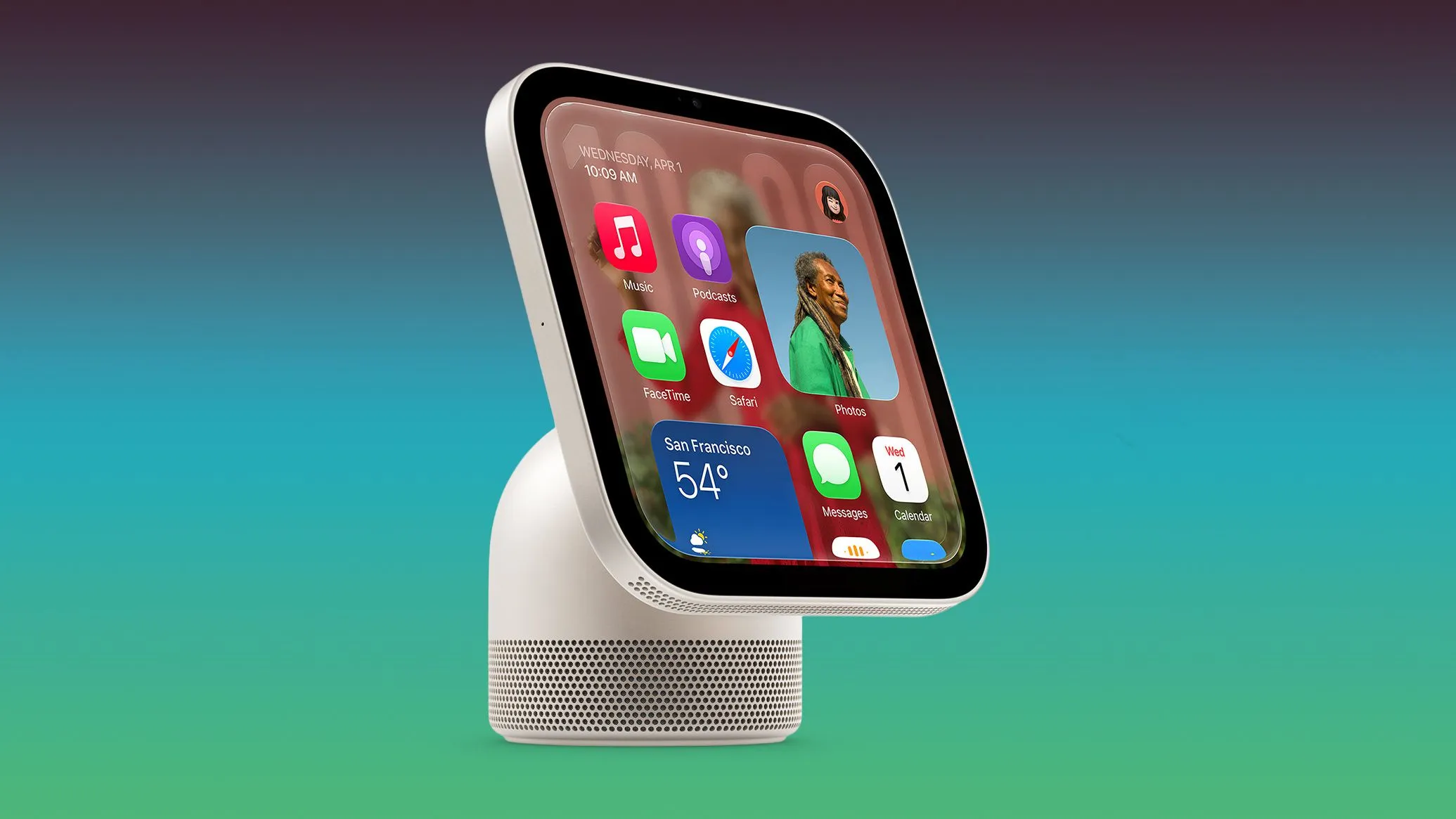
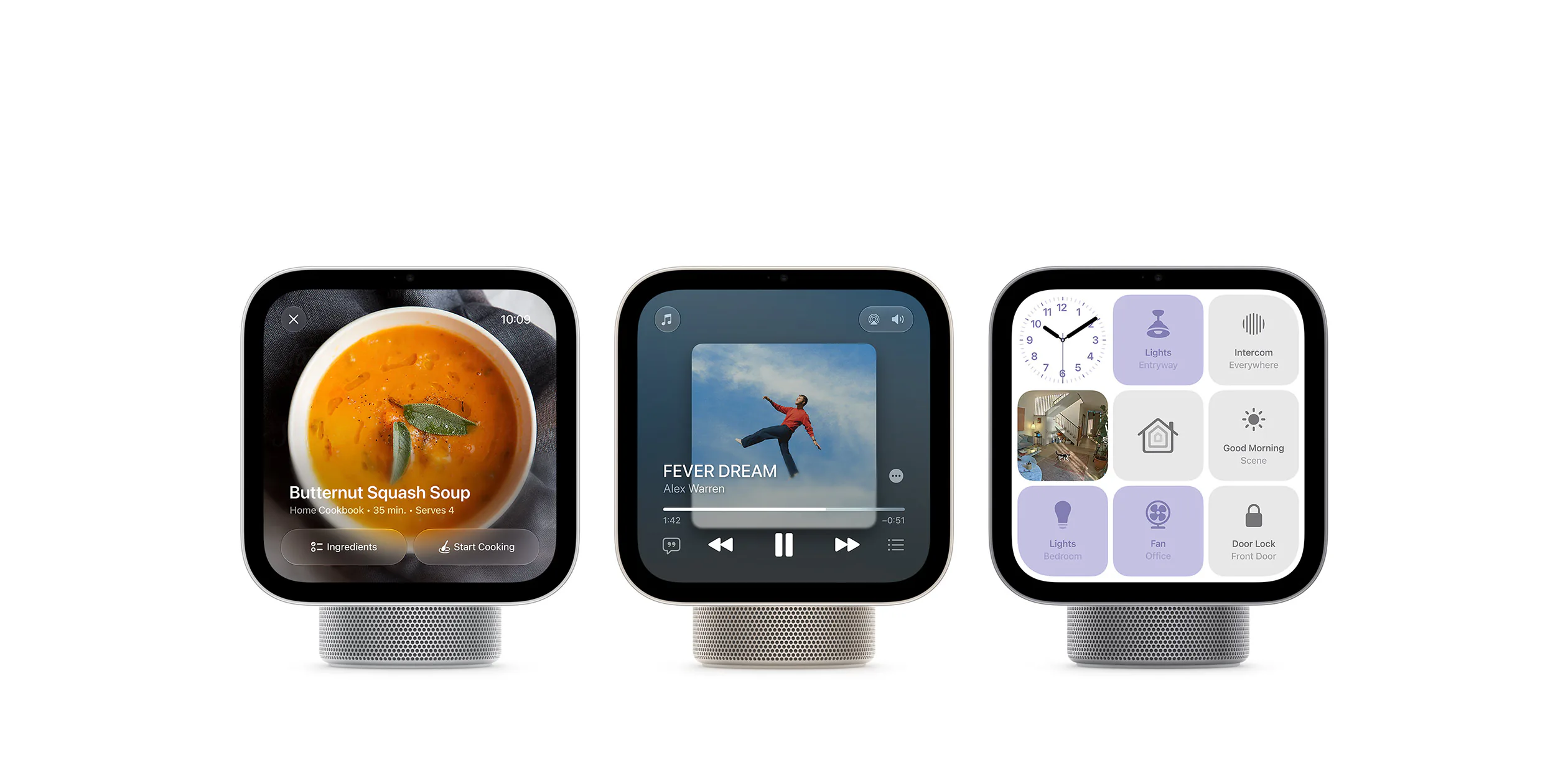
Apple HomeView là màn hình nhà thông minh có thể nhận diện người dùng, phát nội dung và dùng camera để hiển thị hình ảnh người đứng trước thiết bị. Trong các tính năng Apple HomeView, chế độ gương hữu ích nhất khi bạn cần xem nhanh diện mạo mà không phải mở điện thoại. Mở tùy chọn Mirror trong Trung tâm điều khiển để dùng camera hiển thị hình ảnh phản chiếu trên màn hình. Bạn có thể bật đèn viền để khuôn mặt sáng rõ hơn và chọn mức phóng đại 1x hoặc 2x. Chất lượng nhận diện và hình ảnh phụ thuộc nhiều vào cách đặt máy: hướng màn hình về phía mình, đứng giữa khung hình và tránh để kệ hoặc tủ che camera. Nếu có người khác trong khung hình, đứng gần camera nhất. Kính râm hoặc vật che mặt có thể khiến HomeView không nhận ra bạn; hãy bỏ vật che và chọn nơi có ánh sáng chiếu đều từ phía trước.
Hẹn giờ tắt nhạc và kiểm soát nội dung cho khách
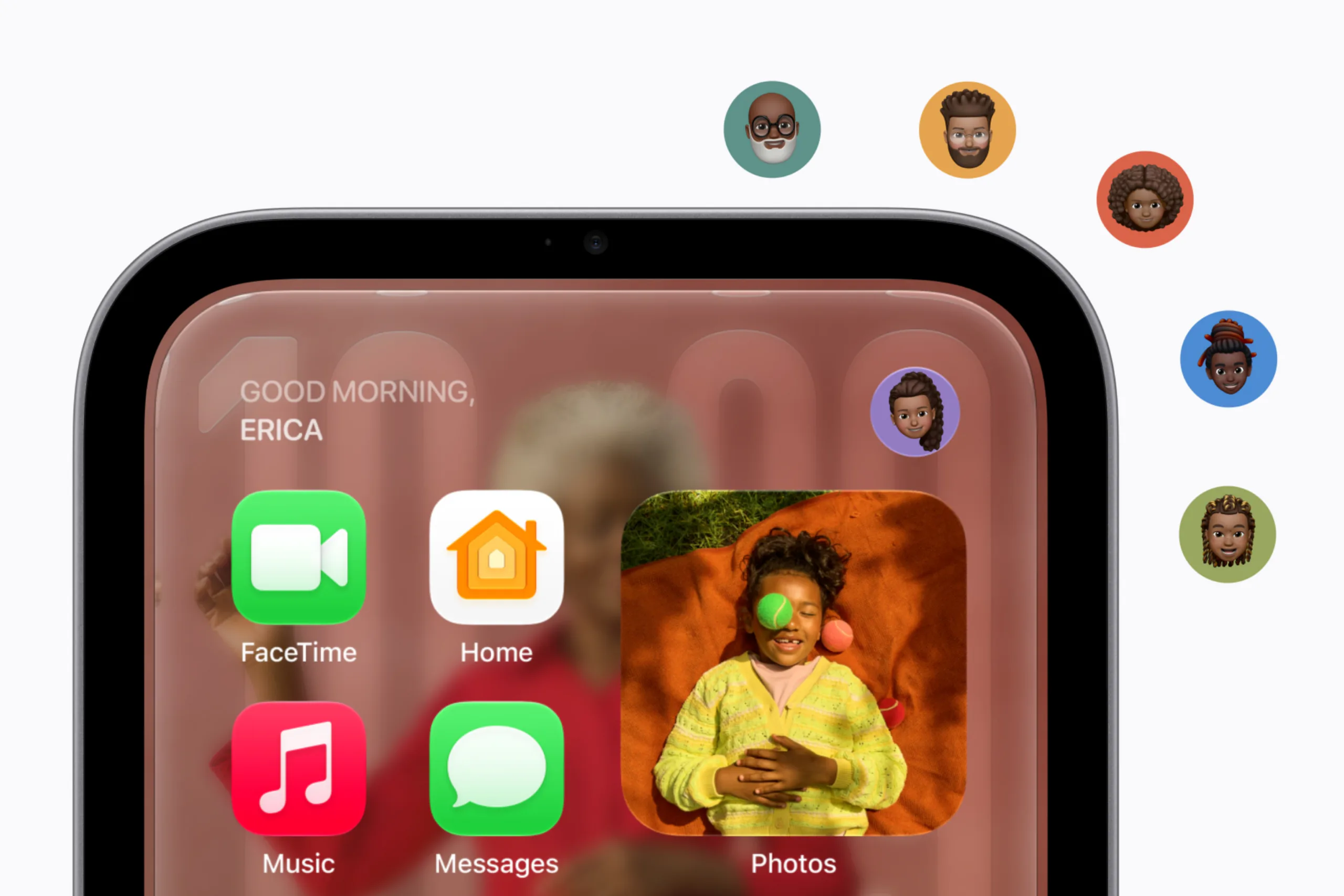
Muốn nghe nhạc trước khi ngủ mà không để phát suốt đêm, hãy đặt hẹn giờ ngủ: khi hết thời gian, HomeView sẽ tạm dừng nội dung đang phát. Đây là cách hẹn giờ tắt nhạc gọn hơn việc phải nhớ quay lại tắt thủ công, đồng thời áp dụng cho nội dung đang phát chứ không riêng nhạc. Với khách, đừng mặc định rằng thiết bị đã khóa mọi tính năng riêng tư. Chủ nhà có thể bật hoặc tắt Safari, cho phép duyệt web nhưng chặn trang dành cho người lớn, cũng như giới hạn nội dung có ngôn từ tục. Theo mặc định, khách vẫn có thể dùng Siri để hỏi kiến thức chung, nhờ hỗ trợ viết hoặc giải toán; nếu không muốn chia sẻ những khả năng này, chủ thiết bị cần tắt chúng. Gia chủ cũng có thể chọn tài khoản Apple Music dùng để phát nhạc khi HomeView không nhận diện được người dùng.
Xác thực khi Wi-Fi gián đoạn và bảo vệ tài khoản
Wi-Fi mất kết nối không đồng nghĩa bạn lập tức mất khả năng xác thực nội dung cá nhân. HomeView kết hợp nhận diện khuôn mặt với một thiết bị iOS đã đăng ký ở gần; bình thường, thiết bị đó cần được mở khóa và kết nối cùng mạng Wi-Fi với HomeView. Khi Wi-Fi bị gián đoạn, iPhone hoặc thiết bị iOS đã đăng ký có thể dùng mạng di động để xác thực, nếu vẫn ở cùng địa điểm với HomeView và đã kết nối mạng Wi-Fi đó gần đây. Đây là ngoại lệ có điều kiện, không phải cách bỏ qua yêu cầu thiết lập mạng. Nếu có nhiều lần thử truy cập nội dung cá nhân cần xác thực, HomeView sẽ tắt nhận diện khuôn mặt và yêu cầu xác minh bằng thiết bị đã đăng ký. Vì vậy, hãy giữ thiết bị xác thực gần mình và bảo đảm thiết bị đã được đăng ký trước khi cần truy cập.
Hoàn thiện thiết lập và biết giới hạn của HomeView
Trong quá trình thiết lập HomeView, nên kiểm tra kỳ vọng về thông báo: thiết bị hiện hỗ trợ cảnh báo cuộc gọi điện thoại và thông báo từ thiết bị trong nhà, có thể bật cảnh báo quan trọng nhưng không có thêm tùy chọn thông báo khác. Bạn có thể dùng iPhone để đăng nhập vào trang web và ứng dụng trên HomeView, tương tự cách đăng nhập trên Apple TV; giao diện Liquid Glass cũng cho phép chỉnh từ trong suốt sang đục hơn. Một điểm dễ bỏ sót là HomeView không có nút nguồn vật lý để bật, tắt hoặc khởi động lại. Khi cần khởi động lại, vào Cài đặt hoặc rút điện trong chốc lát rồi cắm lại. Những điều chỉnh nhỏ này giúp thiết bị phù hợp hơn với thói quen trong nhà, nhưng quyền của khách và cách xác thực vẫn đáng được rà soát định kỳ.