
Hiệu ứng Glow và Light layer là gì, ai nên dùng?
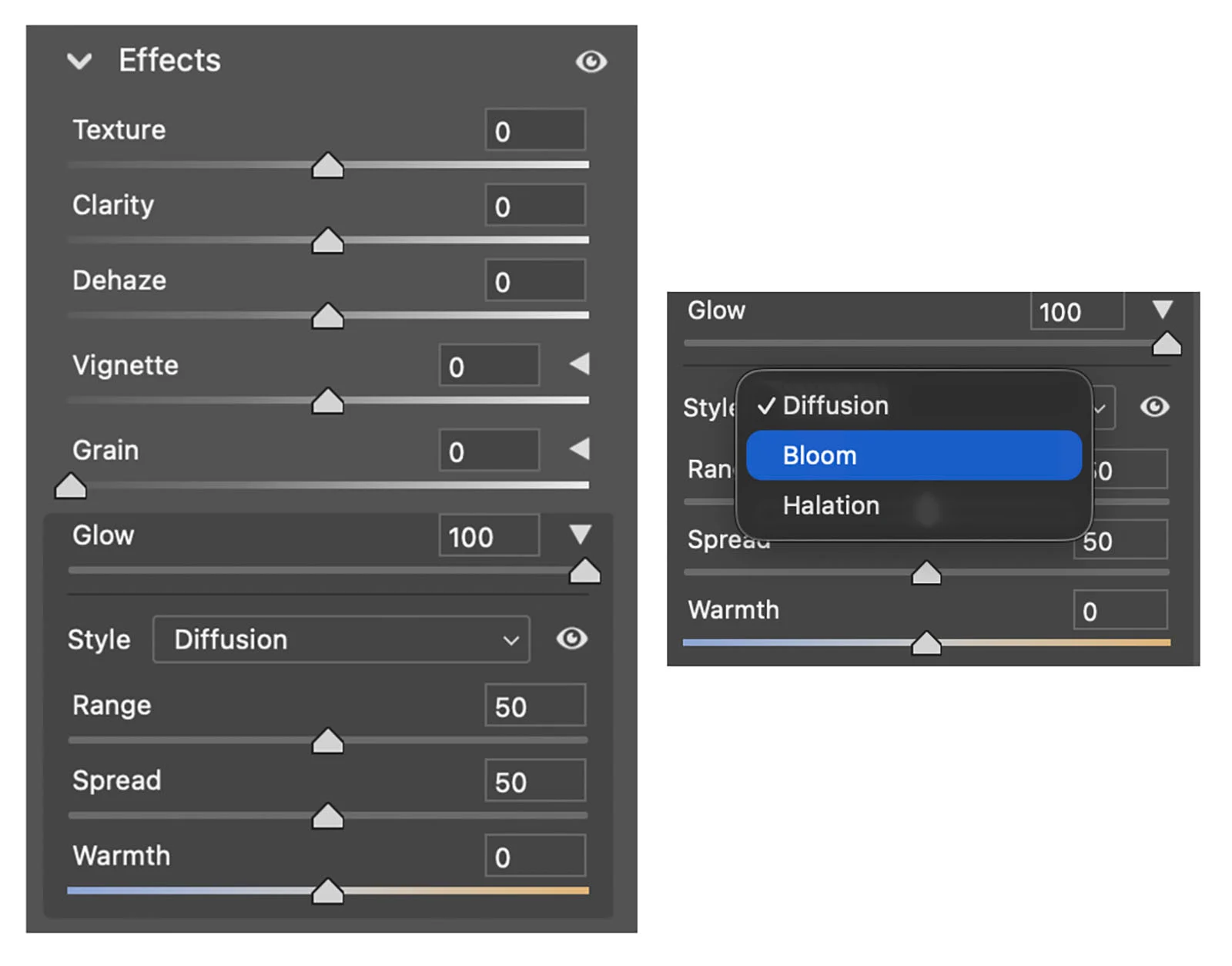
Hiệu ứng Camera Raw glow effect là một công cụ mới trong bảng Effects của Adobe Camera Raw, kết hợp các thanh trượt Glow, Range, Spread, Warmth cùng lựa chọn Diffusion, Bloom và Halation để tạo độ phát sáng mềm và kiểm soát chi tiết vùng sáng cho ảnh chân dung lẫn phong cảnh, đồng thời có thể phối hợp với kỹ thuật masking ảnh để xử lý ảnh RAW ở mức độ tinh vi và không phá hủy.
Nếu bạn chụp RAW thường xuyên và đã quen chỉnh sáng trong Camera Raw, cập nhật mới này sẽ hợp với bạn hơn bất kỳ filter sương mù nào trước đây. Adobe Camera Raw 18.6 hiện có sẵn dưới dạng cập nhật miễn phí cho người dùng Creative Cloud, và hiệu ứng Glow ở thời điểm này chỉ hoạt động trong Camera Raw bên trong Photoshop. Điều này cũng ăn khớp với Light adjustment layer mới của Photoshop, vốn kéo nguyên bộ thanh trượt Exposure, Contrast, Highlights, Shadows, Whites và Blacks từ Camera Raw vào thành một layer chỉnh sáng không phá hủy. Nói ngắn gọn: nếu bạn muốn ảnh mượt, có chiều sâu ánh sáng mà vẫn giữ toàn quyền kiểm soát, đây là bộ công cụ nên thử.
Hiểu bộ thanh trượt Glow và cách chúng tác động lên ảnh
Trước khi lao vào các bước cụ thể, bạn cần nắm rõ từng thanh trượt Glow để tránh hiệu ứng bị quá tay. Trong bảng Effects của Camera Raw, thanh Glow chính là kiểm soát toàn cục về cường độ phát sáng trên ảnh. Dưới nó là Range, Spread và Warmth: Range quyết định dải tông nào bị ảnh hưởng; Spread quyết định hiệu ứng lan rộng tới đâu quanh vùng được nhắm tới; Warmth điều chỉnh tông màu của glow theo hướng lạnh xanh hoặc ấm cam.
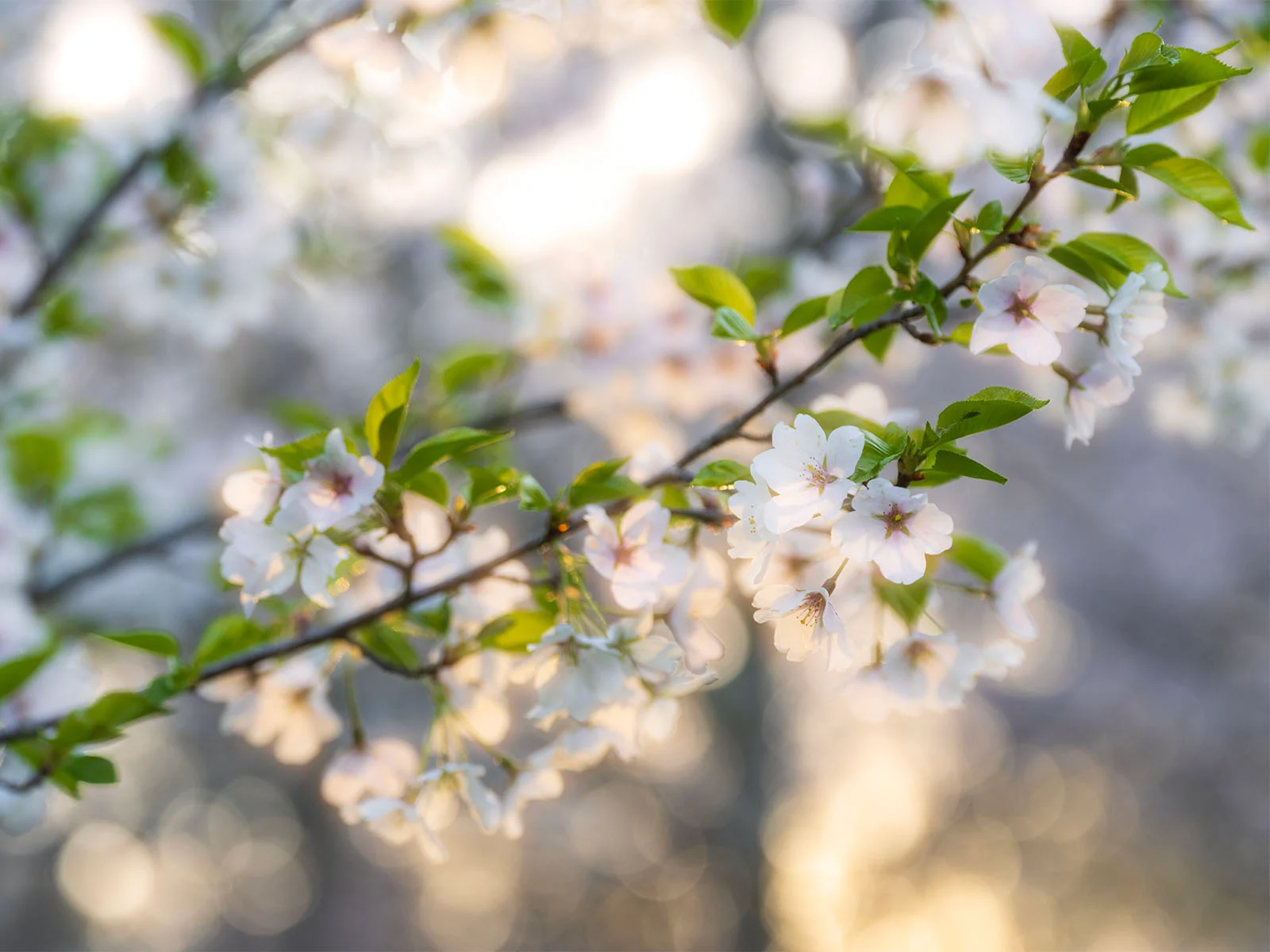
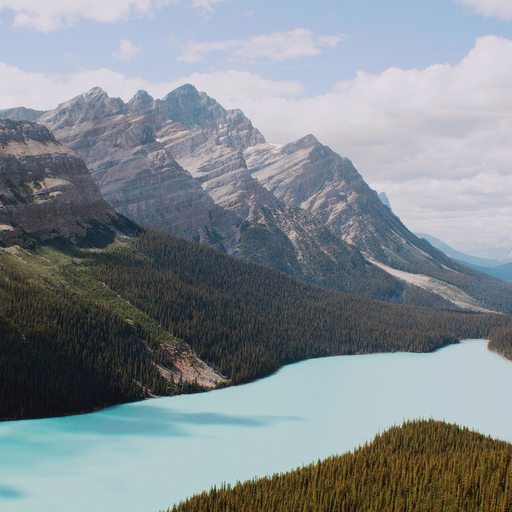
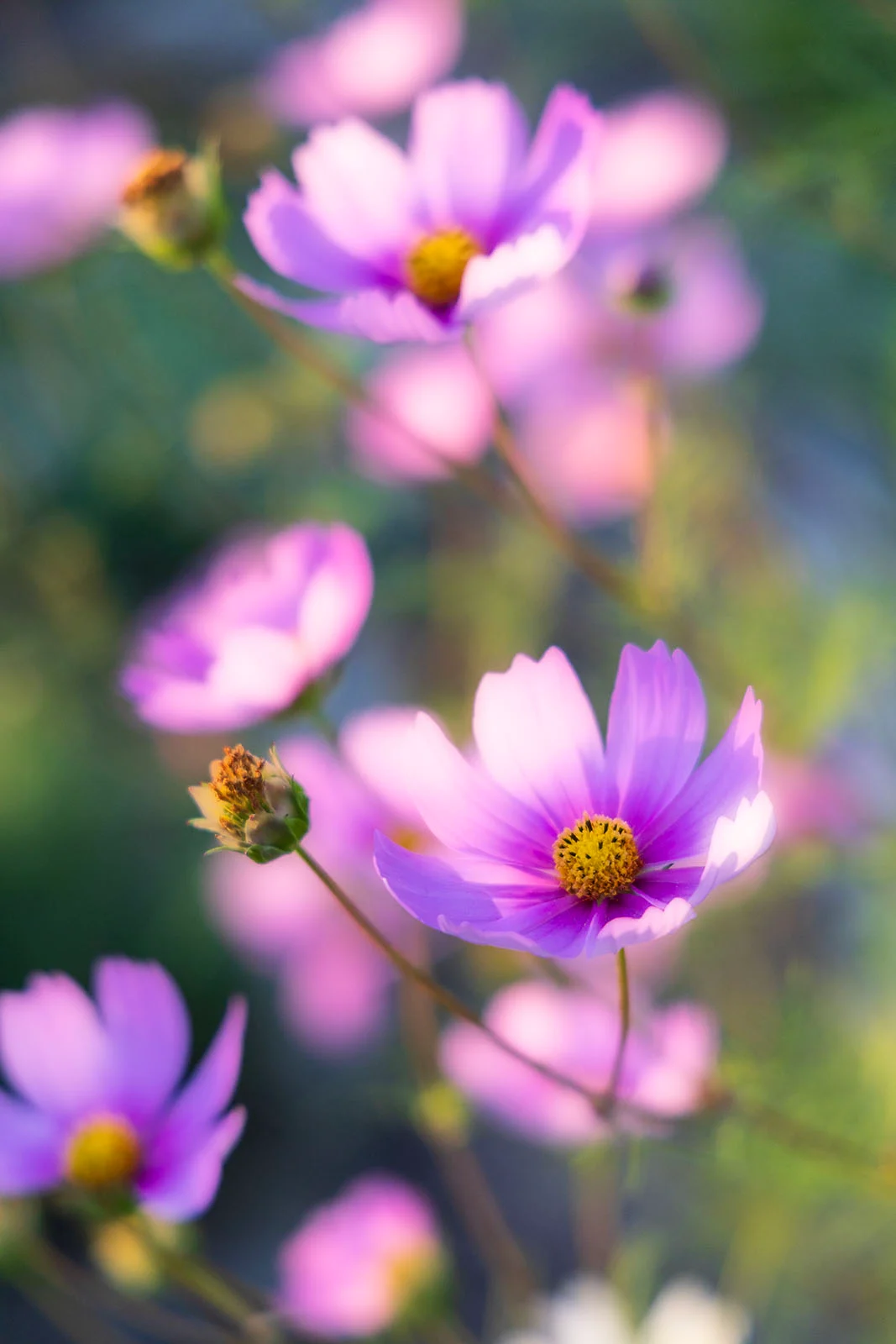
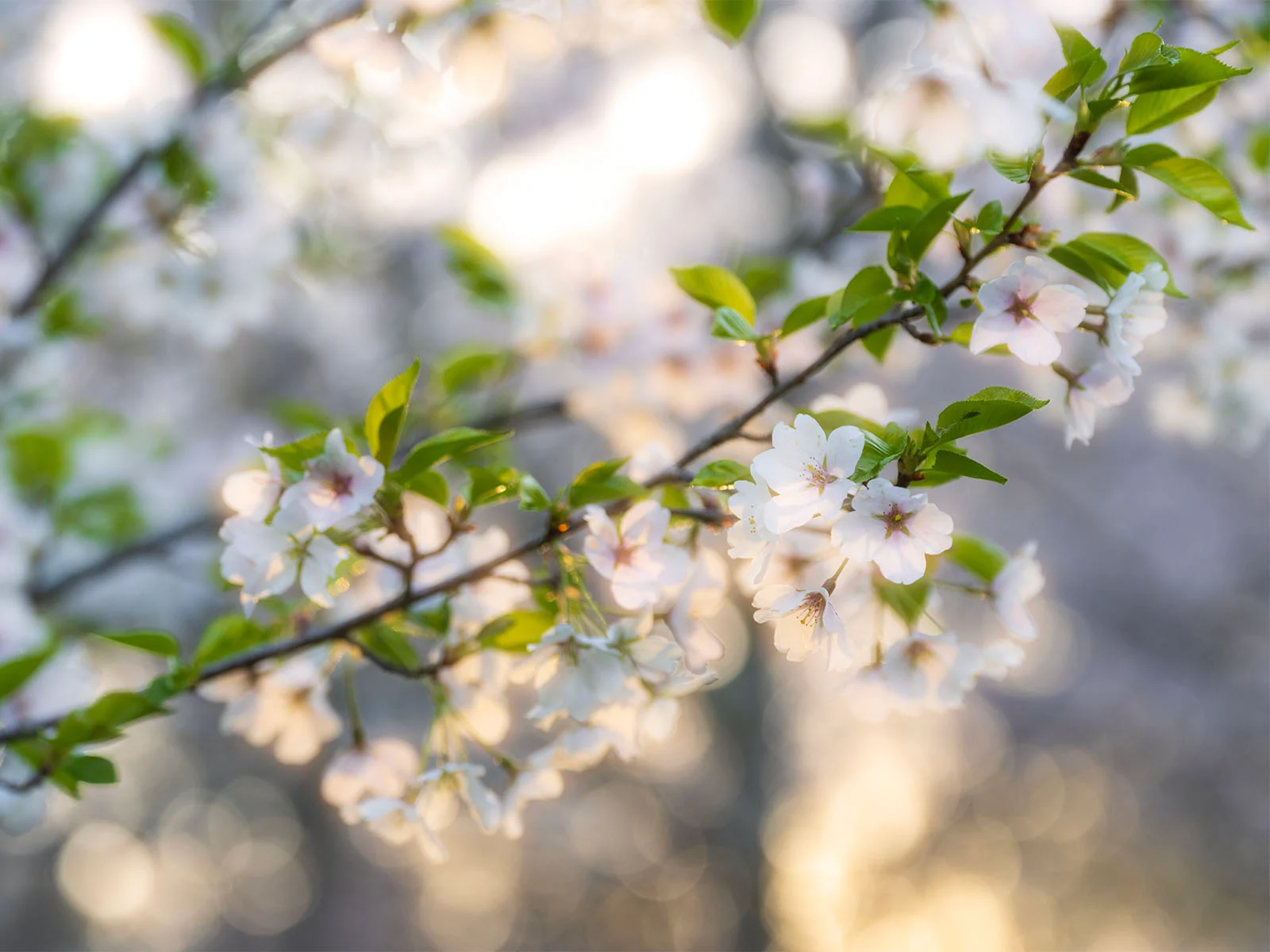
Phần quan trọng tiếp theo là menu Style với ba chế độ Diffusion, Bloom và Halation. Diffusion tạo cảm giác Orton mềm chung toàn ảnh, hợp với phong cảnh mơ màng. Bloom nhấn nhiều vào vùng sáng mạnh, dùng tốt cho ảnh ngược sáng hoặc cảnh bình minh. Halation mô phỏng hiện tượng halation trên phim với vùng sáng đỏ rực quanh nguồn sáng – cực hợp cho ảnh đêm hoặc phong cách cine. Theo kinh nghiệm, một lượng Glow rất nhẹ có thể thêm chút mơ mộng cho ảnh chân dung và phong cảnh, thậm chí bắt chước cảm giác sương mù buổi sáng sớm. Lỗi phổ biến nhất là kéo Glow quá mạnh khiến ảnh bị nhòe, mất chi tiết; hầu hết trường hợp, hãy dừng ở mức “vừa đủ nhìn thấy” chứ không phải “ấn tượng ngay lập tức”.
Quy trình từng bước: dùng Light layer và double-mask để tạo glow nền
Đây là phần “đi đường dài” trong Photoshop: kết hợp Light adjustment layer với Glow của Camera Raw để vừa kiểm soát sáng, vừa tạo hào quang nền sau chủ thể. Light layer đã thay thế hoàn toàn Brightness/Contrast cũ bằng bộ thanh trượt giống hệt Camera Raw nhưng hoạt động theo dạng layer không phá hủy. Nếu bạn quen chỉnh RAW trước khi mở vào Photoshop, Light layer giữ nguyên tư duy đó nên mọi thao tác trở nên nhất quán. Quan trọng là giữ thứ tự thanh trượt và kỷ luật masking để tránh ảnh bị phẳng hoặc cháy sáng.
- Trong Camera Raw, xử lý ảnh RAW cơ bản rồi dùng hiệu ứng Camera Raw glow effect với Glow rất nhẹ, chọn Diffusion hoặc Bloom tùy cảnh; kết hợp Range và Spread để giới hạn glow vào vùng sáng bạn muốn.
- Mở ảnh vào Photoshop, tạo một Photoshop Light adjustment layer mới; chỉnh theo thứ tự: Exposure trước, rồi Whites và Blacks, tiếp đến Highlights và Shadows, Contrast luôn để sau cùng.
- Trên layer nền, dùng Select Subject trước khi tạo Light layer, lựa chọn này sẽ tự chuyển thành mask cho layer Light; dùng Command/Control + I để đảo mask, chỉnh sáng cho hậu cảnh: hạ Exposure để đẩy chủ thể nổi bật, tăng Whites để lấy lại chi tiết bầu trời.
- Tạo Light layer thứ hai dành riêng cho chủ thể, lặp lại quy trình Select Subject rồi chỉnh Highlights/Shadows độc lập; nhờ vậy mỗi chỉnh sửa được tách riêng và có thể quay lại bất cứ lúc nào.
- Để tạo glow nền double-mask, thêm Light layer thứ ba, nhóm nó với chính nó bằng Command/Control + G, thêm mask cho group rồi vẽ một radial gradient sau lưng mẫu; glow sẽ chỉ hiện nơi gradient mà vẫn chịu ảnh hưởng mask ở layer bên trong. Đây là bước dễ gây nhầm lẫn, vì phải hình dung hai cấp mask cùng lúc.
Khi xong chuỗi ba Light layer, bạn có hậu cảnh hơi tối nhưng còn chi tiết, chủ thể sáng rõ, và một vòng glow mềm phía sau, tất cả vẫn hoàn toàn có thể chỉnh lại. Lỗi thứ hai nhiều người gặp là bỏ qua mask hoặc chỉ dùng một mask duy nhất, khiến chỉnh sáng lan vào chủ thể và làm mất cảm giác tách lớp như kỹ thuật dodge & burn cổ điển.
Kết hợp Glow với Color và masking để hoàn thiện màu sắc
Sau khi đã ổn ánh sáng và hiệu ứng glow, bước cuối là hòa màu cho phù hợp không khí cảnh. Glow trong Camera Raw có thể kết hợp với công cụ masking nội bộ để tạo phát sáng cục bộ, ví dụ chỉ quanh nguồn sáng hoặc ven tóc chân dung. Khi ảnh vào Photoshop, bạn có thể tiếp tục tư duy đó với các mask trên Light và Color adjustment layer: tách chủ thể và nền, cân lại nhiệt độ màu sao cho glow không bị lệch tông.
Color layer mang các thanh Temperature, Tint và Vibrance vào quy trình không phá hủy tương tự Light. Bạn có thể làm ấm toàn cảnh rồi đẩy Tint hơi nghiêng về xanh để hòa với màu có sẵn trong khung hình. Điều thú vị là Camera Raw và Lightroom vốn là nơi xử lý sáng và tông màu từ lâu, và giờ Photoshop đang dần đưa các điều khiển đó vào dạng layer chỉnh sửa. Kết quả của việc kỷ luật với masking là mọi chỉnh Exposure, Color, Glow đều có thể cô lập theo vùng – nền, chủ thể, vùng sáng chính – giống cách người ta dodge & burn bằng tay trên ảnh film cũ nhưng linh hoạt hơn rất nhiều.
Tổng kết: khi nào nên dùng Glow, khi nào nên bỏ qua?
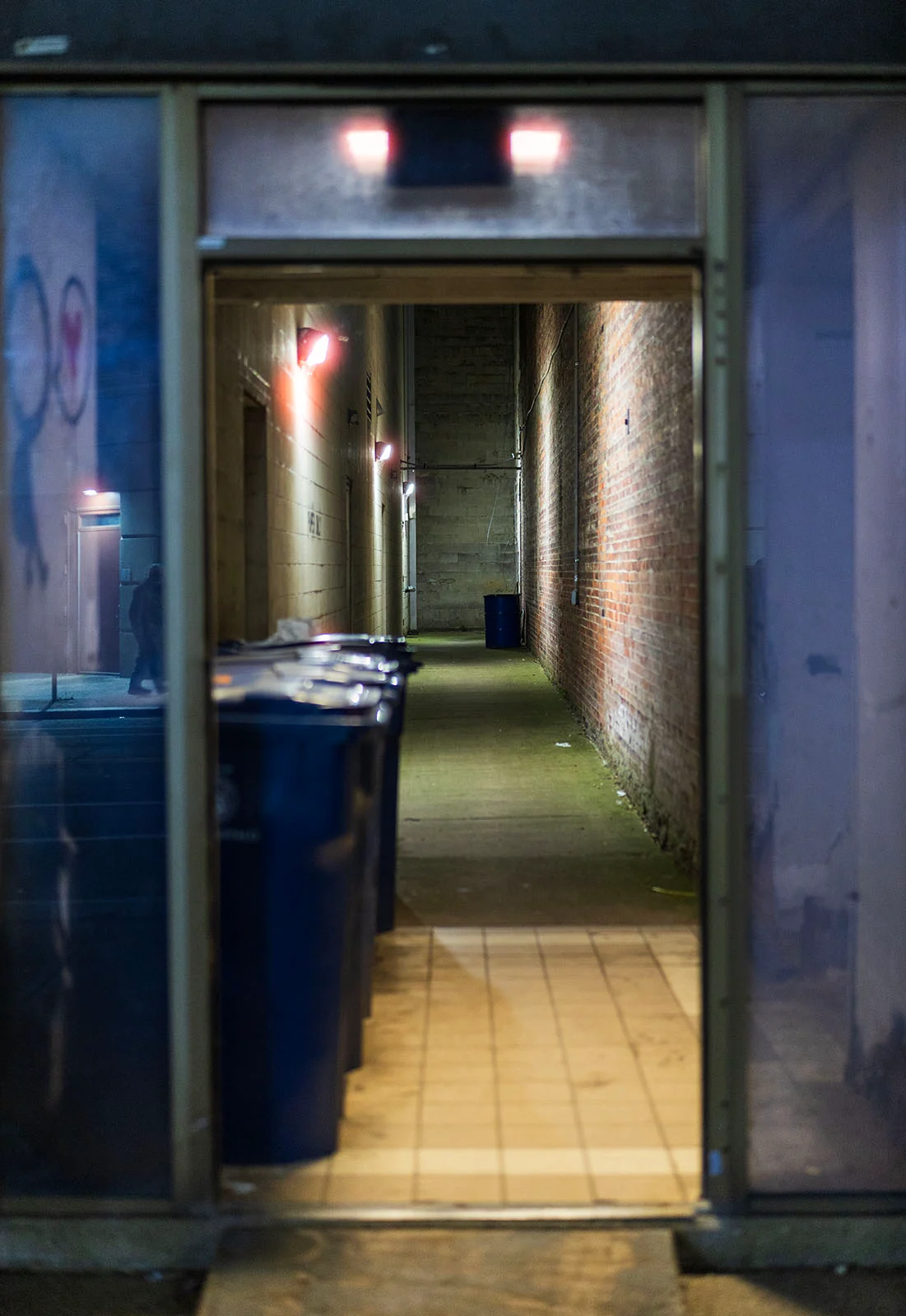
Không phải tấm ảnh nào cũng cần Glow. Theo trải nghiệm từ người dùng đầu tiên, hiệu ứng này hợp với ảnh đêm, ảnh ngược sáng, hoặc khi bạn muốn chút phong cách phim cổ điển với Halation đỏ quanh nguồn sáng. Một lượng Glow nhỏ có thể thêm cảm giác mơ màng cho phong cảnh và chân dung, thậm chí gợi được không khí sương mù buổi sáng. Nhưng nếu kéo quá mạnh, ảnh sẽ mất độ nét và chi tiết vùng sáng – nhất là khi kết hợp với Bloom hoặc Halation ở mức cao.
Đáng giá nhất ở combo Camera Raw glow effect + Photoshop Light adjustment là bạn giữ toàn bộ quy trình trong tư duy xử lý ảnh RAW không phá hủy. Nếu lỡ thích cách hoạt động cũ của Brightness/Contrast, bạn vẫn có thể mở menu nhỏ bên phải trong Properties của Light layer và chuyển phiên bản sang "Legacy" để lấy lại thuật toán cũ. Về lâu dài, việc quen với slider Exposure–Whites–Blacks–Highlights–Shadows–Contrast và kỹ thuật masking ảnh bài bản sẽ giúp bạn kiểm soát ánh sáng tốt hơn cho mọi thể loại ảnh, kể cả khi bạn quyết định không dùng Glow ở lần chỉnh sau.