
Những trục trặc thường gặp sau khi nâng cấp
Lỗi iOS 27 là những trục trặc phần mềm có thể xuất hiện sau khi cài phiên bản mới, từ nóng máy, hao pin, chạy chậm đến ứng dụng hoặc kết nối hoạt động thất thường. Nếu iPhone vừa cập nhật, hãy dành thời gian cho máy hoàn tất công việc nền trước khi kết luận thiết bị đã hỏng.
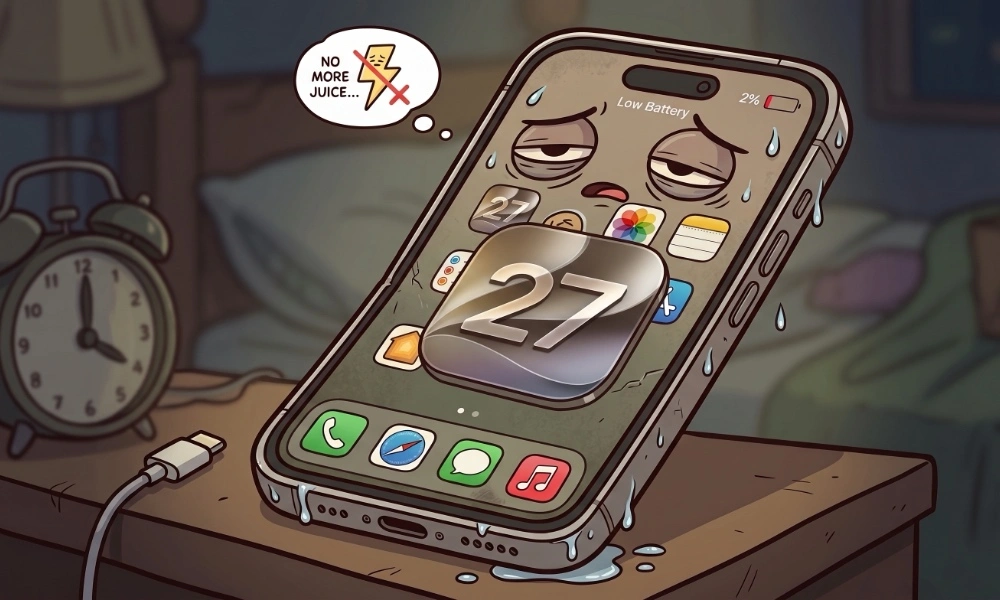
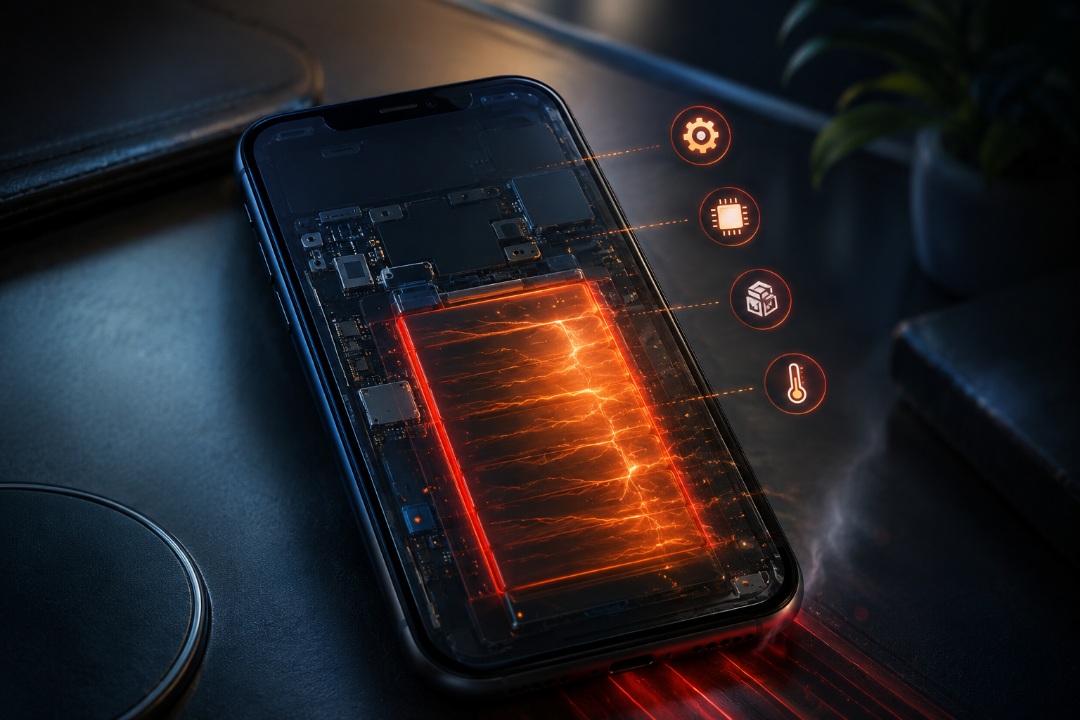
Trong vài giờ đầu, iPhone có thể lập chỉ mục lại tệp, đồng bộ dữ liệu đám mây và xử lý thư viện Ảnh; các tác vụ này làm máy ấm lên, giảm độ mượt và khiến pin tụt nhanh. Những triệu chứng đó thường dịu đi khi tiến trình nền hoàn tất. Trong lúc chờ, tránh chơi game nặng hoặc chỉnh sửa video, tháo ốp dày nếu máy nóng và đừng khởi động lại khi quá trình cài đặt vẫn đang diễn ra. Khởi động máy giữa lúc cập nhật có thể làm gián đoạn cài đặt.
Nếu cần tải bản cập nhật, nên dùng Wi‑Fi ổn định; gói tải có thể cần thêm chỗ để giải nén và cài đặt. Hãy kiểm tra dung lượng iPhone trước, thay vì bắt đầu tải khi bộ nhớ gần đầy.

Quy trình xử lý từ dễ đến khó
Làm lần lượt để xác định vấn đề nằm ở tiến trình sau cập nhật, ứng dụng hay kết nối. Sau mỗi bước, thử lại chức năng bị lỗi trước khi chuyển tiếp; như vậy bạn sẽ biết thao tác nào có tác dụng và tránh đặt lại cài đặt không cần thiết.
- Nếu máy vừa cập nhật, để iPhone nghỉ một thời gian, cắm sạc khi cần và dùng Wi‑Fi ổn định để các tác vụ nền hoàn tất. Tránh trò chơi nặng, chỉnh sửa video và tháo ốp dày nếu máy đang nóng.
- Vào Cài đặt > Pin, xem ứng dụng nào dùng pin bất thường trong nền. Tạm dừng hoạt động của ứng dụng đó, rồi cập nhật các ứng dụng đã cài từ App Store.
- Với Wi‑Fi, Bluetooth, AirDrop hoặc CarPlay bị trục trặc, bật Chế độ máy bay trong 10–30 giây rồi tắt. Tiếp đó, khởi động lại iPhone và thiết bị phụ kiện hoặc hệ thống xe đã ghép nối.
- Nếu lỗi kết nối vẫn còn, xóa mạng Wi‑Fi hoặc thiết bị Bluetooth khỏi bộ nhớ, rồi kết nối hoặc ghép đôi lại. Chỉ đặt lại cài đặt mạng khi các cách trên không hiệu quả; thao tác này xóa mật khẩu Wi‑Fi và đăng ký VPN đã lưu, nên hãy ghi lại hoặc sao lưu chúng trước.
Sau khi các tiến trình nền kết thúc, tình trạng nóng nhẹ, hao pin và chậm thường tự giảm. Nếu vẫn kéo dài, kiểm tra pin và chờ bản cập nhật iOS hoặc ứng dụng tiếp theo thay vì lặp lại các bước đặt lại.
Ứng dụng, HDMI và kết nối: phân biệt lỗi hệ thống với lỗi phần mềm
Ứng dụng bên thứ ba có thể chưa tương thích với iOS 27. Mở App Store, cập nhật toàn bộ ứng dụng rồi thử lại; nếu chỉ một ứng dụng gặp lỗi, hãy kiểm tra xem nhà phát triển đã phát hành bản sửa chưa. Đừng vội xóa dữ liệu ứng dụng nếu chưa sao lưu nội dung quan trọng.
Một trường hợp riêng là phát video qua HDMI: trên một số ứng dụng, video dừng khi khóa màn hình. VLC vẫn có thể tiếp tục phát, trong khi YouTube và Netflix được ghi nhận gặp lỗi này; iOS 27.2 cũng chưa khắc phục. Tạm thời, hãy giữ màn hình sáng khi xuất hình và giảm độ sáng nếu cần tiết kiệm pin. Đây là bất tiện đáng lưu ý nếu bạn dùng màn hình ngoài hoặc kính AR trong thời gian dài. Việc cập nhật iOS không nhất thiết giải quyết được lỗi nếu ứng dụng chưa thích nghi với cách hệ thống quản lý phiên xuất video.
Nếu Wi‑Fi hoặc Bluetooth vẫn lỗi sau khi bật tắt Chế độ máy bay và ghép nối lại, kiểm tra cả thiết bị đầu kia, bộ định tuyến và hệ thống xe. Chỉ xóa rồi kết nối lại đúng mạng hoặc phụ kiện đang có vấn đề, và nhớ rằng đặt lại cài đặt mạng sẽ xóa mật khẩu Wi‑Fi cùng thông tin VPN đã lưu.
Không thấy bản cập nhật iOS trong Cài đặt
Trước tiên, xác nhận kiểu iPhone có nằm trong danh sách thiết bị tương thích hay không. Sau đó, vào Cài đặt > Cài đặt chung > Cập nhật phần mềm, cuộn xuống để kiểm tra xem phiên bản mới có nằm dưới một bản cập nhật bảo mật cũ hơn hay không. Khi phát hành phiên bản lớn, iOS mới đôi khi được đặt ở cuối trang như một lựa chọn nâng cấp.
Nếu đang dùng bản beta, mở Cài đặt > Cài đặt chung > Cập nhật phần mềm > Cập nhật Beta và tắt lựa chọn beta để kiểm tra bản ổn định. Tiếp đó, xem dung lượng iPhone: nên giải phóng khoảng 25 GB trước khi cài để có chỗ tải, giải nén và cập nhật. Dùng Wi‑Fi ổn định thay vì tải gói lớn qua mạng di động chập chờn.
Cuối cùng, khởi động lại iPhone và thử lại sau vài giờ nếu máy chủ cập nhật đang bận. Đây là các bước kiểm tra trước khi tìm cách phức tạp hơn; không nên xóa dữ liệu hay đặt lại thiết bị chỉ vì bản cập nhật chưa hiện.
Kết luận: kiên nhẫn trước, đặt lại sau
Phần lớn trục trặc ngay sau nâng cấp có thể giảm khi iPhone hoàn tất tác vụ nền, ứng dụng được cập nhật và kết nối được thiết lập lại. Theo dõi mức sử dụng pin, nhiệt độ và hiệu năng trong một thời gian ngắn; nếu máy vẫn quá nóng hoặc hao pin bất thường sau đó, kiểm tra bản cập nhật sửa lỗi và liên hệ bộ phận hỗ trợ. Với lỗi HDMI khi khóa màn hình, hiện giải pháp tạm thời là giữ màn hình sáng và chờ ứng dụng tương thích.