
Vài ngày đầu, hãy cho iPhone thời gian hoàn tất cập nhật
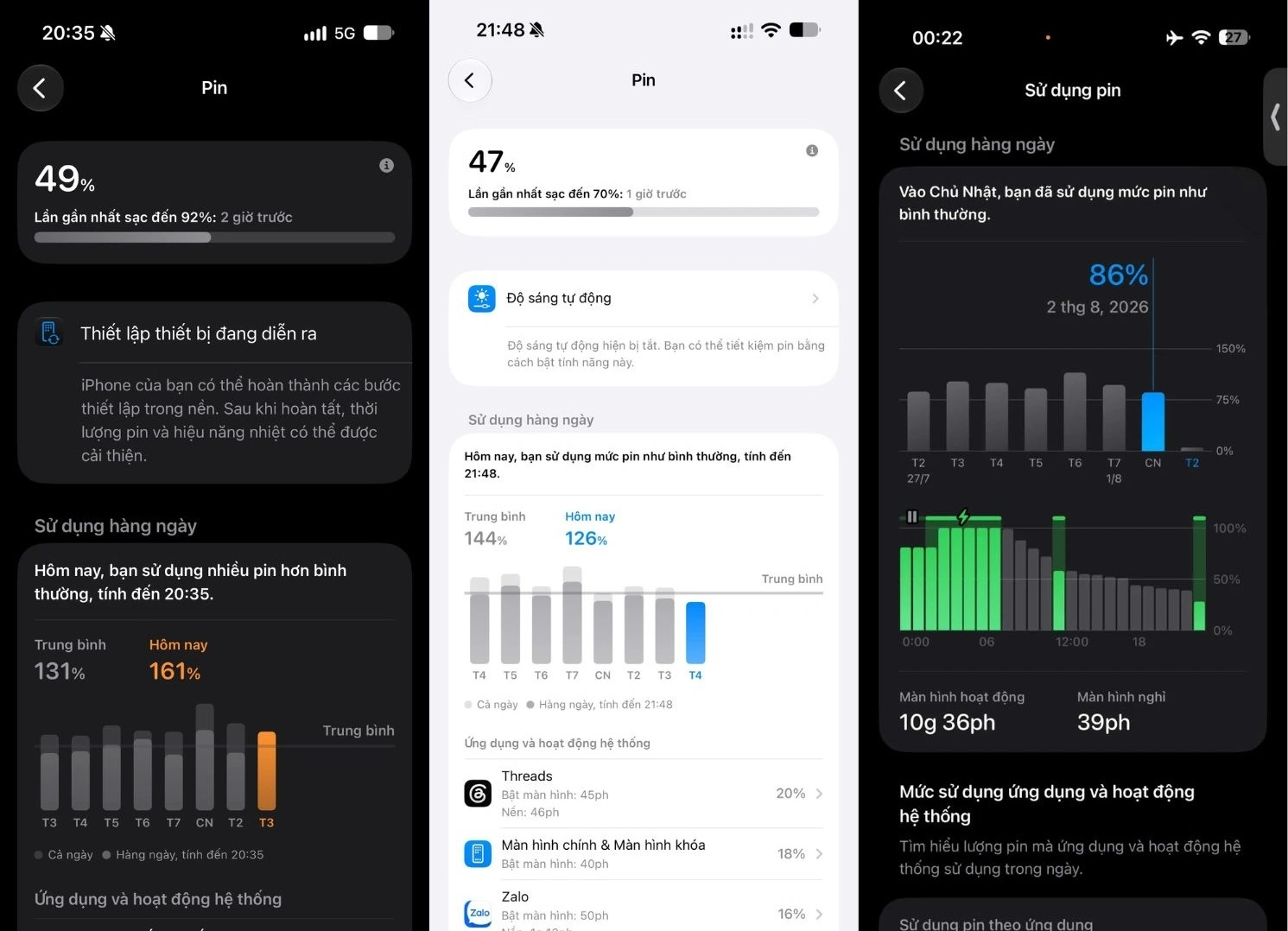
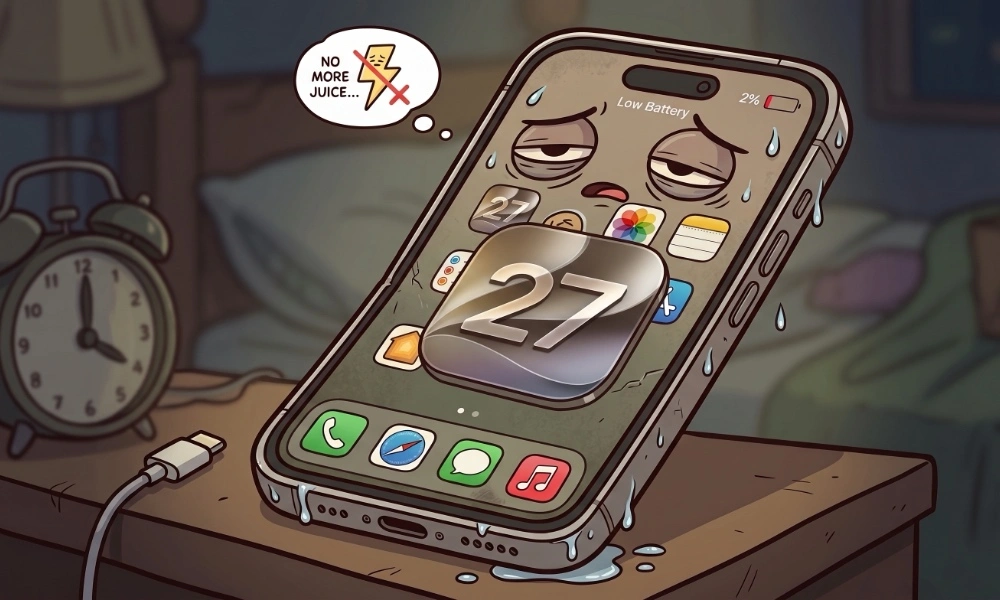
Hao pin iOS 27 là tình trạng mức pin giảm nhanh hơn thường lệ sau nâng cấp, thường do iPhone tiếp tục xử lý dữ liệu và tác vụ hệ thống ở chế độ nền trước khi hoạt động ổn định trở lại. Apple cho biết hiện tượng hao pin và iPhone nóng máy có thể xuất hiện trong vài ngày đầu, khi thiết bị hoàn tất thiết lập, lập chỉ mục tệp, tải tài nguyên và cập nhật ứng dụng; các tính năng Apple Intelligence mới cũng có thể cần thêm xử lý. Vì vậy, vài giờ đầu không phải lúc thích hợp để kết luận pin đã hỏng hoặc bản cập nhật chắc chắn có lỗi. Dẫu vậy, khó chịu của người dùng là có thật: một trường hợp được chia sẻ ghi nhận iPhone mất khoảng 43% pin sau 2 giờ sử dụng. Mức tiêu thụ còn tùy mẫu máy, tình trạng pin, ứng dụng và thói quen dùng.
Trong vài ngày đầu, hạn chế trò chơi nặng và chỉnh sửa video để hệ thống có thời gian hoàn tất công việc nền. Nếu máy nóng, tháo tạm ốp lưng dày, tránh để iPhone dưới nắng hoặc trên bề mặt giữ nhiệt, rồi kiểm tra lại khi tác vụ nền đã lắng xuống. Apple có thể hiển thị trong phần Pin thông tin cho biết thiết bị vẫn đang hoàn tất cập nhật hoặc thiết lập. Nếu nhiệt tăng mạnh, máy thường xuyên tự dừng hoạt động hoặc tình trạng xấu đi thay vì giảm dần, đừng mặc định đó là quá trình bình thường: hãy chuyển sang kiểm tra ngay.
Kiểm tra mức hao pin, nhiệt độ và hiệu năng
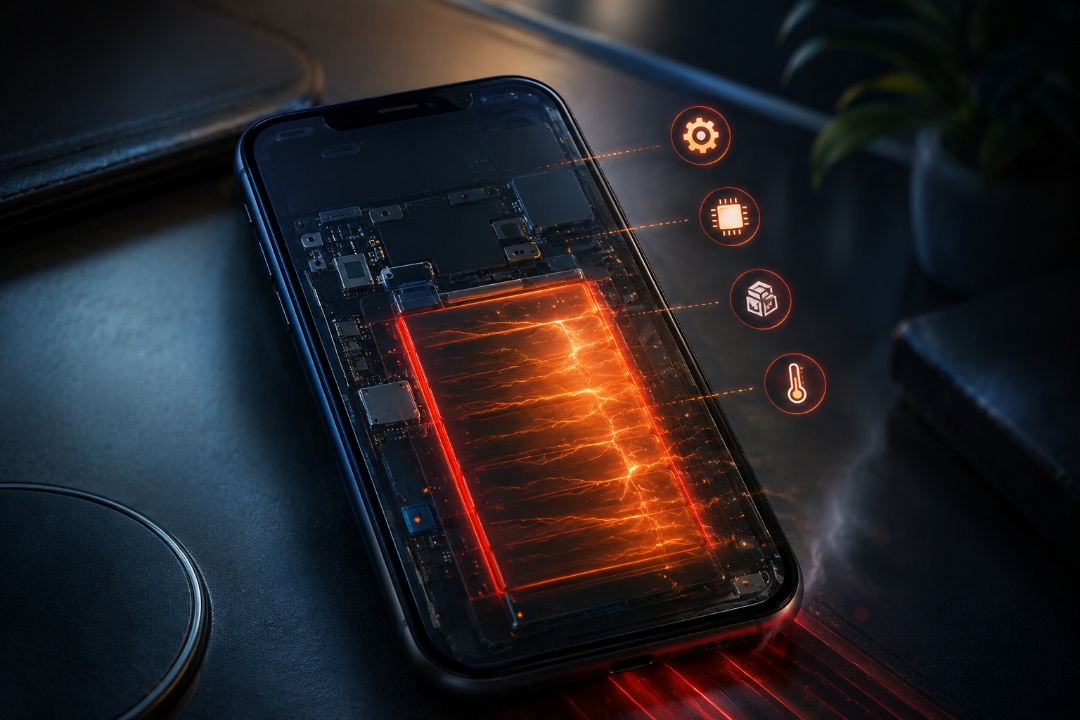
Nếu sau vài ngày máy vẫn nóng, hao pin hoặc iPhone chạy chậm, hãy bắt đầu từ dữ liệu thay vì đoán nguyên nhân. Mở Cài đặt > Pin, xem biểu đồ sử dụng và ứng dụng nào tiêu thụ nhiều năng lượng, nhất là hoạt động nền. Tạm dừng hoặc giới hạn ứng dụng ngốn pin rồi quan sát xem mức hao có cải thiện không. Cũng nên xem xét độ sáng màn hình, chất lượng sóng di động và các hoạt động nền; sóng yếu có thể khiến thiết bị tiêu thụ thêm năng lượng. Một số người dùng iPhone 15 Pro Max đã nhận thấy thao tác cuộn kém mượt ngay sau khi cài đặt; lập chỉ mục tệp, đồng bộ cơ sở dữ liệu đám mây và xử lý khuôn mặt trong thư viện Ảnh là những tác vụ có thể làm bộ xử lý bận hơn trong thời gian đầu.
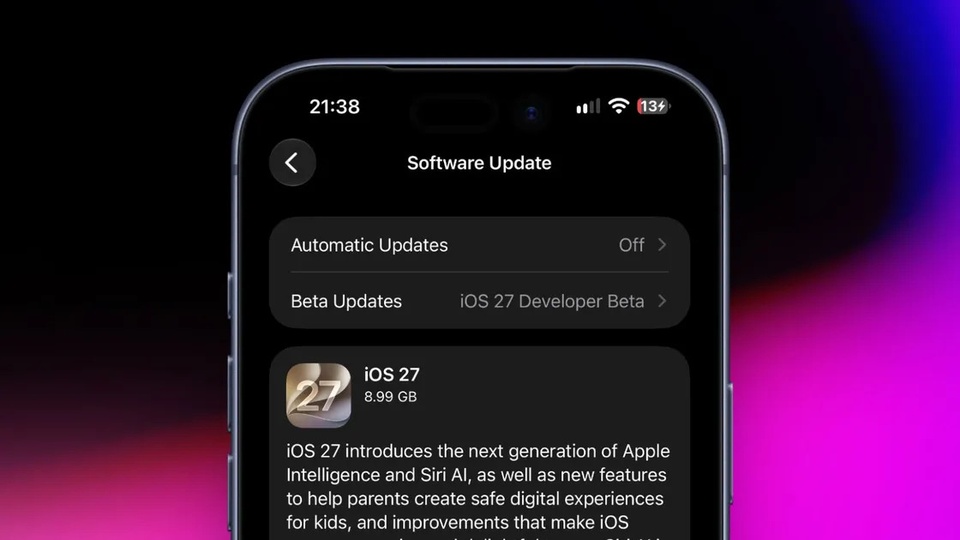
Khi tác vụ nền đã kết thúc mà máy vẫn chậm hoặc nóng, khởi động lại iPhone để dừng tiến trình có thể bị kẹt; tuyệt đối không làm việc này khi bản cập nhật đang cài đặt. Sau đó kiểm tra Cài đặt > Cài đặt chung > Cập nhật phần mềm để xem có bản sửa lỗi mới hay không. Đừng vội xóa dữ liệu hoặc đặt lại toàn bộ máy khi chưa xác định được ứng dụng hay tiến trình gây ra vấn đề. Nếu pin tiếp tục tụt nhanh ngay cả lúc ít sử dụng, hãy kiểm tra tình trạng pin và cân nhắc liên hệ hỗ trợ kỹ thuật.
Ứng dụng lỗi và kết nối chập chờn cũng có thể là thủ phạm
Sau khi cập nhật hệ điều hành, ứng dụng bên thứ ba có thể chưa tương thích hoàn toàn: dấu hiệu thường gặp là tự thoát, treo hoặc chạy bất thường. Trước khi đổ lỗi cho iOS, mở App Store và cập nhật các ứng dụng đã cài; nếu chỉ một ứng dụng gặp sự cố, thử đóng rồi mở lại, sau đó kiểm tra cập nhật từ nhà phát triển. Một ứng dụng lỗi chạy nền cũng có thể góp phần làm hao pin, nên đối chiếu tên ứng dụng với mức tiêu thụ trong Cài đặt > Pin. Nếu không cải thiện, tạm ngừng dùng ứng dụng đó và quan sát máy thay vì thay đổi nhiều thiết lập cùng lúc.
Wi-Fi, Bluetooth hoặc sóng di động không ổn định cũng có thể làm trải nghiệm tệ hơn và khiến hoạt động mạng kéo dài. Với sự cố kết nối, bật Chế độ máy bay trong 10–30 giây rồi tắt để thiết lập lại kết nối. Nếu vấn đề chỉ xảy ra trên một mạng Wi-Fi hoặc với một thiết bị Bluetooth, hãy quên mạng hay thiết bị đó trong phần cài đặt rồi kết nối lại. Lưu ý: đặt lại cài đặt mạng sẽ xóa mật khẩu Wi-Fi và đăng ký VPN đã lưu; chỉ dùng bước này khi các cách nhẹ hơn không hiệu quả. Khắc phục lỗi iOS nên đi từ kiểm tra ứng dụng, mạng và tác vụ nền đến thao tác sâu hơn, không làm ngược lại.
- Cập nhật ứng dụng bên thứ ba và đối chiếu mức tiêu thụ pin.
- Làm mới kết nối bằng Chế độ máy bay trong 10–30 giây.
- Quên rồi kết nối lại mạng Wi-Fi hoặc thiết bị Bluetooth gặp lỗi.
- Chỉ đặt lại cài đặt mạng khi cần, vì mật khẩu Wi-Fi và đăng ký VPN đã lưu sẽ bị xóa.
Kết luận: Chờ nếu giảm dần, xử lý nếu kéo dài
Nếu hao pin, nóng máy và giảm độ mượt xuất hiện ngay sau nâng cấp rồi nhẹ dần trong vài ngày, chờ hệ thống hoàn tất tác vụ nền là lựa chọn hợp lý. Nếu triệu chứng vẫn dai dẳng, xảy ra cả khi ít dùng hoặc tập trung vào một ứng dụng hay kết nối cụ thể, hãy lần lượt kiểm tra biểu đồ Pin, cập nhật ứng dụng, làm mới mạng và khởi động lại máy; tiếp đó kiểm tra bản cập nhật sửa lỗi. Đừng xem mọi bất thường sau nâng cấp là dấu hiệu hỏng phần cứng, nhưng cũng đừng bỏ qua tình trạng kéo dài. Cách xử lý tốt nhất là phân biệt phản ứng ngắn hạn với vấn đề có thể xác định và theo dõi xem mỗi bước có cải thiện rõ ràng hay không.