
Tối ưu mạng nhà bắt đầu từ những tính năng ít ai sờ tới
Tối ưu mạng nhà là quá trình khai thác đúng các tính năng có sẵn trên router, như nút WPS router, cổng USB router và một số cài đặt router ẩn, để giảm lỗi kết nối, đơn giản hóa việc chia sẻ thiết bị, đồng thời giữ mạng ổn định và dễ dùng cho mọi thành viên trong gia đình.
Đa số người dùng coi router chỉ là “hộp phát Wi-Fi”, cắm điện xong quên luôn. Đó là sai lầm. Bạn đang bỏ lỡ những công cụ có thể giải quyết 5 vấn đề kinh điển: nhập mật khẩu Wi-Fi mệt mỏi, chia sẻ máy in rườm rà, gửi file lòng vòng, mạng rớt là cả nhà “tắt điện” và những thiết bị không màn hình mãi không vào được mạng ổn định.
Điểm mấu chốt: đừng vội mua thêm thiết bị trước khi mở trang cấu hình router và nhìn lại những nút bấm, cổng kết nối bị bỏ quên. As long as the hardware permits, the USB port on your router can become one of the most used elements on your home network.
Nút WPS: cứu tinh khi phải nhập mật khẩu Wi‑Fi dài ngoằng
Nếu bạn từng gõ mật khẩu Wi‑Fi dài 20 ký tự trên màn hình bé tí của máy in hoặc TV, bạn hiểu nó khổ thế nào: sai một chữ, làm lại từ đầu. Nút WPS router sinh ra để chấm dứt kiểu tra tấn này.
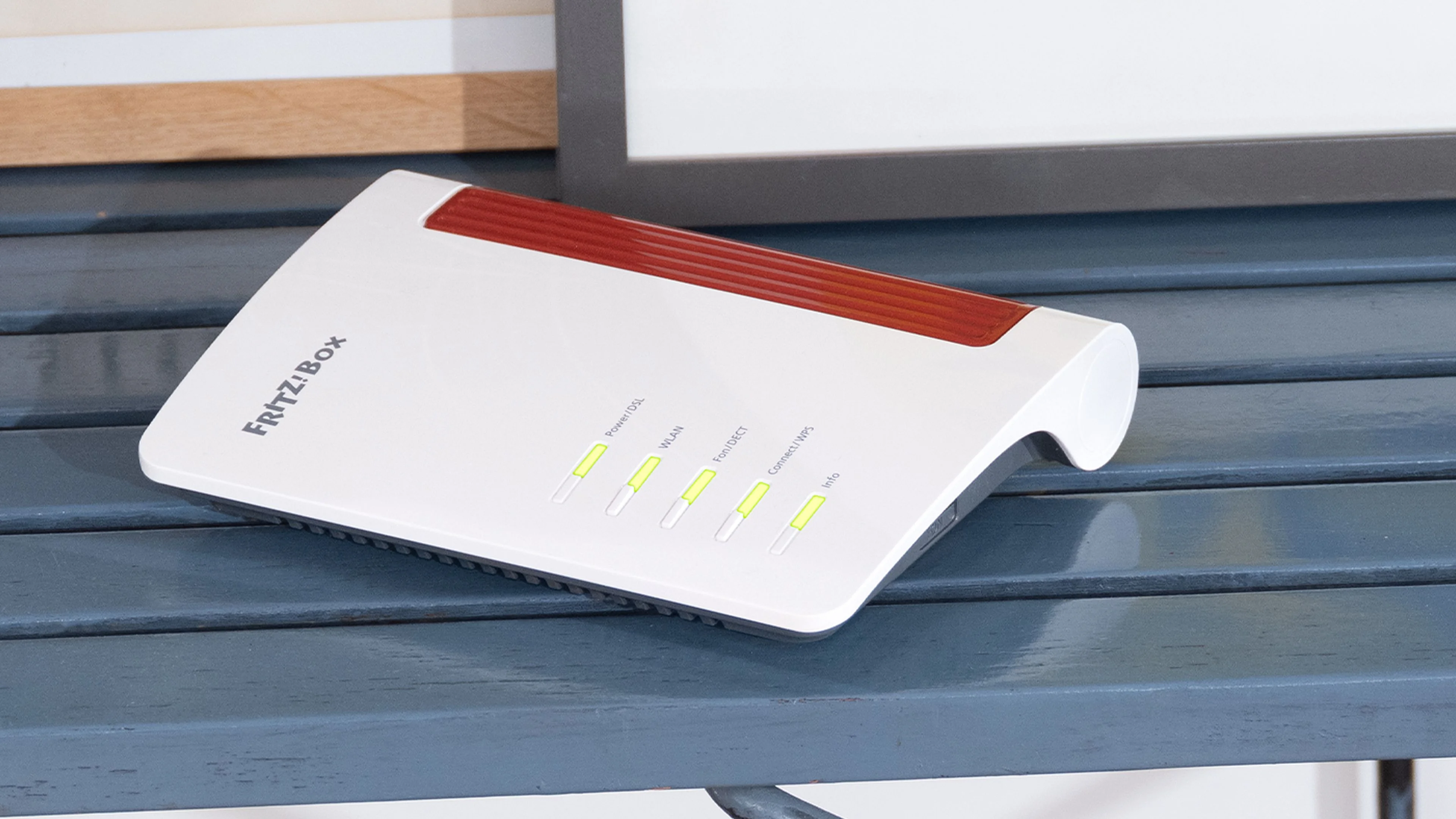
Trên nhiều router, nút này có thể ghi “WLAN”, “WLAN/WPS”, “Connect/WPS” hoặc chỉ “Connect”, nhưng phía sau đều là WPS – Wi‑Fi Protected Setup, cho phép đưa thiết bị vào mạng chỉ bằng một lần bấm. Bạn bấm ở router, bấm ở thiết bị, mật khẩu tự động được truyền đi mà không phải nhập tay.
Điểm nhiều người hay hiểu sai là thời gian bấm. Có mẫu cần giữ khoảng 6 giây, có mẫu chỉ cần chạm nhẹ; nếu giữ quá lâu ở một số máy, bạn còn có thể vô tình tắt luôn Wi‑Fi. Vì vậy, hãy đọc đúng nhãn nút: nếu là “Connect” hoặc “WPS” thường chỉ cần bấm ngắn; nếu là “WLAN” hoặc “WLAN/WPS” thì giữ đến khi đèn WLAN nhấp nháy.
Kết nối thiết bị không màn hình: WPS không lỗi thời như bạn tưởng
Nhiều người cho rằng WPS đã lỗi thời vì smartphone hiện nay có thể vào Wi‑Fi bằng cách quét QR code trong menu WLAN của router, nhanh hơn nhiều so với việc bấm nút hay gõ mật khẩu dài. Nhận định này đúng… nhưng chỉ đúng với điện thoại và tablet.
Vấn đề là trong nhà bạn còn cả đống thiết bị không có màn hình tử tế: repeater, adapter Powerline, máy in, TV, máy chơi game, camera, radio mạng – những thứ vẫn đang được bán và xuất hiện ở hầu hết hộ gia đình. Với chúng, WPS là lựa chọn gần như duy nhất để vào mạng mà không phải cấu hình thủ công.
Quy trình thực tế rất đơn giản: bạn bắt đầu chế độ WPS trên thiết bị (qua menu hoặc nút bấm), sau đó trong vòng khoảng hai phút bấm nút WPS trên router và đợi đèn báo dừng nhấp nháy. Nếu không có phản hồi, rất có thể WPS đang bị tắt hoặc router đang bật khóa phím – và bạn cần mở mục cài đặt router ẩn trong trình duyệt, tìm phần WPS trong mục WLAN/Security và phần khóa phím trong System/Tasten & LEDs để kích hoạt lại.
Cổng USB router: kho lưu trữ chung, máy in mạng và mạng dự phòng
Cổng USB router thường bị bỏ quên tới mức phủ bụi, trong khi nó có thể giải quyết hàng loạt rắc rối mạng nhà: gửi file lòng vòng, máy in phải cắm cố định vào một PC, hay mạng rơi là cả nhà hết việc. Trên các router hỗ trợ USB, cổng này trở thành “đa năng”: chia sẻ lưu trữ, máy in, thậm chí là kết nối Internet dự phòng.
Bạn có thể cắm USB vào router để biến nó thành ổ lưu trữ chung cho cả nhà; máy tính Windows, macOS có thể truy cập như một ổ mạng, còn điện thoại dùng ứng dụng quản lý file hoặc SMB client để vào dữ liệu. Đây không phải NAS “xịn”, nhưng đủ để ngừng việc gửi email file cho chính mình chỉ để chuyển máy.
Một số router còn hỗ trợ chế độ print-server: chuyển dây USB của máy in từ PC sang cổng USB router là nó trở thành máy in mạng, mọi thiết bị trong nhà đều in được, miễn là model máy in nằm trong danh sách hỗ trợ. Và trên một số dòng, cổng USB còn cho phép cắm điện thoại hoặc modem 3G/4G để dùng như đường WAN dự phòng: khi Internet chính rớt, cả mạng chuyển sang dùng kết nối di động mà không gián đoạn.
Từ cài đặt ẩn tới truy cập từ xa: dùng nhưng đừng quên bảo mật
Khi bắt đầu “vọc” các cài đặt router ẩn, bạn sẽ thấy thêm nhiều tính năng như WPS nhanh, khóa phím vật lý, hoặc chia sẻ USB qua mạng ngoài (FTP, DDNS). Đây là những tùy chọn không hề thừa: WPS nhanh giúp thêm thiết bị vào mạng trong vài giây, khóa phím tránh trẻ con bấm nhầm, còn chia sẻ FTP cho phép bạn lấy file trên USB cắm ở nhà dù đang ở ngoài.
Tuy vậy, mỗi tính năng tiện lợi đều đi kèm rủi ro nếu bạn bật bừa. Chia sẻ FTP từ ngoài Internet là ví dụ điển hình: nếu không bảo vệ bằng tài khoản và mật khẩu mạnh, ai “vớ” được IP router của bạn cũng có thể vào dữ liệu. Một số hãng router còn khuyến cáo phải bật chế độ chia sẻ an toàn, tắt truy cập ẩn danh trước khi mở tính năng này.
Điều đáng bàn là: nhiều người phớt lờ các tính năng này nên “bỏ quên” rất nhiều giá trị của router. Trong khi đó, chỉ cần vài phút tìm hiểu đúng chỗ, bạn đã có thể tối ưu mạng nhà, giảm hẳn các “cơn bão” khi mạng rớt, file thất lạc hay thiết bị không chịu vào Wi‑Fi. Kết luận đơn giản: router của bạn thông minh hơn bạn nghĩ, miễn là bạn chịu mở phần cài đặt và sử dụng chúng một cách có ý thức.