
Tính năng ẩn Android là gì và vì sao chúng đáng giá từng cú chạm?
Tính năng ẩn Android là những lựa chọn, lối tắt hoặc chế độ bị giấu trong menu sâu, dành cho nhà phát triển hoặc người dùng nâng cao, nhưng nếu bật đúng cách, chúng có thể cắt bỏ hàng chục thao tác lặp lại mỗi ngày và trở thành những mẹo tiết kiệm thời gian cực kỳ hiệu quả cho bất kỳ người dùng phổ thông nào. Nói cách khác, đây là những viên ngọc ẩn giúp điện thoại và Android Auto làm việc thay bạn, thay vì bắt bạn phải chạm màn hình liên tục suốt ngày.
Vấn đề là: phần lớn người dùng vẫn dùng Android như một chiếc điện thoại “nguyên bản”, bỏ qua cả một lớp tính năng ẩn Android đằng sau vài cú chạm. Điều đó khiến bạn mất thời gian vì những việc lặp đi lặp lại: mở khóa, chuyển chế độ, bật tắt kết nối, thao tác trong khi lái xe. Bài viết này chọn lọc năm mẹo thực tế nhất – không yêu cầu kiến thức kỹ thuật – để bạn áp dụng ngay: từ Pixel unlock nhanh, tự động hóa điện thoại đến các mẹo Android Auto ẩn phục vụ việc lái xe an toàn và gọn gàng hơn.
1. Nhờ Gemini tạo nhạc chuông và âm báo trong dưới một phút
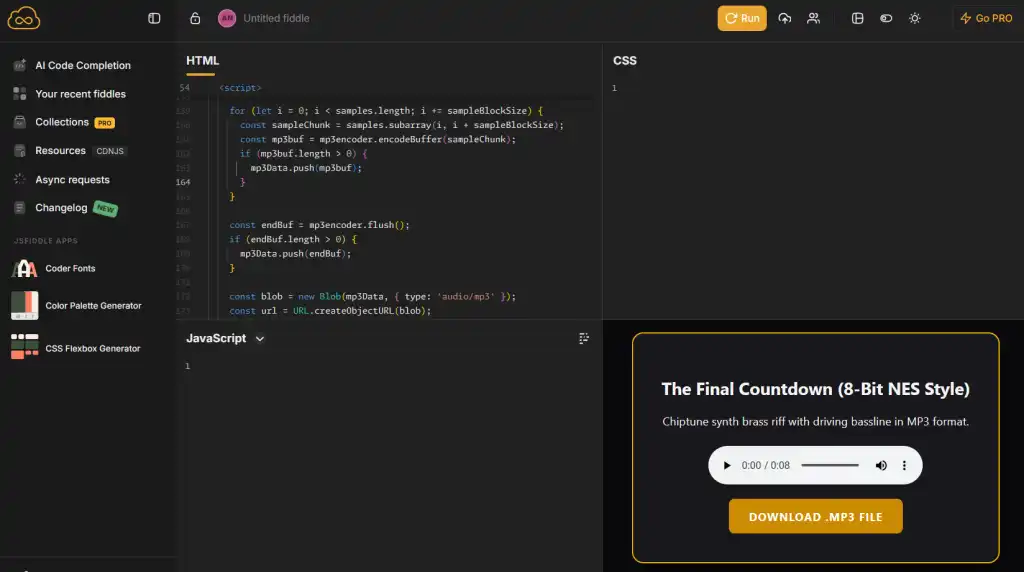
Nếu bạn vẫn lục lọi thư viện nhạc để tìm một bản nhạc chuông “tạm chấp nhận được”, bạn đang lãng phí thời gian. Gemini AI có thể tạo ra âm báo và nhạc chuông tùy biến gần như ngay lập tức, sau đó bạn nghe thử và tải về trực tiếp trong trình duyệt thông qua một công cụ web có sẵn, nơi hiển thị trình phát và nút tải xuống âm thanh từ mã Gemini tạo ra. Quan trọng hơn: bạn không cần cài thêm ứng dụng phức tạp, cũng không phải cắt ghép file âm thanh thủ công.
Điểm nhiều người hay hiểu sai là nghĩ rằng việc này chỉ dành cho dân “vọc vạch”. Thực tế, bước cuối cùng chỉ là vào phần Âm thanh của hệ thống, chọn Ringtone hoặc Notification, rồi mở mục My Sounds và thêm file từ bộ nhớ máy trên Pixel hoặc các máy bám giao diện gốc Android. Trên thiết bị Samsung, bạn vẫn có thể làm điều tương tự qua mục Ringtone và tab Folders, nhưng để dùng làm âm báo, bạn cần chép file vào thư mục Notifications bằng ứng dụng Files của Google. Khi làm một lần, sau đó bạn chỉ việc chọn lại, không phải mò mẫm menu mỗi khi muốn thay đổi – một mẹo tiết kiệm thời gian nhỏ nhưng lặp lại rất nhiều.
2. Mở khóa Pixel từ màn hình tắt: Pixel unlock nhanh không còn là đặc quyền của hãng khác
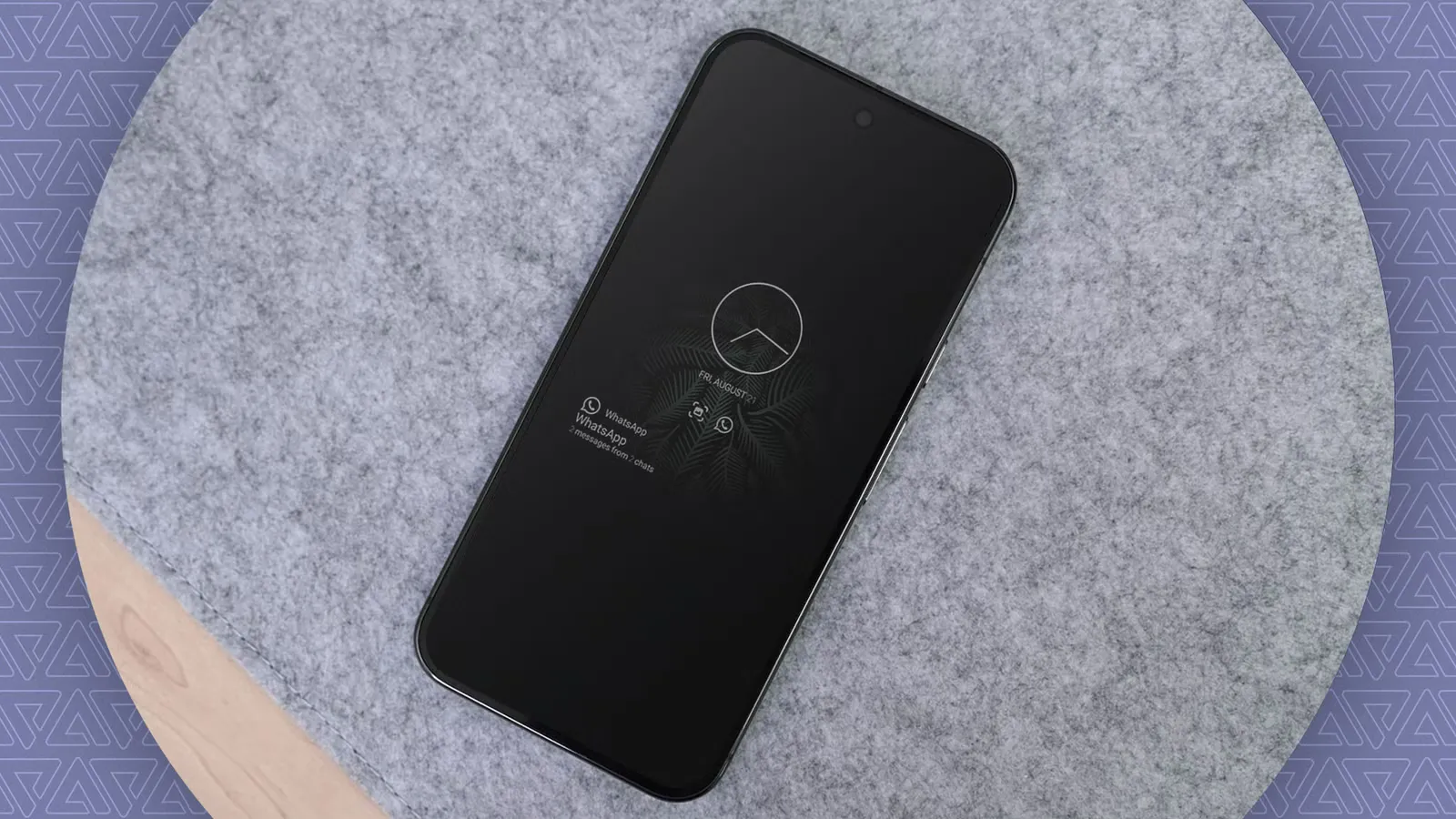
Một trong những tính năng khiến người dùng Pixel bực mình lâu nay là phải chạm màn hình hoặc bấm nút nguồn rồi mới đặt ngón tay lên cảm biến vân tay dưới màn hình. Nhiều người cho rằng “thêm một cú chạm thì có gì ghê gớm”, nhưng khi bạn lặp lại động tác đó hàng chục lần mỗi ngày, hàng trăm lần mỗi tuần, nó trở thành một lực cản trong thói quen sử dụng. Android 16 QPR2 cuối cùng đã sửa điều này bằng cách cho phép cấu hình để máy mở khóa từ màn hình hoàn toàn tắt – không cần đánh thức màn hình, không cần thêm cú chạm dư thừa.
Sau khi cập nhật, một nút gạt mới xuất hiện trong mục cử chỉ vân tay thuộc phần bảo mật và quyền riêng tư; khi bật lên, điện thoại sẽ nhận vân tay ngay cả khi màn hình đang tắt hoàn toàn. Đây là một mẹo tiết kiệm thời gian rất điển hình: mỗi lần rút điện thoại ra bạn giảm được một thao tác, nhưng tổng cộng cả ngày là hàng chục lần chạm bị loại bỏ. Quan niệm phổ biến rằng “một cú chạm đâu đáng kể” là sai với những hành động lặp lại; ở quy mô thói quen, mỗi cú chạm thừa đều là ma sát mà Pixel unlock nhanh đã loại bỏ.
3. Tự động hóa điện thoại với MacroDroid để xóa bỏ việc bật tắt lặt vặt
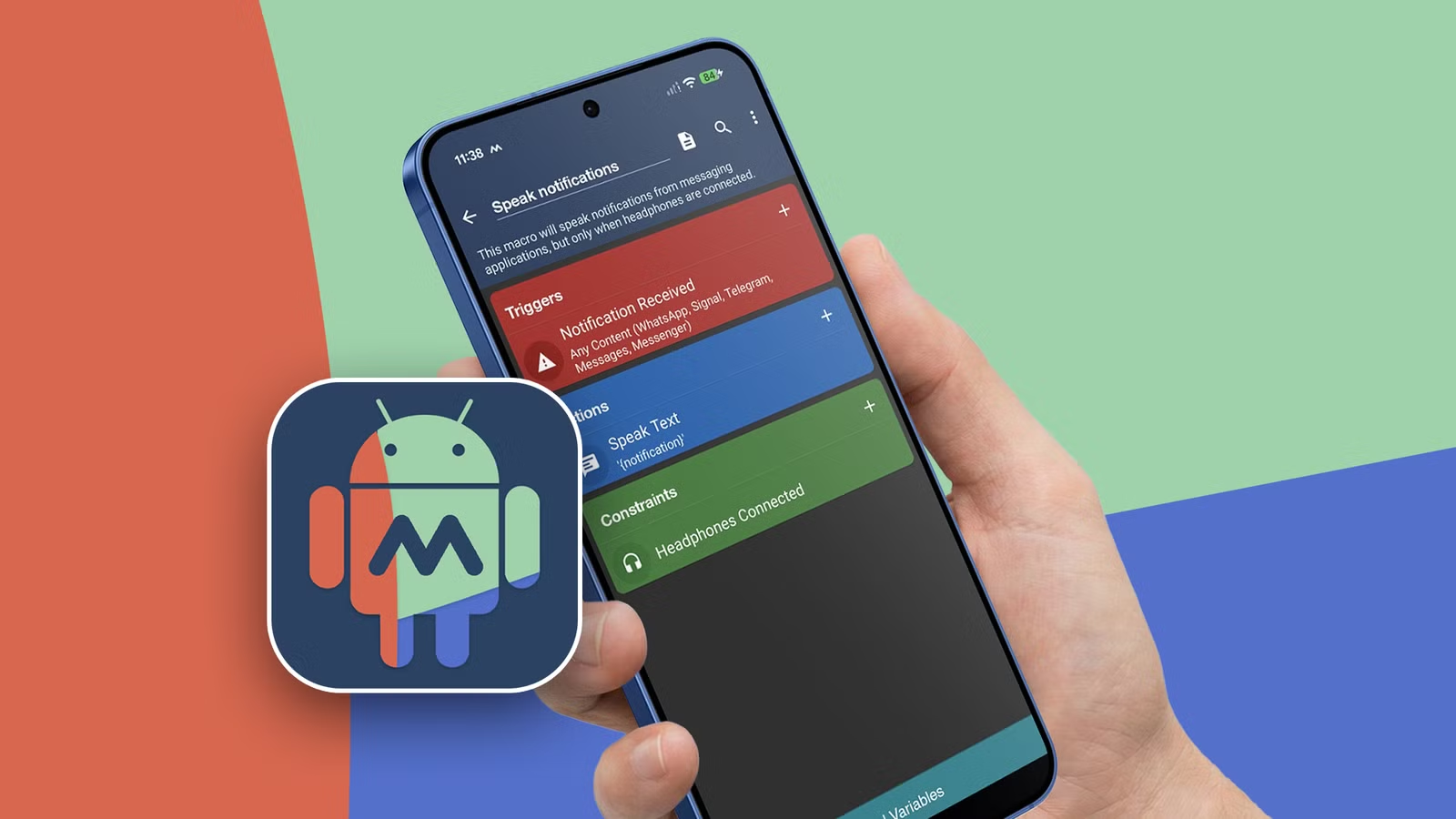
Nếu bạn suốt ngày phải nhớ tắt tiếng khi họp, bật dữ liệu khi ra khỏi nhà hay mở ứng dụng nhạc khi lên xe, đó không phải là do bạn đãng trí; đó là vì điện thoại của bạn chưa được tự động hóa. Ứng dụng MacroDroid cho phép tạo các macro để tự động hóa những tác vụ cơ bản trên điện thoại, chạy nền như một trợ lý xử lý các việc bạn không muốn tự làm. Cấu trúc của nó rất dễ hiểu: Trigger > Action > Constraint (tùy chọn), nên người dùng phổ thông có thể tự dựng kịch bản mà không cần học lập trình.
MacroDroid chạy như một trợ lý nền, đặc biệt hữu ích trong những ngày bận rộn khi bạn không muốn nghĩ về các việc nhỏ nhặt. Tác động lớn nhất không nằm ở một macro đơn lẻ, mà ở cảm giác “giải phóng” sau khi bạn không còn phải đưa ra vô số quyết định vi mô mỗi ngày; việc tự động hóa các tác vụ lặt vặt giúp giảm số lần chạm vào điện thoại và hạn chế mệt mỏi vì phải quyết định liên tục. Đây chính là dạng tự động hóa điện thoại thông minh mà người dùng thường nhầm tưởng chỉ dành cho Tasker và dân kỹ thuật, trong khi MacroDroid đang cố tình làm nó trở nên dễ tiếp cận.
4. Mở khóa Android Auto ẩn: menu nhà phát triển với 10 cú chạm
Android Auto không chỉ có giao diện quen thuộc trên màn hình xe; đằng sau đó là một menu nhà phát triển bị chôn trong phần Giới thiệu, nơi chứa các tùy chọn bị ẩn khỏi người dùng thông thường. Đây là một trong những tính năng Android Auto ẩn quan trọng nhất, đặc biệt sau khi Google chuyển nút bật/tắt Android Auto không dây ra khỏi phần cài đặt chính và giấu nó hoàn toàn vào menu nhà phát triển. Muốn ép kết nối có dây ổn định hoặc bật chế độ không dây, đây là nơi bạn phải tìm đến.
Để mở khóa, bạn vào cài đặt Android Auto trên điện thoại, cuộn xuống cuối màn hình cho tới khi thấy số phiên bản, rồi chạm liên tiếp 10 lần; một cửa sổ bật lên sẽ yêu cầu xác nhận và sau khi đồng ý, mục Developer settings sẽ xuất hiện trong menu ba chấm. Nhiều người nghĩ bật Unknown Sources là tấm vé tự do để cài mọi ứng dụng lên màn hình xe, nhưng đó là hiểu nhầm: tùy chọn này chỉ cho phép hiển thị các ứng dụng sideload không từ Play Store, trong khi giới hạn về loại ứng dụng vẫn được giữ, các APK chưa xác minh bỏ qua kiểm tra bảo mật, và các công cụ bên thứ ba rất dễ hỏng sau mỗi lần Android Auto cập nhật. Theo một nguồn chuyên về Android Auto, “đối với hầu hết tài xế, chỉ hai công tắc trong menu này thật sự quan trọng: Wireless Android Auto và Unknown sources”.
5. Tận dụng các tính năng Android Auto ẩn khi lái xe: Gemini Actions và hơn thế nữa
Ngay cả khi bạn nghĩ mình đã khai thác Android Auto tối đa, rất dễ bỏ sót những tính năng phục vụ trực tiếp cho việc lái xe an toàn hơn. Một tính năng ít người để ý là Gemini Actions, nằm yên lặng trong giao diện và có thể bị phớt lờ nếu bạn không biết mình đang tìm gì. Thay vì kích hoạt Gemini và lặp lại cùng một câu lệnh mỗi lần lên xe, bạn có thể biến các yêu cầu dùng thường xuyên thành lối tắt trên launcher của Android Auto. Điều này đặc biệt phù hợp với triết lý mẹo tiết kiệm thời gian: một cú chạm duy nhất thay thế nhiều bước lặp lại.
Bạn có thể tạo lối tắt bằng cách vào cài đặt Android Auto trên điện thoại, chọn Customize launcher, thêm Shortcut mới và chọn Gemini action, sau đó nhập câu lệnh và đặt tên, trước khi ghim nó lên launcher. Gemini không bị giới hạn ở lệnh cơ bản như Navigate Home; nó hiểu các yêu cầu nhiều bước giữa nhiều ứng dụng, nên một shortcut có thể gộp nhiều việc thành một cú chạm. Có thể nói, những tính năng ẩn Android như thế này biến Android Auto từ một màn hình “chiếu” điện thoại thành một bảng điều khiển thực sự làm việc theo cách bạn muốn, miễn là bạn chịu khó tạo vài lối tắt ban đầu.