

Local LLM Obsidian là gì và vì sao đáng quan tâm?
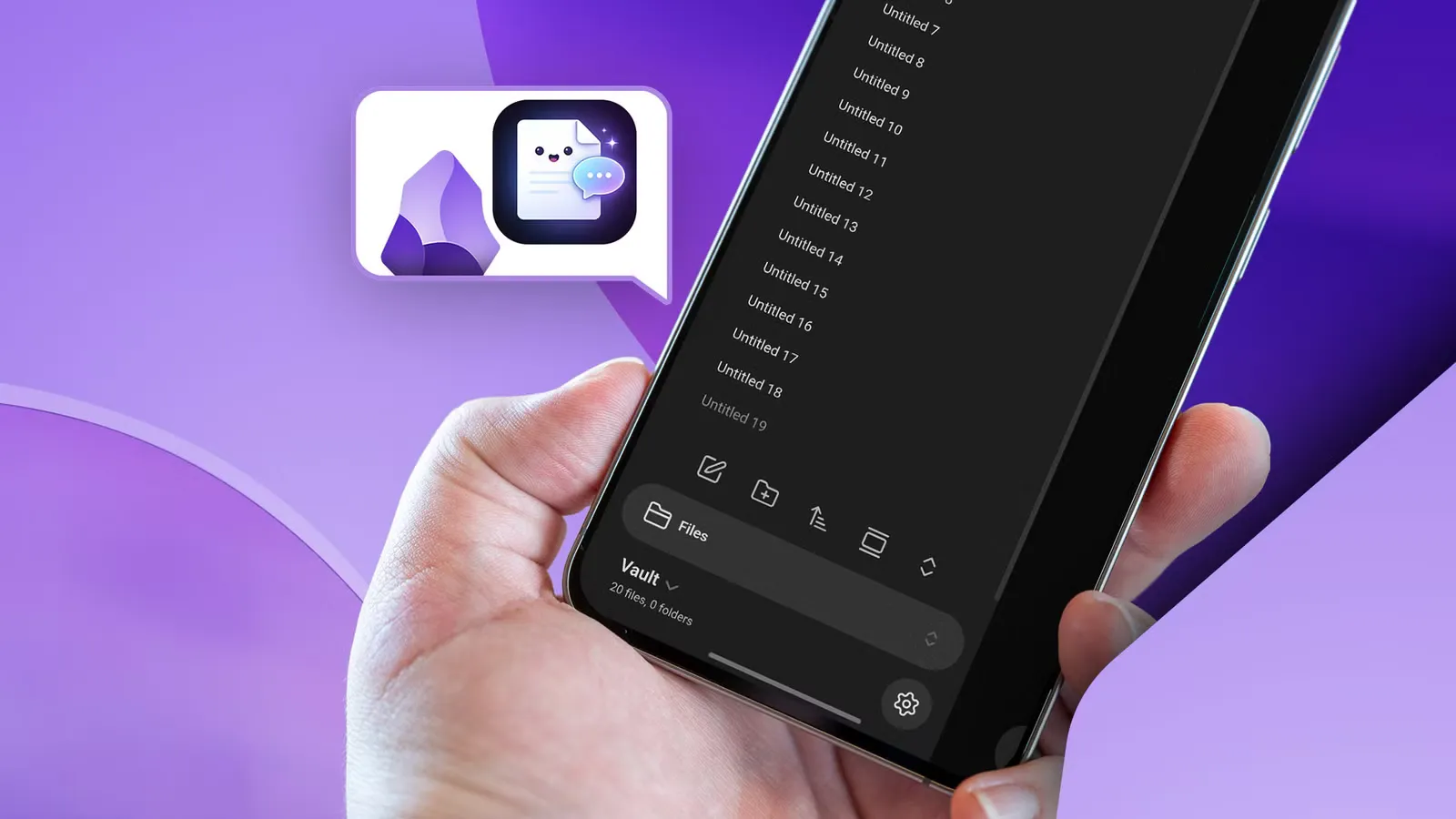
Local LLM Obsidian là cách cho mô hình ngôn ngữ chạy trên máy cá nhân quyền đọc toàn bộ kho ghi chú Obsidian, để nó trả lời, gợi ý và hỗ trợ nghiên cứu dựa trên chính nội dung bạn đã viết và lưu trữ, mà không cần đưa dữ liệu lên đám mây hay phụ thuộc vào bất kỳ dịch vụ AI bên ngoài nào. Thiết lập này biến kho ghi chú thành bộ nhớ dài hạn của một trợ lý nghiên cứu AI, phù hợp cho người làm nghiên cứu, nội dung, kiến thức chuyên môn hoặc dữ liệu nhạy cảm cần bảo vệ dữ liệu ghi chú nhưng vẫn muốn tận dụng sức mạnh AI.
Điểm hay của Obsidian là kho ghi chú chỉ là một thư mục chứa các file markdown, nên việc cho AI truy cập hệ thống file và trỏ thẳng vào vault cực kỳ thuận tiện. Khi dùng local LLM thay vì dịch vụ đám mây, toàn bộ quá trình xử lý nằm trên thiết bị của bạn, giúp hạn chế lo lắng về việc dữ liệu nghiên cứu, tài chính hay thông tin công ty bị thu thập hoặc rò rỉ ra ngoài. Nếu bạn đã có một kho ghi chú lớn và thường phải tóm tắt lại cho mỗi cuộc trò chuyện với AI, thì thiết lập này sẽ tiết kiệm rất nhiều thời gian và công sức.

Chuẩn bị: công cụ, mô hình và kho ghi chú
Trước khi đi vào từng bước, bạn cần biến máy của mình thành nơi có thể chạy trợ lý nghiên cứu AI cục bộ một cách ổn định. Mục tiêu là có một trình chạy LLM, một mô hình phù hợp với phần cứng, và một kho Obsidian đủ sạch để AI "cảm" được cấu trúc kiến thức của bạn. Đừng vội kết nối khi vault còn lộn xộn; một chút chuẩn hóa sớm sẽ giúp kết quả sau này rõ ràng hơn.
- Trình chạy LLM cục bộ: bạn có thể dùng một ứng dụng chuyên chạy mô hình local, ưu tiên loại hỗ trợ plugin và MCP để kết nối với hệ thống file một cách trực tiếp và dễ cấu hình.
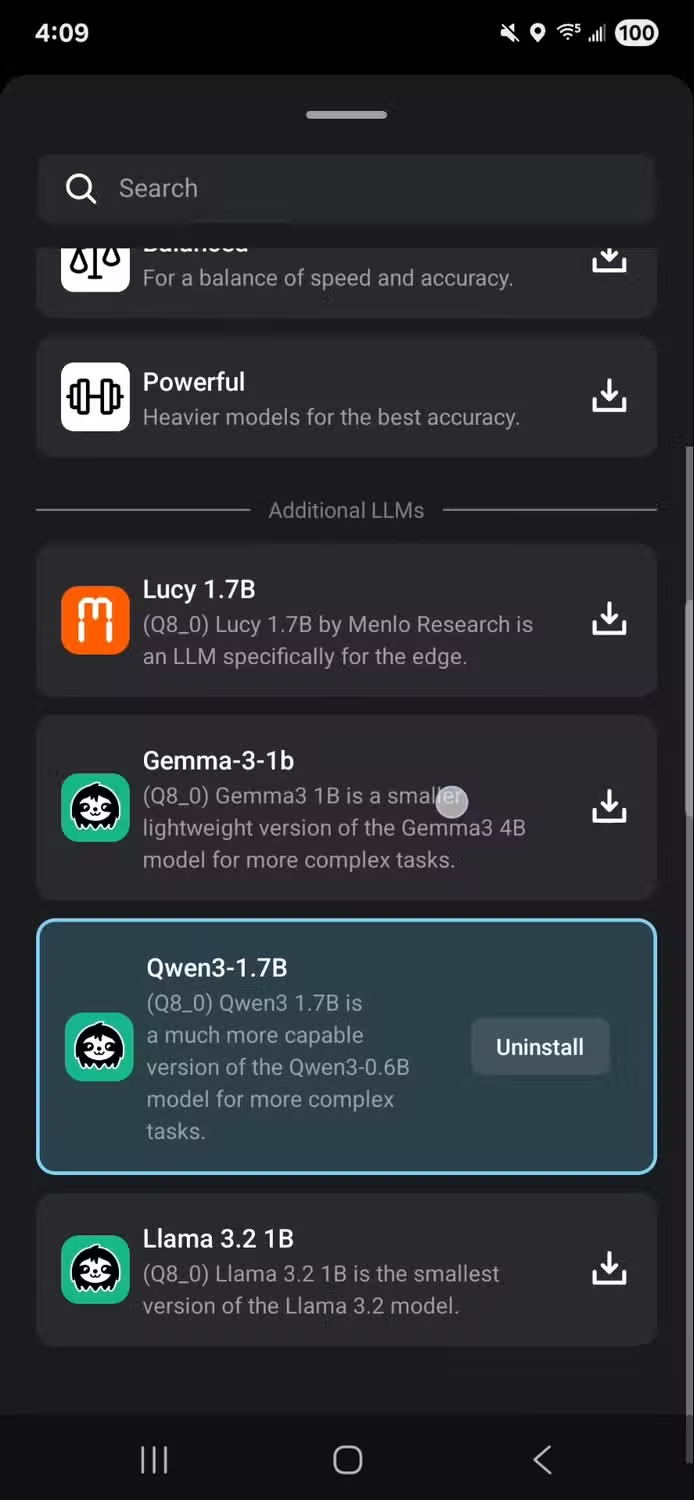
- Mô hình LLM: chọn mô hình phù hợp với máy; ví dụ, mô hình khoảng 9B tham số có thể chạy ổn trên GPU 8GB VRAM và đủ tốt cho việc gọi công cụ, đọc file và trả lời câu hỏi phức tạp.
- Máy chủ filesystem MCP: dùng server filesystem theo chuẩn MCP để cho mô hình khả năng liệt kê thư mục, tìm tên file và đọc nội dung markdown từ vault của bạn.
- Kho Obsidian: chuẩn hóa cách đặt tên note, thư mục và tag để trợ lý nghiên cứu AI dễ "hiểu" chủ đề; với tài liệu bên ngoài, hãy thống nhất cách đặt tên URL, PDF và ghi chú trước khi đưa vào hệ thống.
Theo một tác giả, việc dùng mô hình Qwen 3.5 9B trên GPU 8GB vừa đủ mạnh để gọi công cụ, vừa phù hợp cấu hình phổ biến hiện nay. Quan trọng hơn, toàn bộ pipeline ở chế độ đọc sẽ giúp bảo vệ dữ liệu ghi chú nhạy cảm như nội dung embargo hay thông tin tài chính, vì bạn không phải gửi chúng lên bất kỳ API bên ngoài nào.
Các bước kết nối local LLM với kho Obsidian
Phần này là trình tự duy nhất bạn cần làm theo để biến kho Obsidian thành bộ nhớ dài hạn cho trợ lý nghiên cứu AI cục bộ. Hãy đi tuần tự, vì chỉ cần thiếu một dòng cấu hình là server sẽ không hoạt động. Mấu chốt của quy trình là tệp cấu hình MCP, nơi bạn nói rõ cho mô hình: "Đây là thư mục được phép đọc".
- Xác định đường dẫn vault Obsidian: mở Obsidian, vào phần thiết lập vault và ghi lại đường dẫn tuyệt đối tới thư mục chứa ghi chú markdown.
- Cài và mở trình chạy local LLM: cài ứng dụng chạy mô hình cục bộ, kích hoạt tính năng plugin/MCP và đảm bảo mô hình đã được tải xuống và chọn làm mặc định.
- Tạo hoặc chỉnh sửa tệp mcp.json: trong thư mục cấu hình của trình chạy LLM, tạo mcp.json và thêm một khối JSON khai báo server filesystem chính thức theo chuẩn MCP.
- Khai báo server filesystem và allowed-directory: trong khối JSON, thêm server filesystem và đặt tham số args là đường dẫn vault; nếu dùng Windows, hãy dùng double backslashes để đường dẫn hợp lệ.
- Lưu cấu hình để spawn server: lưu mcp.json; trình chạy LLM sẽ tự động khởi chạy server filesystem khi phát hiện thay đổi cấu hình.
- Kiểm tra lỗi không khai báo allowed-directory: nếu server không khởi động, kiểm tra lại xem bạn đã thêm ít nhất một tham số allowed-directory hay chưa, vì thiếu tham số này là nguyên nhân phổ biến khiến server không chạy.
- Thử yêu cầu mô hình đọc ghi chú: mở phiên chat mới với mô hình và yêu cầu liệt kê thư mục, tìm tên file theo từ khóa, hoặc đọc nội dung một note cụ thể để kiểm tra quyền truy cập.
- Thiết lập chế độ chỉ đọc: giữ vault ở trạng thái chỉ đọc từ phía mô hình để bạn toàn quyền quyết định khi nào cho phép ghi, tránh việc AI tự ý sửa nội dung ghi chú.
Cái "bẫy" lớn nhất là quên khai báo allowed-directory trong tệp mcp.json, khiến server filesystem không khởi động dù mọi thứ còn lại đã đúng. Làm xong các bước trên, mô hình sẽ có bộ công cụ để liệt kê thư mục, tìm theo tên file và đọc toàn bộ nội dung note, không qua vector database hay RAG; nó đọc file nguyên vẹn giống như cách bạn đọc lại ghi chú của mình.
Biến vault thành trợ lý nghiên cứu AI có ngữ cảnh
Khi mô hình đã đọc được ghi chú, điều thay đổi không chỉ là "tìm kiếm thông minh"; bạn đã cho nó bộ nhớ dài hạn về công việc và suy nghĩ của mình. Kho Obsidian chứa các note nghiên cứu, bản thảo, ý tưởng rời rạc, giờ trở thành nền kiến thức để mọi phiên chat với local LLM đều có ngữ cảnh sâu hơn nhiều so với một cuộc trò chuyện đám mây mới tinh không biết gì về bạn.
Một tác giả mô tả: "Giờ mô hình cơ bản biết những gì tôi biết" khi vault chứa đủ ghi chú, nghiên cứu, pitch và ý tưởng. Bởi vì nó đọc trọn vẹn file markdown, bạn có thể đặt những câu hỏi mà một phiên chat AI thông thường khó trả lời, như yêu cầu so sánh các dự án cũ, kéo lại luận điểm từng viết, hoặc gợi ý hướng viết mới dựa trên một chuỗi note liên quan. Bất kỳ phiên làm việc nào với local LLM đều có thể trở thành phiên nghiên cứu, miễn là nội dung đã nằm trong vault trước đó. Đây là cách bảo vệ dữ liệu ghi chú mà vẫn thu được lợi ích năng suất từ trợ lý nghiên cứu AI, đặc biệt với dữ liệu công ty hoặc tài liệu nội bộ cần giữ trên thiết bị.
Với tài liệu bên ngoài, bạn có thể dùng công cụ như Gemini Notebook để tóm tắt sách, PDF, web page rồi đưa các đoạn hữu ích vào Obsidian. Công cụ này chỉ làm việc với nguồn bạn tự tải lên, nên giúp bạn giữ kiểm soát phạm vi dữ liệu dùng cho nghiên cứu. Sau đó, mô hình cục bộ đọc chính những ghi chú đó, kết nối chúng với phần kiến thức nội bộ mà bạn đã lưu từ trước trong vault.
Tích hợp Gemini với Obsidian để vòng lặp kiến thức bền vững
Nếu bạn thường dùng Gemini Notebook và Gemini cho nghiên cứu, Obsidian là mảnh ghép còn thiếu để mọi thứ gắn kết thành một hệ sinh thái ghi chú AI cục bộ dài hạn. Ý tưởng là dùng Gemini như động cơ tóm tắt nguồn ngoài, sau đó lưu trữ kết quả trong Obsidian để trợ lý nghiên cứu AI cục bộ có thể đọc lại nhiều lần mà không phụ thuộc vào lịch sử chat hay notebook.
Một người dùng mô tả Gemini Notebook như "research engine" vì nó chỉ dùng nguồn bạn tải lên; khi bạn thêm chương sách, PDF hay ghi chú cá nhân, nó làm việc trên đúng phần đó. Sau khi đặt câu hỏi, nhận bản tóm tắt, danh sách nhân vật, timeline hay giải thích phương pháp, phần hữu ích nhất sẽ được chuyển vào Obsidian làm ghi chú lâu dài. Gemini sau đó đóng vai trò trợ lý bên ngoài, giúp bạn nhận ra những khoảng trống trong nguồn, gợi ý góc nhìn mới, hoặc giải thích các nghiên cứu mà bạn chưa lưu, rồi bạn lại đưa chúng vào Gemini Notebook để phân tích sâu hơn.
Khoảnh khắc bạn bắt đầu lưu output vào Obsidian, vòng lặp kiến thức trở nên bền vững: tóm tắt từ Gemini Notebook, ý tưởng từ Gemini, ghi chú khi đọc và các kết nối quan trọng đều có chỗ ở cố định. Obsidian với backlink và tag giúp bạn nối các ý tưởng vốn nằm rải rác trong nhiều chat, notebook và tài liệu. Một mẹo nhỏ là tạo hẳn một note Inbox trong Obsidian để dán mọi bản tóm tắt, timeline, breakdown từ Gemini Notebook; rồi mỗi tuần lọc lại và đưa chúng vào vị trí thích hợp trong vault. Cuối cùng, local LLM Obsidian đọc chính cấu trúc đó để trả lời với ngữ cảnh, thay vì liên tục phải "thiết lập" lại mỗi khi bắt đầu phiên làm việc mới.
Khi vòng lặp Gemini Notebook – Gemini – Obsidian vận hành trơn tru, bạn có một luồng công việc kết nối mọi thứ và giữ chúng truy cập được lâu dài, vượt xa giới hạn notebook hay lịch sử chat. Với lớp local LLM cục bộ đọc vault, hệ thống này trở thành một trợ lý nghiên cứu AI riêng tư, bền vững và ít phụ thuộc vào dịch vụ bên ngoài.