
Google Keep Gemini là gì và vì sao đáng thử?
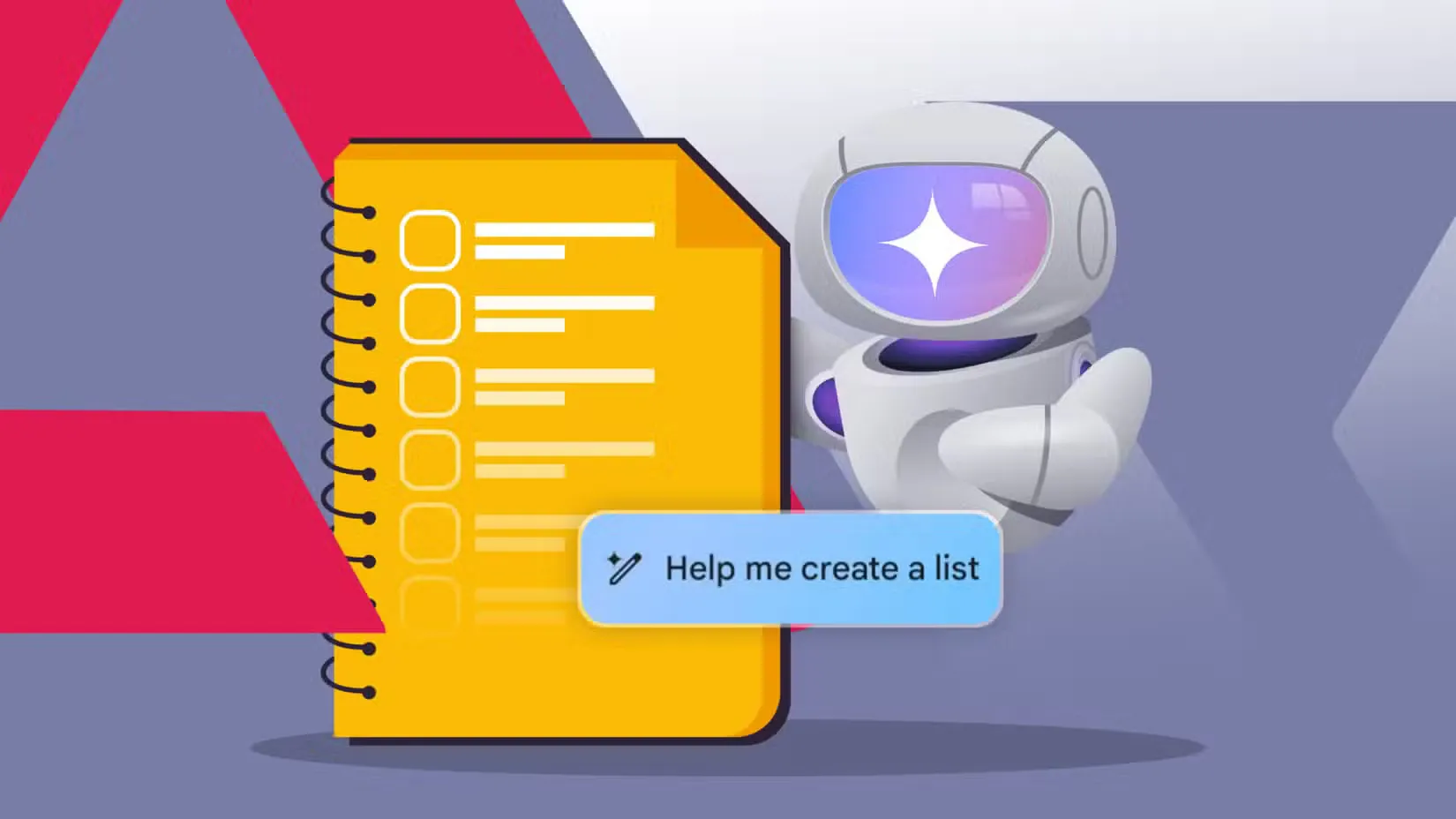
Google Keep Gemini là cách kết nối ứng dụng ghi chú Google Keep với AI Gemini trong Google Workspace để biến những ghi chú rời rạc thành ghi chú thông minh AI có thể được tìm kiếm tự động theo ngữ cảnh, tóm tắt, biến thành việc cần làm và truy xuất lại chỉ bằng câu hỏi tự nhiên, thay vì phải lục tìm thủ công qua hàng trăm ghi chú mỗi ngày. Người nên quan tâm là những ai đang dùng Keep như sổ nháp, có hàng trăm ghi chú, danh sách, ý tưởng nhưng không có thời gian xây hệ thống tag, folder phức tạp. Điều kiện tiên quyết: bạn dùng Gemini và sẵn sàng cho phép tiện ích Google Workspace đọc Keep, Drive, Gmail để hỗ trợ. Đổi lại, bạn tiết kiệm được rất nhiều thời gian tổ chức và truy xuất ghi chú, dù vẫn cần lưu ý không dùng Keep để lưu mật khẩu hay dữ liệu quá nhạy cảm.
Hiểu đúng vấn đề: Keep không kém, chỉ thiếu một lớp AI
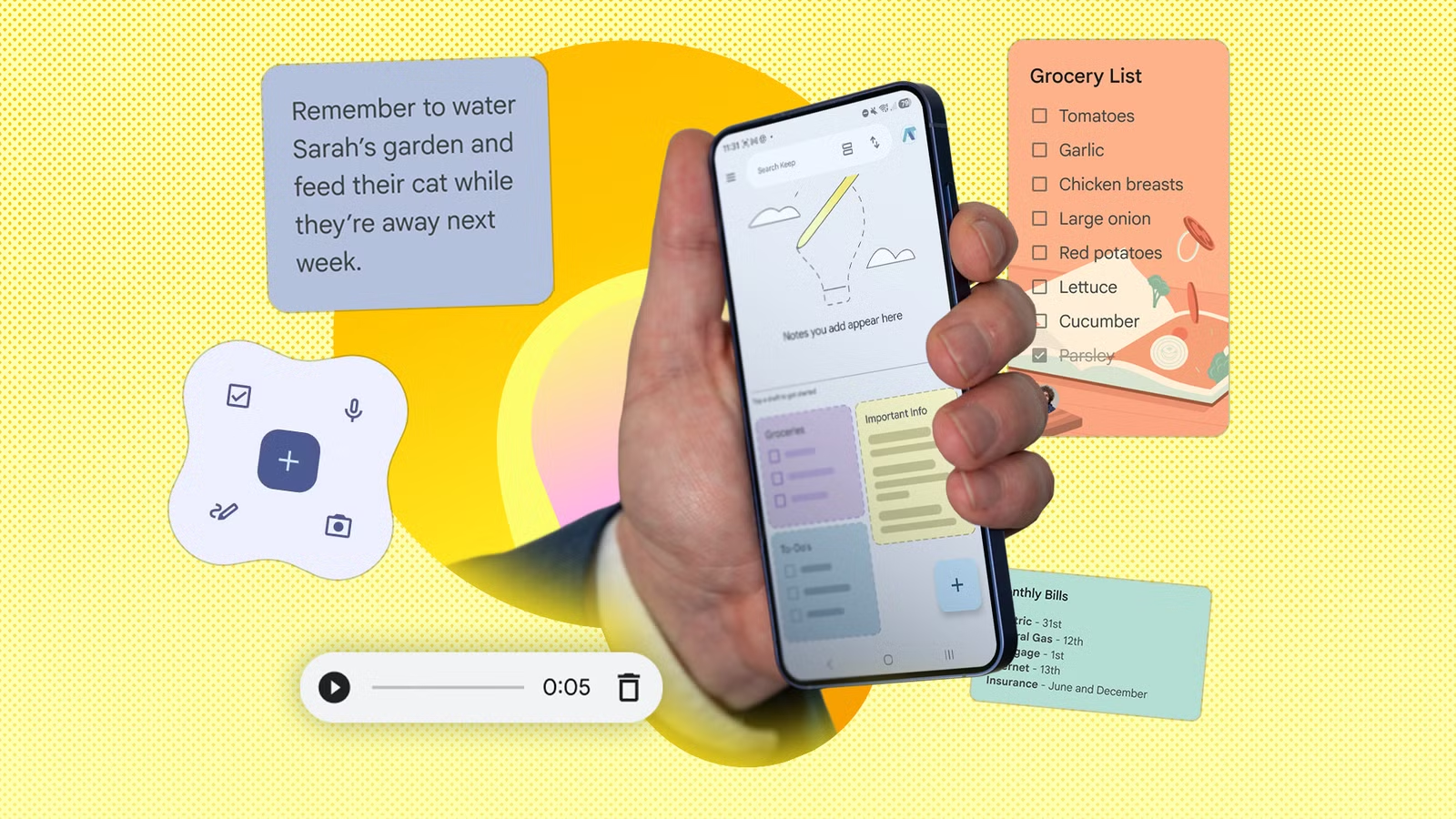
Trong nhiều năm, nhiều người dùng đối xử với Keep như một bãi rác ý tưởng: bất cứ gì xuất hiện trong đầu đều được quăng vào đó mà không suy nghĩ về cấu trúc. Cảm giác ghi lại rất "năng suất", nhưng đó không phải là tổ chức. Hai năm sau, kết quả là một bức tường hàng ngàn ghi chú không phân loại: danh sách đi chợ từ 2021 nằm cạnh ý tưởng kinh doanh quan trọng, và bạn không tìm thấy gì mình cần. Lúc này, nhiều người bắt đầu nghiêng về những app phức tạp như Notion, Obsidian, Evernote… dù bản thân ứng dụng Keep trên Android và widget của nó vẫn cực kỳ nhanh và tiện. Sai lầm phổ biến thứ hai là dành quá nhiều thời gian ám ảnh với folder, tag, quy tắc đặt tên ghi chú; kết quả là bạn tổ chức hệ thống nhiều hơn là làm việc thật sự. Giải pháp ở đây không phải thay app, mà là thêm một lớp tổ chức ghi chú AI bằng Gemini lên trên thứ bạn đã dùng quen.
Các bước bật Google Keep Gemini và biến ghi chú thành việc cần làm
Điểm hay nhất: để biến Keep thành trợ lý ghi chú thông minh AI, bạn không cần API, plugin hay đăng ký phức tạp. Cả quá trình là một chuỗi bước rất đời thường, phù hợp cả với người không rành kỹ thuật. Dưới đây là quy trình mà bạn có thể đi cùng tôi từng bước.
- Mở ứng dụng Gemini, vào mục Settings (Cài đặt) rồi chọn Extensions (Tiện ích). Tìm tiện ích Google Workspace và bật công tắc để cho phép Gemini đọc Keep, Drive và Gmail.
- Mở Google Keep, tạo một ghi chú mới cho ý tưởng, danh sách hoặc việc cần làm. Bạn không cần nghĩ tên ghi chú quá cầu kỳ; nội dung tồn tại là đủ.
- Trong ghi chú Keep, chạm vào biểu tượng nhắc việc (reminder) ở phía trên. Chọn ngày, giờ phù hợp và đặt tần suất lặp nếu cần, giống hệt như trong Google Tasks.
- Đợi vài phút, mở Tasks trong thanh bên của Gmail hoặc Docs để kiểm tra. Bạn sẽ thấy nhắc việc từ Keep xuất hiện trong danh sách My Tasks, đồng bộ với hệ thống việc cần làm của mình.
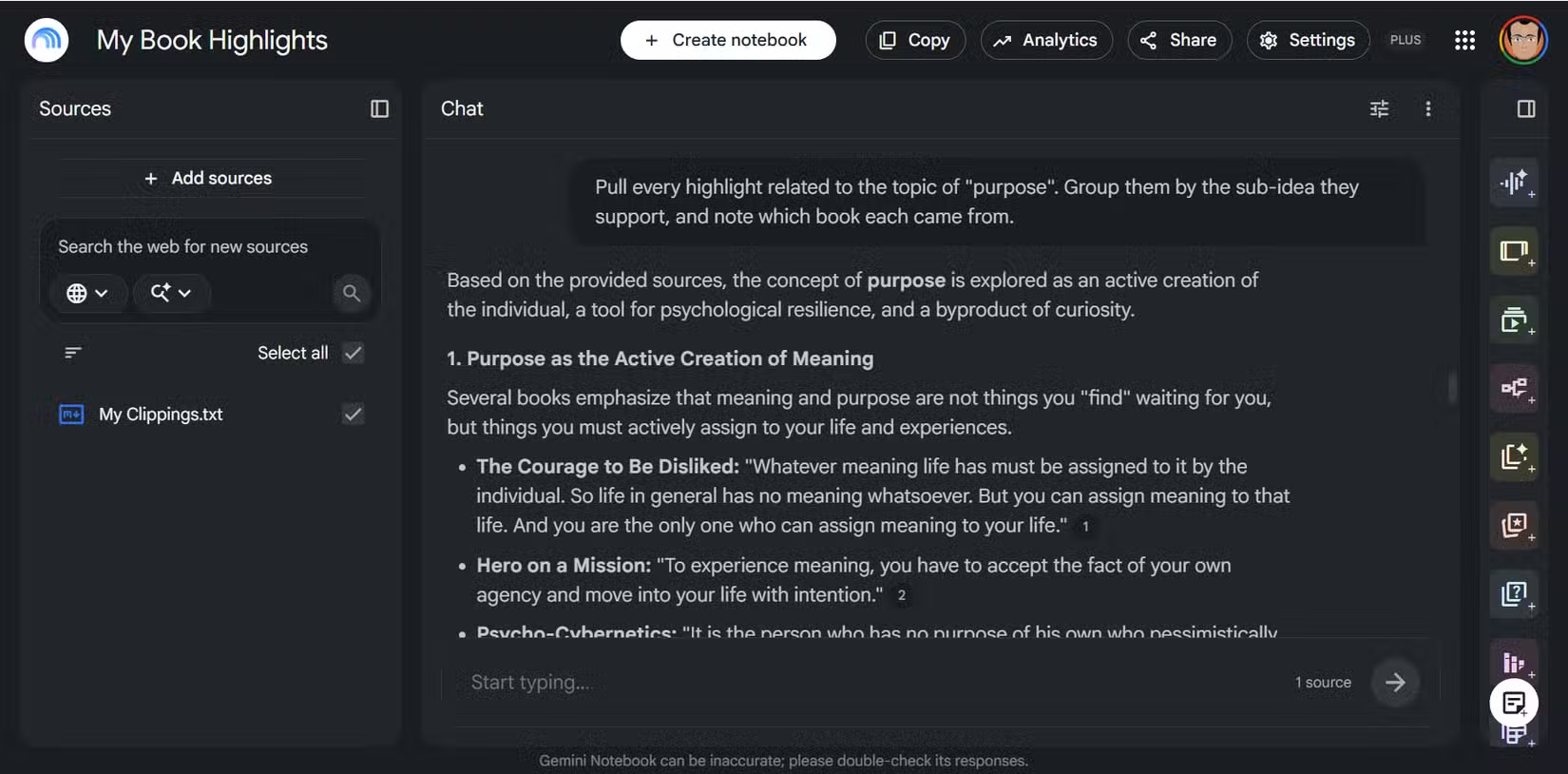
- Khi muốn tìm lại một ghi chú, mở Gemini và dùng câu lệnh tự nhiên, ví dụ: "Lấy giúp tôi ghi chú kiểm kê nhà bếp trong Google Keep" hoặc "Tìm link phụ kiện máy tính mà tôi nói là đánh máy rất sướng".
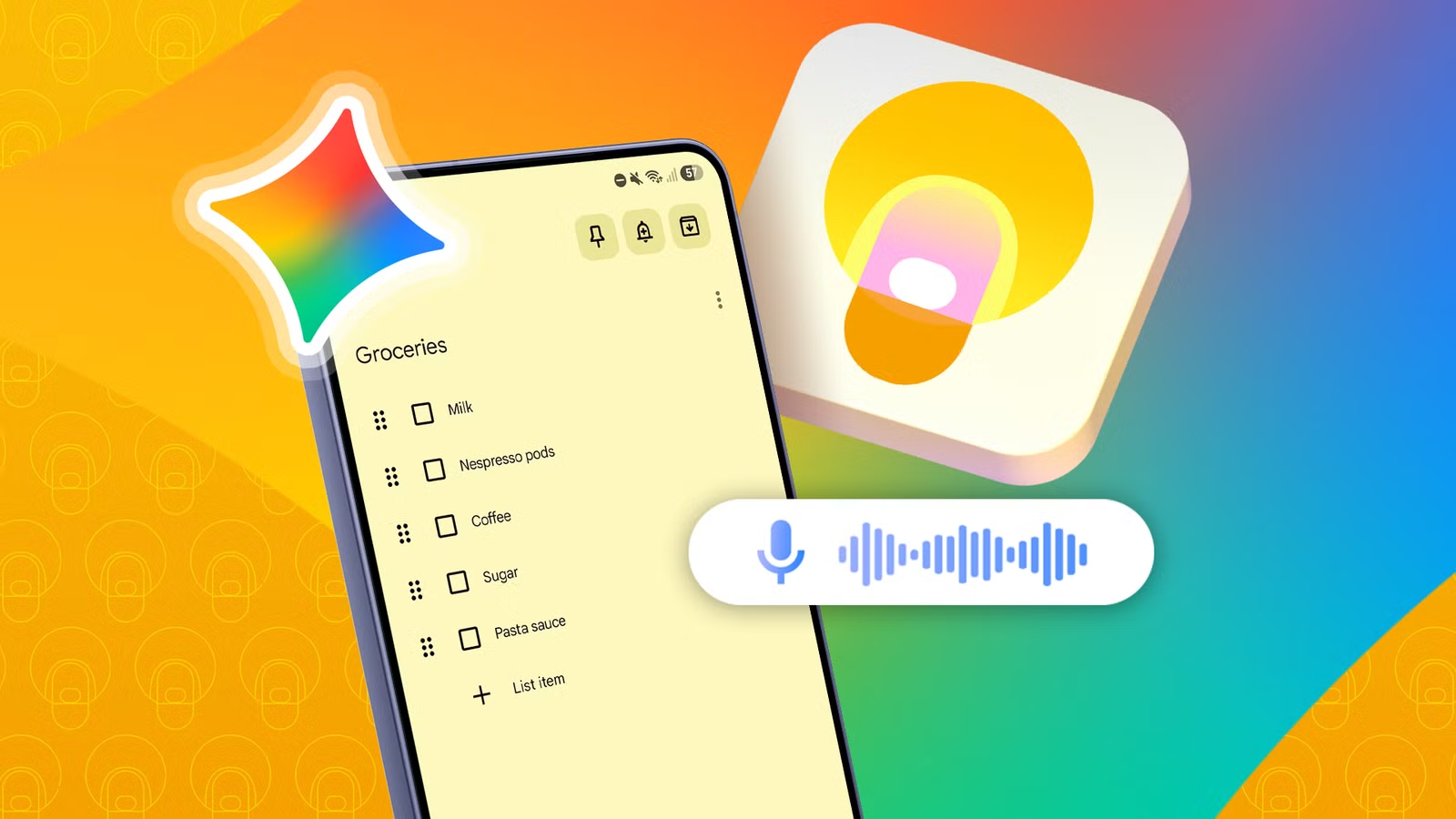
- Nếu bạn muốn tạo ghi chú và nhắc việc bằng giọng nói, hãy nói với Gemini: nhờ Gemini tạo task với nhắc việc cụ thể. AI sẽ tạo một ghi chú mới trong Keep, kèm nhắc việc trong Tasks, và bạn sẽ thấy một nhãn Gemini nhỏ bên dưới ghi chú đó trong Keep.
Cái "bẫy" duy nhất ở bước đầu là bạn phải chấp nhận rằng Gemini được phép vào không gian Keep của mình, nghĩa là mọi ghi chú đều có thể được AI đọc để phục vụ tìm kiếm ghi chú tự động và tổ chức ghi chú AI. Nếu bạn đang lưu mật khẩu hay dữ liệu riêng tư khó chia sẻ thì nên chuyển chúng sang nơi khác trước khi bật tiện ích. Ngoài ra, hiện tại mọi nhắc việc từ Keep sẽ đổ về danh sách My Tasks chung, chưa có tuỳ chọn lưu vào các list riêng trong Tasks, nên bạn vẫn cần một chút kỷ luật nếu muốn phân loại sâu hơn sau này.
Dùng Gemini để tìm kiếm và tổ chức ghi chú AI trong đời sống thật
Sau khi hoàn tất các bước trên, trải nghiệm hàng ngày sẽ khác hẳn. Thay vì mở Keep, nhớ lại từ khoá, lục tung từng ghi chú, bạn dùng Gemini như cửa ngõ chính để đến mọi nội dung. Thay vì dựa vào tag và ô tìm kiếm mặc định, bạn đặt câu hỏi phù hợp với ngữ cảnh, và Gemini sẽ đọc ghi chú của bạn rồi trả lời. Bạn có thể yêu cầu: "Tóm tắt giúp tôi ghi chú cuộc họp gần nhất trong Keep" để biến một ghi chú dài thành vài đoạn tóm tắt dễ hành động. Hoặc trong ví dụ kiểm kê nhà, bạn chỉ cần nói "Lấy kiểm kê nhà bếp trong Google Keep" và Gemini trả về chi tiết dưới dạng các nhóm như đồ chuẩn bị thức ăn, dụng cụ nướng, đồ chứa…. Khi bạn lưu một link bàn phím cơ với dòng ghi chú mơ hồ "Cái này gõ sướng", sau này chỉ cần hỏi "Tìm link phụ kiện máy tính mà tôi nói là great"; Gemini hiểu đó là phụ kiện máy tính và lôi đúng ghi chú ra. Nhờ vậy, bạn không phải nhớ cấu trúc, không phải nghĩ tên ghi chú, không cần app productivity bên thứ ba — bạn dùng Keep làm giao diện, Gemini làm não xử lý phía sau.
Kết luận: Đáng để bật một công tắc, nhưng đừng quên giới hạn
Khi Google nối Keep với Tasks, rồi thêm Gemini vào bộ Google Workspace, bạn không còn phải lựa chọn giữa một ứng dụng ghi chú nhanh và một trình quản lý công việc đầy đủ tính năng; bạn có được cả hai trong một hệ thống quen thuộc. Theo trải nghiệm được chia sẻ, "cây cầu" giữa ghi chú tản mạn và AI mạnh mẽ không phải là một dự án kỹ thuật phức tạp mà chỉ là một công tắc Google Workspace Extension bị bỏ qua trong phần cài đặt của Gemini. Kết quả là thời gian bạn dành để sắp xếp, đặt tên, tạo folder giảm rõ rệt, còn thời gian làm việc thực sự được kéo lên vì mọi thứ nằm cách bạn một câu hỏi trong Gemini. Tuy vậy, hãy ghi nhớ hai điều: đừng biến Keep thành nghĩa địa ý tưởng thêm lần nữa (cứ để ghi chú tồn tại nhưng nên xoá những thứ thừa), và tránh lưu thông tin siêu nhạy cảm trong một không gian mà bạn đã mời AI tham gia. Nếu làm được, một cú bật công tắc Google Keep Gemini hoàn toàn xứng đáng để bạn thử ngay hôm nay.