
Vì sao 7 cài đặt bảo mật ẩn này quan trọng hơn bạn nghĩ
Bảy cài đặt bảo mật iPhone ẩn là nhóm thiết lập tập trung vào tối ưu quyền riêng tư, kiểm soát truy cập ứng dụng và giới hạn dữ liệu nhạy cảm hiển thị ra ngoài, giúp người dùng bảo vệ dữ liệu cá nhân tốt hơn trong các tình huống như dùng máy ở nơi công cộng, cho người khác mượn điện thoại hoặc làm việc từ xa. Nếu bạn nghĩ chỉ cần mật mã hoặc Face ID là đủ, bạn đang đánh giá thấp mức độ tinh vi của việc dòm trộm màn hình, lạm dụng quyền truy cập camera, micro và vị trí. Quan trọng hơn, phần lớn các cài đặt này không được bật mặc định, nghĩa là iPhone của bạn có thể đang để lộ nhiều thông tin hơn bạn tưởng.
Theo một hướng dẫn bảo mật, có 7 cài đặt bảo mật iPhone được khuyến nghị kích hoạt khi bạn làm việc ở quán cà phê, đi du lịch hoặc cho người khác mượn máy. Những thiết lập này không chỉ dừng ở mức “cho yên tâm”, mà trực tiếp giảm nguy cơ lộ OTP, thông báo ngân hàng, lịch sử di chuyển, thậm chí cả hình ảnh và ghi chú riêng tư. Câu hỏi không còn là “có nên bật không” mà là “bạn chịu đánh đổi thêm vài giây thao tác để đổi lấy sự an toàn hay không”.
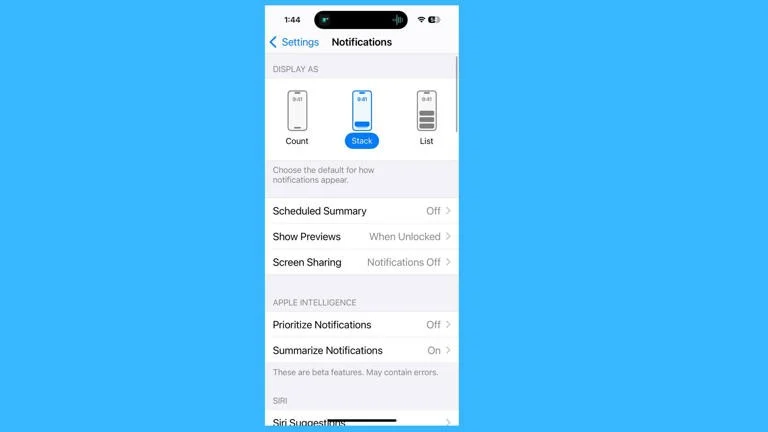
Ẩn nội dung thông báo và khóa ứng dụng bằng Face ID
Cách đầu tiên để bảo vệ dữ liệu cá nhân là ngăn người khác đọc trộm thông báo ngay trên màn hình khóa. Khi OTP, tin nhắn hay cảnh báo ngân hàng hiện nguyên văn, chỉ một ánh mắt liếc qua của người ngồi cạnh ở quán cà phê cũng đủ gây rắc rối. Bạn nên vào Cài đặt → Thông báo → Hiển thị bản xem trước → chọn “Khi được mở khóa”. Lúc này, iPhone sẽ yêu cầu Face ID hoặc mật mã trước khi hiển thị nội dung chi tiết. Đây là lớp bảo mật đơn giản nhưng hiệu quả, đặc biệt khi bạn hay để máy trên bàn làm việc hoặc hay cho người khác cầm máy.
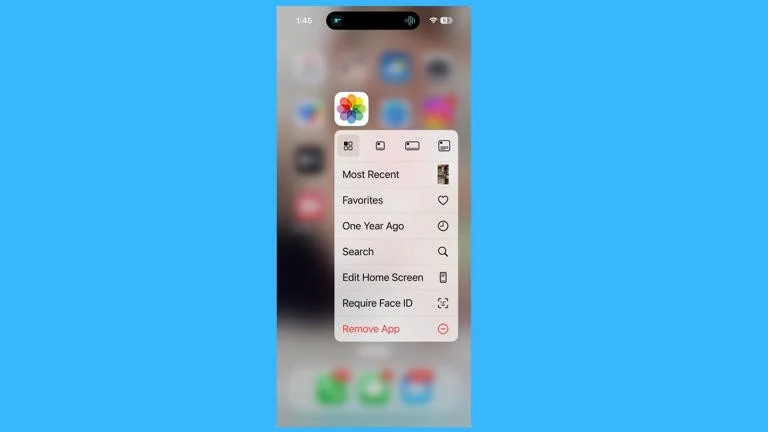
Bước tiếp theo là khóa ứng dụng chứa thông tin nhạy cảm bằng Face ID. iOS hiện cho phép yêu cầu Face ID trước khi mở một số app, thêm một lớp bảo mật phía trên mật mã thiết bị. Bạn chỉ cần nhấn giữ biểu tượng ứng dụng trên màn hình chính, chọn mục yêu cầu Face ID (Be om ansikts-ID) để bật khóa sinh trắc. Điều này đặc biệt hữu ích với ứng dụng ghi chú công việc, album ảnh riêng tư hoặc ứng dụng tài chính. Về trải nghiệm, bạn sẽ mất thêm nửa giây cho mỗi lần mở app, nhưng đổi lại là sự yên tâm khi đưa iPhone cho người khác xem ảnh hay video mà không sợ họ “lạc đường” sang những nội dung khác.
Kiểm soát quyền vị trí, camera, micro và công cụ Security Check
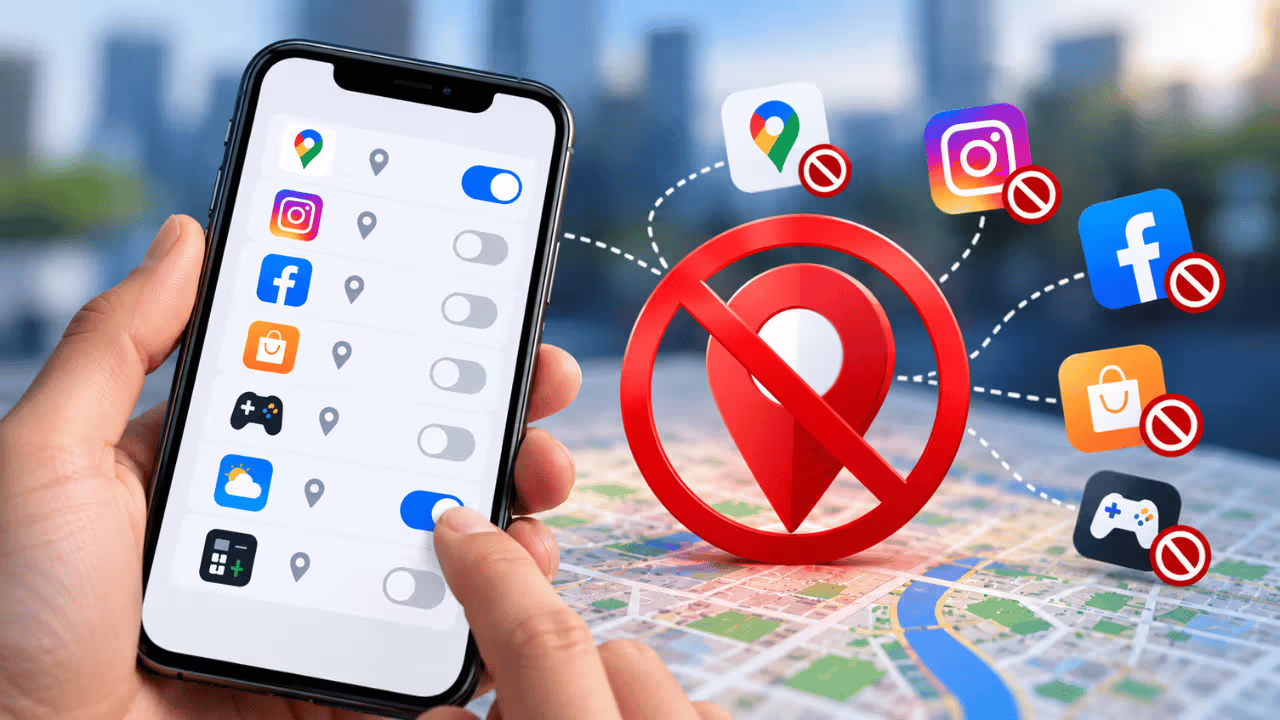
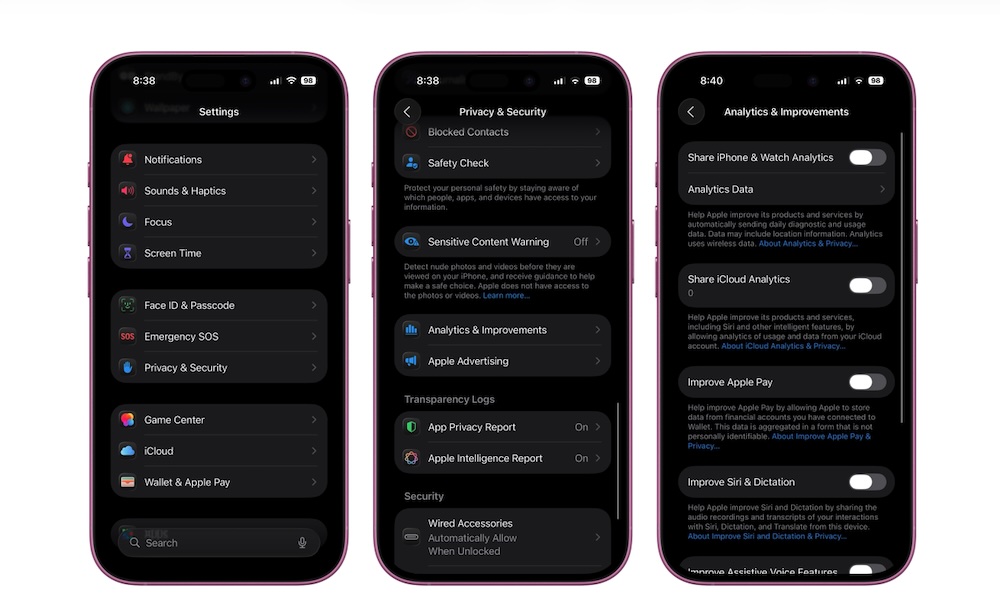
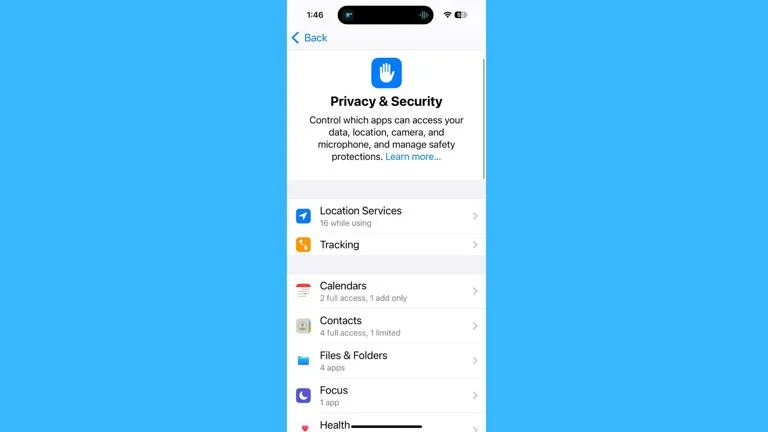
Một trong những cài đặt bảo mật thông tin quan trọng nhưng hay bị bỏ qua là quyền truy cập vị trí. Nhiều ứng dụng mua sắm, đánh giá nhà hàng… xin quyền vị trí liên tục, trong khi chỉ cần biết vị trí khi bạn mở ứng dụng là đủ. Để siết chặt, hãy vào Cài đặt → Quyền riêng tư & Bảo mật → Dịch vụ định vị, mở từng ứng dụng và chuyển sang “Khi dùng ứng dụng”. Như vậy, phần mềm không thể âm thầm theo dõi lịch sử di chuyển của bạn cả ngày. Tương tự, bạn nên rà soát lại mục Camera và Micro trong Quyền riêng tư & Bảo mật, thu hồi quyền đối với những ứng dụng ít dùng hoặc không rõ lý do cần truy cập.
Security Check không chỉ dùng trong tình huống khẩn cấp mà còn là công cụ định kỳ kiểm tra xem bạn đang chia sẻ vị trí, ảnh, hoặc quyền truy cập với ai. Vào Cài đặt → Quyền riêng tư & Bảo mật → Security Check để xem và dừng chia sẻ khi cần. Đây là cách nhanh nhất để cắt quyền truy cập khi bạn vừa chia tay, thay đổi nhóm làm việc hoặc từng cho ai đó mượn tài khoản mà quên thu hồi. Bật thêm báo cáo bảo mật ứng dụng trong phần Quyền riêng tư & Bảo mật → App Security Report để xem nhật ký chi tiết về tần suất ứng dụng dùng vị trí, camera, micro và kết nối mạng. Tác động duy nhất bạn cảm nhận là thêm vài thông báo và một chút dữ liệu thống kê, đổi lại là cái nhìn rõ ràng hơn về hành vi “nhạy cảm” của ứng dụng.
Ẩn ứng dụng nhạy cảm và bật các lớp chống trộm nâng cao
Nếu trên iPhone có ứng dụng chứa hồ sơ y tế, tài liệu công việc hoặc dữ liệu tài chính, bạn nên ẩn chúng khỏi màn hình chính. Bằng cách nhấn giữ biểu tượng ứng dụng, chọn yêu cầu Face ID rồi chọn thêm tùy chọn ẩn, ứng dụng sẽ được chuyển vào thư viện ứng dụng và chỉ xuất hiện trong một thư mục “Ẩn” đã khóa. Điều này giảm hẳn khả năng người khác vô tình (hoặc cố ý) bấm nhầm vào app nhạy cảm khi mượn máy. Về mặt trải nghiệm, bạn mất một thao tác tìm app trong thư viện, nhưng đổi lại là cảm giác “không thấy thì không tò mò”, rất phù hợp khi hay cho con nhỏ hoặc đồng nghiệp chạm vào điện thoại.
Bên cạnh 7 cài đặt bảo mật iPhone kể trên, còn có hai tính năng chống trộm quan trọng thường bị bỏ quên. Đầu tiên là chế độ bảo vệ thiết bị khỏi trộm, nằm trong Cài đặt → Face ID & Mật mã → Bảo vệ thiết bị khỏi trộm. Khi bật, iOS yêu cầu xác thực Face ID và thêm độ trễ thời gian trước khi cho phép đổi mật khẩu Apple ID ở ngoài những địa điểm quen thuộc như nhà hoặc nơi làm việc. Thứ hai, bạn nên tắt Trung tâm điều khiển trên màn hình khóa bằng cách vào Face ID & Mật mã → Cho phép truy cập khi bị khóa → tắt “Trung tâm điều khiển”. Như vậy, kẻ trộm khó bật chế độ máy bay ngay lập tức, cho bạn thêm thời gian định vị và khóa thiết bị từ xa.
Khai thác Rozpoznávání zvuku mà không phụ thuộc hoàn toàn vào nó
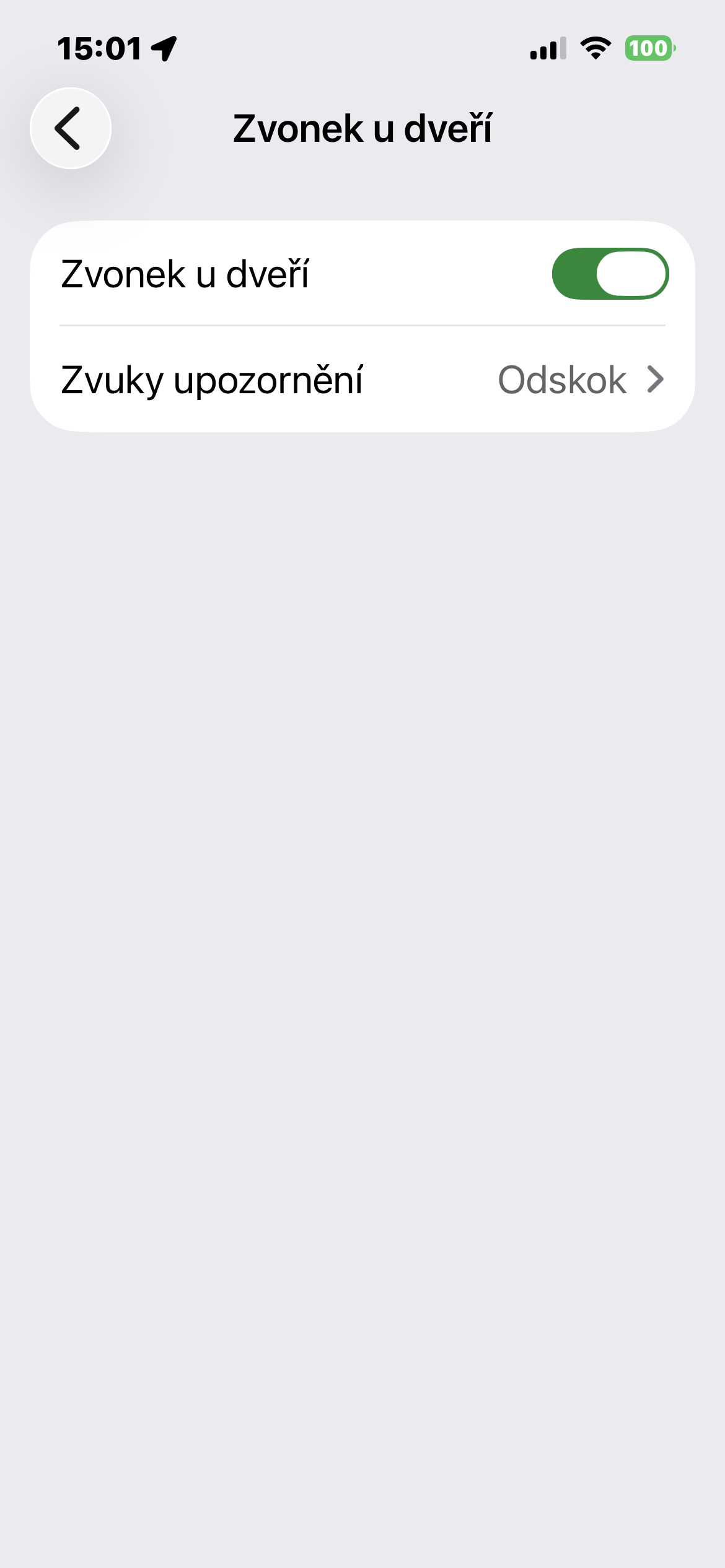
Ngoài các cài đặt bảo mật thông tin, iPhone còn có một tính năng ít người để ý nhưng hữu ích: Rozpoznávání zvuku. Đây là tính năng trợ năng dùng micro để lắng nghe môi trường xung quanh và hiển thị thông báo khi nhận diện được các âm thanh bạn chọn, như chuông cửa, tiếng chó sủa, tiếng trẻ con khóc, còi báo động hoặc báo cháy. Tính năng này đặc biệt hữu ích khi bạn đang đeo tai nghe, nghe nhạc lớn hoặc ở phòng khác mà vẫn cần nghe chuông cửa. Để bật, hãy vào Cài đặt → Trợ năng → Nhận dạng âm thanh và tên → Rozpoznávání zvuku, bật công tắc chính rồi chọn mục Âm thanh, sau đó chọn những sự kiện âm thanh bạn muốn được thông báo.
Bạn không nên bật tất cả các loại âm thanh vì điều đó chỉ làm tăng cảnh báo sai và gây phiền. Hãy chọn vài âm thanh phù hợp với môi trường sống của bạn, ví dụ chuông cửa hoặc báo cháy. Bạn cũng có thể dạy iPhone nhận dạng âm thanh của thiết bị riêng như chuông cửa cũ hay đồng hồ bếp bằng cách vào mục Âm thanh, chọn Báo động tùy chỉnh hoặc Thiết bị/bell tùy chỉnh, đặt tên rồi bấm “Bắt đầu nghe” để iPhone học từ nhiều mẫu khác nhau. Tuy nhiên, hệ thống này không phải thiết bị an ninh chuyên dụng: tiếng ồn, khoảng cách hoặc micro bị che có thể khiến iPhone không nhận ra âm thanh. Rozpoznávání zvuku nên được xem là lớp bảo vệ bổ sung cho đời sống hằng ngày, chứ không thay thế chuông báo cháy hay thiết bị trông trẻ.