

Vì sao nên bật thêm các tính năng bảo mật Android?
Tính năng bảo mật Android là tập hợp các cài đặt bảo mật Android được tích hợp sẵn để bảo vệ dữ liệu điện thoại, vị trí, thông tin cá nhân và an toàn thể chất của người dùng bằng cách giám sát hoạt động, gửi cảnh báo khẩn cấp, tách biệt hồ sơ công việc Android khỏi hồ sơ cá nhân và hạn chế thói quen sử dụng điện thoại gây mất tập trung khi di chuyển.
Nếu bạn dùng Android mỗi ngày nhưng chưa từng mở mục cài đặt bảo mật Android, khả năng cao nhiều tính năng bảo mật Android mạnh mẽ vẫn đang bị bỏ quên. Google đã thêm rất nhiều tiện ích an toàn, từ ứng dụng Personal Safety đến các cảnh báo khác, nhưng không phải tính năng nào cũng được bật mặc định. Một số cần bạn tự cấu hình thì mới hoạt động.
Bài viết này giống như mình ngồi cạnh bạn, đi qua từng bước để bật năm tính năng quan trọng: Safety Check, Emergency SOS, Heads Up, phát hiện tai nạn xe (trên Pixel), và hồ sơ công việc Android. Bạn chỉ cần một chút thời gian rảnh, điện thoại đang chạy Android tương đối mới, và lưu ý là không phải máy nào cũng hỗ trợ đầy đủ, đặc biệt là tính năng nhiều hồ sơ người dùng trên một số dòng máy.
Bật Safety Check và Emergency SOS để tăng an toàn cá nhân
Hai tính năng đầu tiên bạn nên bật là Safety Check và Emergency SOS. Cả hai đều nằm trong ứng dụng Personal Safety, tập trung vào việc bảo vệ bạn khi đi lại một mình, ở khu vực lạ hoặc cần gửi tín hiệu cầu cứu nhanh. Safety Check giúp người thân biết bạn có an toàn hay không và tự động báo vị trí nếu bạn không phản hồi. Emergency SOS đóng vai trò nút báo động khẩn, kích hoạt bằng nút nguồn, phù hợp khi bạn không thể giải thích nhiều nhưng cần thông tin của mình được gửi đi.
- Mở Play Store, tìm và tải ứng dụng Personal Safety nếu điện thoại chưa có sẵn.
- Mở Personal Safety, chuyển sang tab Features ở thanh dưới cùng.
- Trong ô Safety Check, chạm Set up và làm theo hướng dẫn để chọn hoạt động, thời lượng, và danh sách liên hệ khẩn cấp sẽ nhận thông báo.
- Quay lại tab Features, vào ô Emergency SOS, chạm Set up rồi tùy chỉnh thông tin sẽ chia sẻ khi kích hoạt, như liên hệ khẩn, nội dung tin nhắn, vị trí.
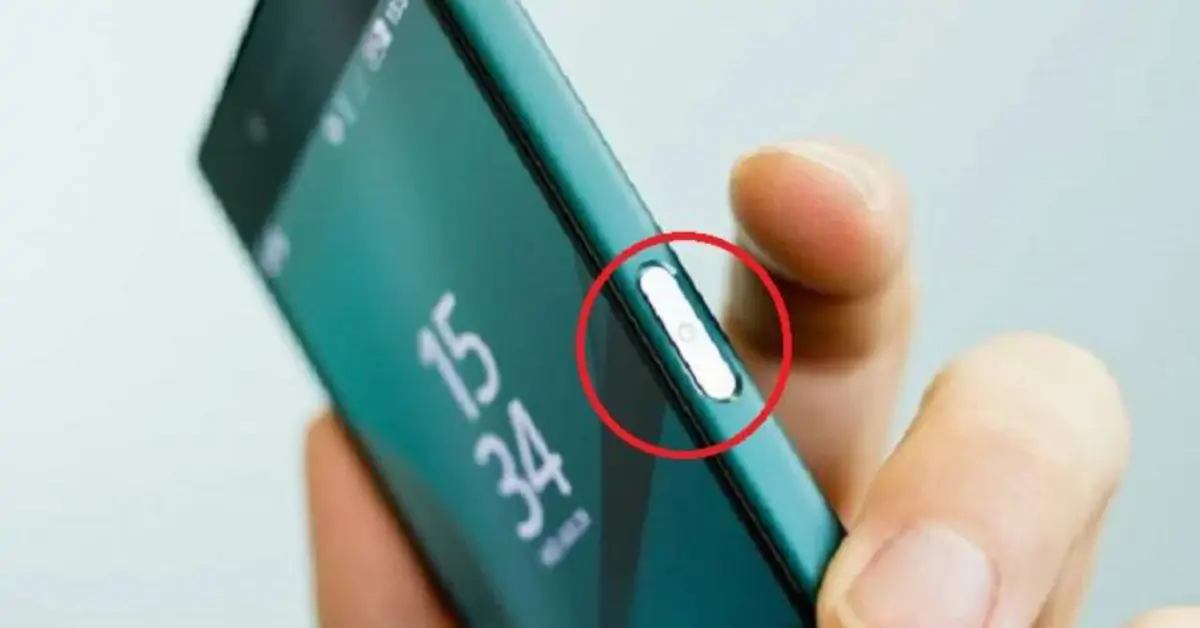
- Bật tùy chọn kích hoạt Emergency SOS bằng cách bấm nhanh nút nguồn từ năm lần trở lên và cho phép thiết bị tự ghi video, sao lưu lên mây nếu bạn muốn.
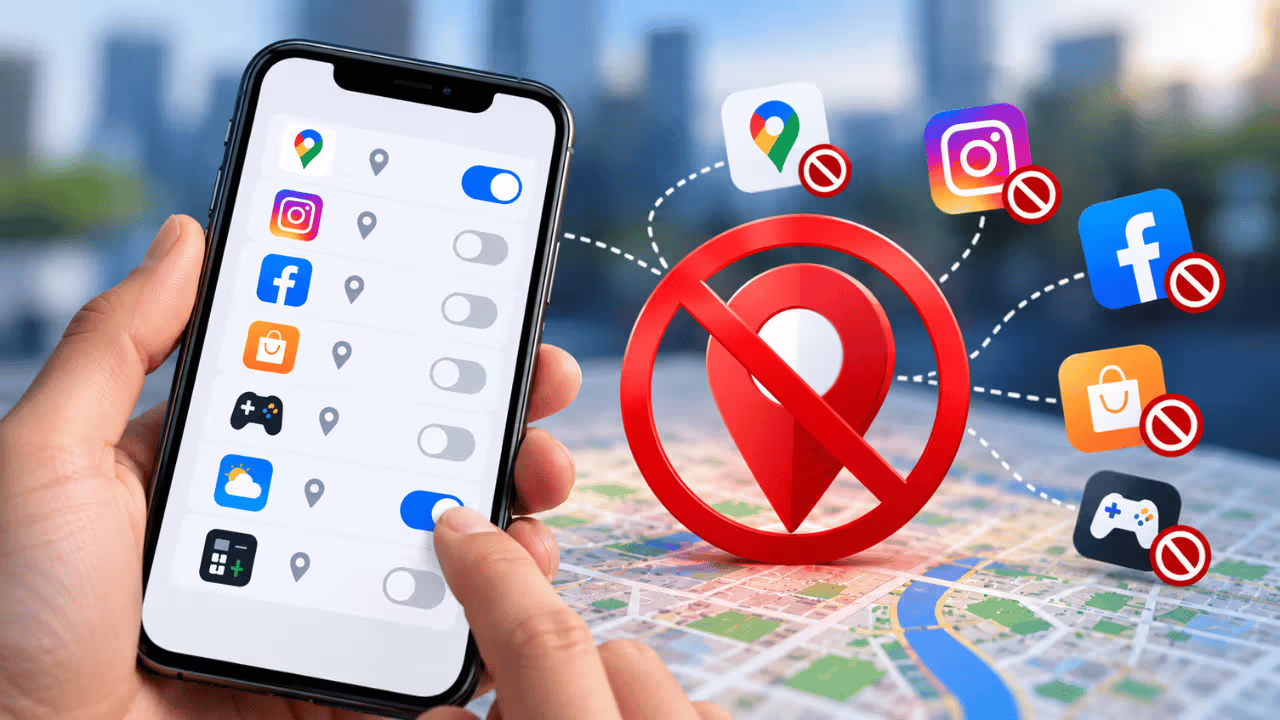
Điểm hay của Safety Check là nếu sau thời gian đã đặt mà bạn không xác nhận, ứng dụng sẽ tự gửi vị trí cuối cùng cho liên hệ khẩn cấp của bạn. Emergency SOS thì không chỉ báo cho liên hệ và dịch vụ tại địa phương khi bạn bấm nút nguồn liên tục, mà còn có thể bật quay video và tự sao lưu lên đám mây rồi chia sẻ cho người thân. Điều cần chú ý là phải cấp đầy đủ quyền truy cập vị trí, SMS, cuộc gọi và lưu trữ thì hai tính năng này mới hoạt động đúng; nếu quên, đến lúc cần bạn sẽ nhấn mà không có gì xảy ra.
Heads Up và phát hiện tai nạn xe: bảo vệ bạn khi di chuyển
Khi ra đường, nhiều người có thói quen vừa đi vừa dán mắt vào điện thoại. Heads Up giúp bạn tự nhắc mình ngẩng đầu lên và quan sát xung quanh, giảm nguy cơ vấp ngã, va chạm khi mải lướt mạng. Trong khi đó, phát hiện tai nạn xe trên các máy Pixel hỗ trợ thêm một lớp bảo vệ trong trường hợp xấu nhất, giúp thiết bị nhận biết va chạm mạnh và hỏi xem bạn có ổn không trước khi gọi hỗ trợ.
Để bật Heads Up, bạn vào ứng dụng Cài đặt, chọn Digital Wellbeing, cuộn xuống tìm mục Heads Up rồi tiến hành thiết lập. Trong quá trình cấu hình, hệ thống sẽ bật sẵn theo dõi hoạt động thể chất và thông báo; bạn nên bật thêm quyền truy cập vị trí để điện thoại phân biệt rõ khi bạn đang hoạt động ngoài trời. Nếu muốn cảnh báo mạnh hơn, hãy nhấn giữ biểu tượng Digital Wellbeing, vào App info, mục Notifications rồi bật âm thanh, rung cho riêng phần Heads Up và cho phép nó ghi đè chế độ Không làm phiền khi cần.
Có một điểm cần biết trước để khỏi thất vọng: Heads Up hiện hoạt động chưa ổn định, đôi lúc báo rất tốt nhưng cũng có lúc không gửi nhắc nhở nào. Dù vậy, nhiều người vẫn thấy "đáng dùng dù còn lỗi" vì nó giúp hình thành thói quen quan sát đường nhiều hơn khi đi bộ. Với phát hiện tai nạn xe, tính năng này nằm trong Personal Safety trên các mẫu Pixel từ 4a trở lên. Bạn chỉ cần bật công tắc là xong, sau đó có thể chạy thử phần demo để biết khi xảy ra va chạm, máy sẽ kêu chuông, đợi bạn xác nhận bằng giọng nói hoặc trên màn hình, rồi mới gọi trợ giúp nếu không thấy phản hồi.
Thiết lập hồ sơ công việc Android để tách bạch đời sống và bảo vệ dữ liệu
Điện thoại hiện là "máy làm mọi thứ": thông báo từ Slack công việc và trò chơi cùng bạn bè đều xuất hiện trên cùng một màn hình. Sự lẫn lộn này không chỉ gây xao nhãng mà còn khiến dữ liệu công việc và đời sống riêng khó tách bạch. Nhờ hỗ trợ nhiều hồ sơ người dùng dựa trên tài khoản Google, Android cho phép bạn tạo một hồ sơ công việc Android riêng, giống như có hai chiếc điện thoại trên cùng một thiết bị. Hồ sơ nào đang hoạt động sẽ quyết định bạn thấy ứng dụng nào, dữ liệu duyệt web, thông báo và file nào, giúp bảo vệ dữ liệu điện thoại và giữ ranh giới công việc – cá nhân rõ ràng.
Để làm được điều này, bạn cần hai tài khoản Google: một cho cá nhân, một cho công việc. Nhiều người đã có sẵn tài khoản Google do công ty quản lý; nếu chưa, bạn có thể tạo thêm tài khoản miễn phí làm nền cho hồ sơ công việc. Lưu ý quan trọng: dù tính năng này đã xuất hiện lâu và có trên nhiều máy, không phải hãng nào cũng triển khai. Ví dụ, một số dòng Galaxy không có tùy chọn nhiều người dùng, dù hãng cung cấp lựa chọn tương đương qua các thư mục bảo mật riêng.
Khi đã có tài khoản thứ hai, bạn mở Cài đặt, vào mục System rồi chọn Users. Tại đây, chạm Add user, bấm Next và đặt tên cho hồ sơ mới để dễ phân biệt. Sau đó quay lại màn hình Users, chọn hồ sơ mới và dùng tùy chọn Switch to..., điện thoại sẽ chuyển sang chế độ người dùng thứ hai. Tiếp theo, bạn đăng nhập bằng tài khoản Google dành cho công việc và làm theo các bước trên màn hình để hoàn tất. Từ đây, bạn có thể cài ứng dụng riêng cho hồ sơ công việc, bật thông báo khác, và dữ liệu sẽ không trộn lẫn với hồ sơ cá nhân. Gotcha lớn nhất là nếu máy bạn không hỗ trợ nhiều người dùng, bạn sẽ không thấy mục Users trong System và phải chọn giải pháp thay thế khác như thư mục bảo mật.
Tổng kết: đáng công bật thêm bảo mật, nhưng nhớ kiểm tra tương thích
Sau khi cấu hình xong năm tính năng trên, điện thoại Android của bạn sẽ an toàn hơn nhiều: người thân được thông báo khi bạn di chuyển một mình, bạn có nút báo động khẩn, nhắc nhở khi mải nhìn màn hình ngoài đường, lớp bảo vệ thêm khi lái xe trên máy Pixel, và một hồ sơ công việc tách biệt để bảo vệ dữ liệu điện thoại lẫn sự cân bằng cuộc sống. Tất cả đều là cài đặt bảo mật Android tích hợp sẵn nhưng thường bị bỏ qua vì không bật mặc định.
Điều cần nhớ là: kiểm tra xem điện thoại có hỗ trợ đầy đủ các tính năng, nhất là phần nhiều hồ sơ người dùng; cấp đủ quyền cho Personal Safety và Digital Wellbeing; và định kỳ vào lại phần cài đặt bảo mật Android để xem có tùy chọn mới nào phù hợp. Nếu xem điện thoại là thiết bị trung tâm cho cả đời sống lẫn công việc, bỏ ra nửa tiếng để bật các tính năng bảo mật Android này rất đáng công – và có thể là khác biệt lớn trong những tình huống bạn không lường trước.