
Làm việc ngoại tuyến trên laptop là gì và dành cho ai?
Làm việc ngoại tuyến trên laptop là việc chuẩn bị sẵn bộ công cụ, dữ liệu và hạ tầng mạng cá nhân để bạn có thể tiếp tục soạn thảo, nghiên cứu, truy cập máy tính từ xa và đồng bộ công việc mà không cần kết nối Internet liên tục, nhằm tránh việc toàn bộ quy trình làm việc bị dừng lại khi Wi‑Fi yếu, mất mạng hoặc phải di chuyển dài ngày. Việc này đặc biệt hữu ích với người viết nội dung, freelancer, người thường xuyên đi công tác hoặc ai đang sống ở nơi chất lượng mạng không ổn định. Điều kiện tiên quyết là bạn phải chấp nhận dành thời gian cấu hình laptop, mạng gia đình và một máy tính ở nhà để biến Internet thành tùy chọn chứ không phải điểm yếu duy nhất của quy trình làm việc.
Ý tưởng ở đây không phải là quay lưng với các dịch vụ đám mây, mà là chuyển chúng từ "bắt buộc" thành "tùy chọn" trong workflow của bạn. Khi mọi thứ vẫn chạy được trong chế độ ngoại tuyến, bạn không còn phải lo quán cà phê đổi mật khẩu Wi‑Fi hay chuyến bay bị delay giữa chừng: mở laptop lên là tiếp tục được việc. Năng suất không internet trở thành một thói quen: bạn lên kế hoạch theo deadline, theo năng lượng của mình, chứ không theo độ mạnh của Wi‑Fi nữa.
Xây dựng workflow ngoại tuyến: từ ghi chú đến trợ lý AI
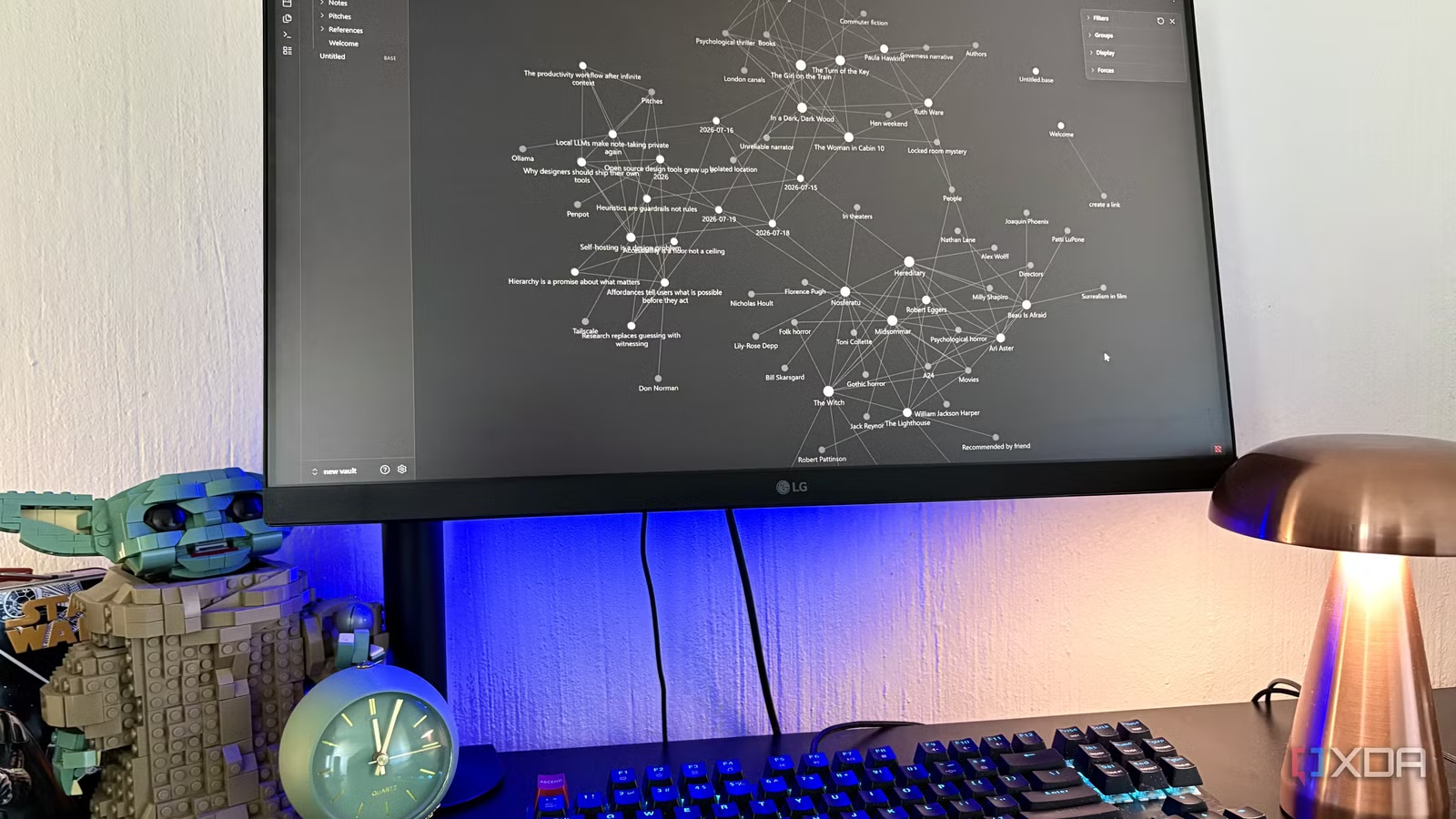
Trước khi nghĩ đến mạng, hãy giải quyết phần công việc có thể tách khỏi Internet hoàn toàn. Nếu công việc của bạn liên quan đến viết, nghiên cứu, lên ý tưởng, một ứng dụng ghi chú offline như Obsidian là nền tảng tốt: toàn bộ bản thảo blog, dàn ý, ghi chú nghiên cứu và ý tưởng nội dung đều nằm cục bộ trên laptop, không phụ thuộc trình duyệt hay tài khoản đám mây nào để truy cập. Mọi thứ được lưu dạng file Markdown đơn giản, nên sau này nếu đổi ứng dụng, bạn mang toàn bộ dữ liệu theo mà không bị khóa trong định dạng riêng.
Tiếp theo là trợ lý AI ngoại tuyến. Thay vì mở các dịch vụ AI trên mây, bạn có thể chạy mô hình ngay trên laptop bằng stack như Ollama kết hợp với một giao diện web nội bộ. Người dùng trong nguồn tham khảo thường dùng mô hình Llama 3.1 8B để brainstorm ý tưởng blog, chỉnh sửa đoạn văn, và DeepSeek‑R1 14B để tóm tắt tài liệu, giải thích khái niệm kỹ thuật, xử lý vấn đề phức tạp. Vì mọi thứ chạy nội bộ, nội dung nhạy cảm, bản thảo chưa xuất bản hay ghi chú cá nhân đều không bị gửi ra Internet. Nhờ vậy, khi bạn ngồi trên máy bay, trong quán cà phê Wi‑Fi chập chờn hoặc đang gặp sự cố mạng, bạn vẫn có một trợ lý AI sẵn sàng hỗ trợ mà không bị gián đoạn.
Thiết lập hạ tầng mạng gia đình linh hoạt với OpenWRT
Khi đã có bộ công cụ ngoại tuyến trên laptop, bước tiếp theo là thiết lập hạ tầng mạng gia đình để bạn có thể truy cập máy tính nhà từ xa, kể cả khi ISP chặn nhiều thứ. Một cách phổ biến là dùng một mini‑PC (ví dụ Intel NUC) cài OpenWRT làm router: máy này vừa bắt Wi‑Fi, vừa có cổng Ethernet để nối với các thiết bị ở nhà, nối luôn một subnet riêng (như 192.168.55.0/24) với phần còn lại của mạng gia đình. OpenWRT cho phép bạn cài các gói như Etherwake – một công cụ Wake‑on‑LAN nhỏ gọn để đánh thức máy tính từ xa – mà router thương mại thường không hỗ trợ.
Thách thức hay gặp là việc ISP dùng CGNAT, khiến bạn không thể mở port và truy cập thẳng vào router từ bên ngoài. Để xử lý, bạn có thể dùng một dịch vụ tạo mạng riêng ảo kiểu tailnet: nó thiết lập kết nối mã hóa dựa trên WireGuard giữa các thiết bị chỉ bằng outbound connection, vượt qua được CGNAT mà không cần public IPv4 hay mở port Wake‑on‑LAN. Kế hoạch mạng phổ biến là: NUC chạy OpenWRT tham gia tailnet, điện thoại của bạn cũng tham gia, và OpenWRT quảng bá luôn subnet 192.168.55.0/24 lên tailnet này. Nhờ vậy, dù bạn ở bên kia thế giới với SIM 4G, vẫn có thể xem giao diện quản trị router tại địa chỉ nội bộ (như 192.168.55.1) qua mạng riêng này.
Quy trình từng bước: từ cấu hình Wake‑on‑LAN đến truy cập máy tính từ xa
Đây là phần quy trình thật sự: nếu bạn làm theo thứ tự, bạn sẽ có khả năng đánh thức và truy cập máy tính nhà từ bất kỳ đâu, phục vụ workflow làm việc ngoại tuyến laptop nhưng vẫn bám được vào tài nguyên ở nhà khi cần. Quan trọng là phải nhớ: gói Wake‑on‑LAN là frame lớp 2 chứa 6 byte FF theo sau là địa chỉ MAC cần đánh thức lặp lại 16 lần, nên nó phải được gửi từ mạng Ethernet nội bộ của máy cần đánh thức, không đi được qua router như gói IP thông thường. Sai lầm nhiều người mắc là cố gửi gói này từ bên ngoài vào qua router, khi đó nó không tới được máy mục tiêu.
- Trên máy tính cần đánh thức từ xa, vào BIOS để bật tính năng Wake‑on‑LAN, sau đó trong hệ điều hành (ví dụ Windows) bật mục Wake on Magic Packet cho card mạng Ethernet. Dùng lệnh powercfg /devicequery wake_armed để kiểm tra thiết bị đã sẵn sàng nhận gói đánh thức.
- Trên máy chạy OpenWRT (ví dụ NUC), đảm bảo nó nối được cả Wi‑Fi và Ethernet để cầu nối subnet của các thiết bị đi dây (như 192.168.55.0/24) với mạng gia đình. Nếu hệ thống file của OpenWRT quá nhỏ, khởi động tạm từ USB, dùng lsblk để xem phân vùng, rồi dùng parted mở rộng phân vùng chứa root và resize2fs để nới filesystem, trước khi quay lại boot bình thường.
- Cài gói tailscale (hoặc phần mềm tailnet tương đương) trên OpenWRT, enable và start service, rồi kết nối thiết bị này vào tailnet. Trong LuCI, thêm interface tailscale0 dưới dạng unmanaged và tạo một firewall zone riêng cho Tailscale, đặt Input và Output là accept, intra‑zone forward là reject trừ chiều từ Tailscale sang LAN, và cho phép forward tới zone LAN.
- Dùng lệnh tailscale set --advertise-routes=192.168.55.0/24 để quảng bá subnet nội bộ của bạn lên tailnet, sau đó vào dashboard tailnet để approve route và tắt key expiry cho router always‑on. Sai lầm thường gặp là quên thêm tailscale0 vào zone firewall, khiến thiết bị trong tailnet không truy cập được vào mạng LAN dù route đã được quảng bá.
- Cài các gói etherwake và luci-app-wol trên OpenWRT. Trong LuCI, vào mục Services > Wake on LAN, tạo một cấu hình mới: chọn interface chứa kết nối dây của laptop (thường là br-lan) và nhập địa chỉ MAC của card Ethernet. Bạn có thể lấy MAC bằng lệnh Get-NetAdapter -Physical | Format-Table Name, MacAddress, Status trên máy cần đánh thức. Tắt hẳn máy, chờ vài chục giây rồi nhấn nút Wake từ LuCI để thử: nếu mọi thứ đúng, máy sẽ bật lên gần như ngay lập tức.
- Cuối cùng, cài ứng dụng tailnet trên điện thoại, đăng nhập cùng mạng riêng và thử truy cập LuCI ở địa chỉ nội bộ router (ví dụ 192.168.55.1) qua kết nối dữ liệu di động. Khi đã vào được, bạn có thể dùng Wake on LAN trong LuCI để đánh thức máy nhà từ bất kỳ nơi nào có sóng điện thoại, sau đó dùng remote desktop, SSH hoặc các công cụ khác để làm việc với máy đó như đang ngồi tại nhà.
Nếu bạn làm xong các bước trên, kết quả là laptop hoặc PC ở nhà sẽ bật lên gần như ngay lập tức khi nhận gói Wake‑on‑LAN gửi từ OpenWRT, và bạn có thể truy cập ứng dụng, dữ liệu của nó mà không phải đi đến tận chỗ đặt máy hay để nó chạy suốt ngày. Khi thử từ điện thoại qua mạng di động, giao diện quản trị router vẫn tải bình thường ở địa chỉ nội bộ, cho thấy route riêng đã hoạt động ngoài mạng gia đình. Kết hợp khả năng này với workflow ghi chú và AI ngoại tuyến, bạn có một hệ thống năng suất không internet: dù ngồi máy bay, du lịch hay gặp sự cố mạng, chỉ cần mở laptop là làm được việc, và khi về lại vùng có sóng, mọi thứ đồng bộ trở lại với đám mây khi bạn thấy hợp lý.
Ghép ngoại tuyến và đồng bộ từ xa: sống thoải mái với Wi‑Fi chập chờn
Điểm đẹp của cách làm này là bạn không phải chọn giữa "offline hoàn toàn" và "phụ thuộc 100% vào đám mây". Workflow được thiết kế để ngoại tuyến là trạng thái mặc định: bạn viết, ghi chú, nghiên cứu, dùng AI trên laptop mà không cần nghĩ đến Internet. Khi trở lại vùng có kết nối, bạn để các dịch vụ đám mây đồng bộ ghi chú, repo, tài liệu theo ý mình. Internet trở thành lớp tiện ích thêm, không phải thứ nếu mất đi là cả ngày làm việc sụp đổ.
Theo trải nghiệm được chia sẻ trong nguồn, xây dựng setup năng suất ngoại tuyến không phải để tránh Internet, mà để loại bỏ điểm lỗi duy nhất trong workflow. Lợi ích lớn nhất là tâm lý: bạn không còn phải sắp xếp công việc quanh giờ cao điểm Wi‑Fi, không còn áp lực phải "bắt kịp mạng" ở mọi nơi. Một khi công cụ của bạn hoạt động ở bất kỳ đâu, bạn bắt đầu lên kế hoạch theo công việc, theo năng lượng, theo lịch trình di chuyển của mình, thay vì theo tốc độ Internet. Đổi lại, hãy chú ý bảo trì hạ tầng: cập nhật OpenWRT, tailnet, kiểm tra định kỳ Wake‑on‑LAN, và đặc biệt là sao lưu dữ liệu cục bộ để tránh biến laptop thành một điểm lỗi mới. Làm một lần cho chuẩn, bạn sẽ "được giải phóng" khỏi nỗi lo mất mạng mỗi khi đến kỳ deadline.