
Vì sao pin tụt nhanh và thủ phạm không chỉ là mạng xã hội
Ứng dụng Google tiêu pin là những ứng dụng quen thuộc như YouTube, Chrome, Maps, Gmail và Google Home, liên tục dùng mạng, GPS và chạy nền khiến điện thoại tụt pin nhanh dù bạn không mở chúng liên tục.
Dù pin điện thoại ngày nay lớn hơn, thời gian dùng thực tế vẫn phụ thuộc vào ứng dụng bạn mở mỗi ngày. Nhiều người hay đổ lỗi cho TikTok hay Facebook, nhưng các ứng dụng Google cài sẵn trên máy mới là thứ hoạt động âm thầm và gần như lúc nào cũng có mặt. Điểm chung của chúng là liên tục kết nối internet, định vị GPS, đồng bộ dữ liệu, và bật sáng màn hình khi có thông báo, nên mức tiêu thụ năng lượng cộng dồn là rất đáng kể.
Tin tốt là bạn không cần xóa những ứng dụng này để cải thiện thời lượng pin. Chỉ cần tối ưu hóa pin Android bằng cách giới hạn chạy nền, quản lý quyền vị trí và tắt các tính năng tải trước, bạn đã có thể giảm đáng kể lượng điện tiêu thụ mà vẫn giữ đủ chức năng phục vụ công việc và giải trí hằng ngày.
Bạn cần chuẩn bị gì trước khi tối ưu?
Trước khi đi vào từng ứng dụng, cần thống nhất một vài “nguyên tắc sống chung với pin”. Đầu tiên, bạn nên hiểu rằng các bước tối ưu dưới đây không nhằm khóa chặt ứng dụng, mà là cắt bớt những hoạt động nền và quyền truy cập không cần thiết. Mục tiêu là cân bằng giữa thời lượng pin và sự tiện lợi: vẫn nhận được thông báo quan trọng, vẫn dẫn đường và xem video, nhưng hạn chế những lúc máy âm thầm “uống pin” khi bạn không dùng.
- Đảm bảo bạn biết cách vào mục Cài đặt > Ứng dụng trên điện thoại (Android hoặc iOS).
- Sẵn sàng tắt quyền chạy nền cho những app không cần luôn luôn online.
- Chấp nhận rằng một số tính năng sẽ ít “tức thời” hơn, ví dụ email không đổ về theo từng giây.
- Ghi nhớ: có thể bật lại mọi quyền và tính năng nếu cảm thấy bất tiện.
Theo các nguồn tổng hợp, “giới hạn chạy nền, tắt tải trước, kiểm soát quyền vị trí và giảm các hoạt động đồng bộ không cần thiết thường đã đủ để điện thoại bền pin hơn trong quá trình sử dụng hằng ngày”. Hiểu rõ điều này giúp bạn yên tâm hơn khi bắt đầu tinh chỉnh.
YouTube, Chrome và Maps: Bộ ba ngốn pin nặng nhất
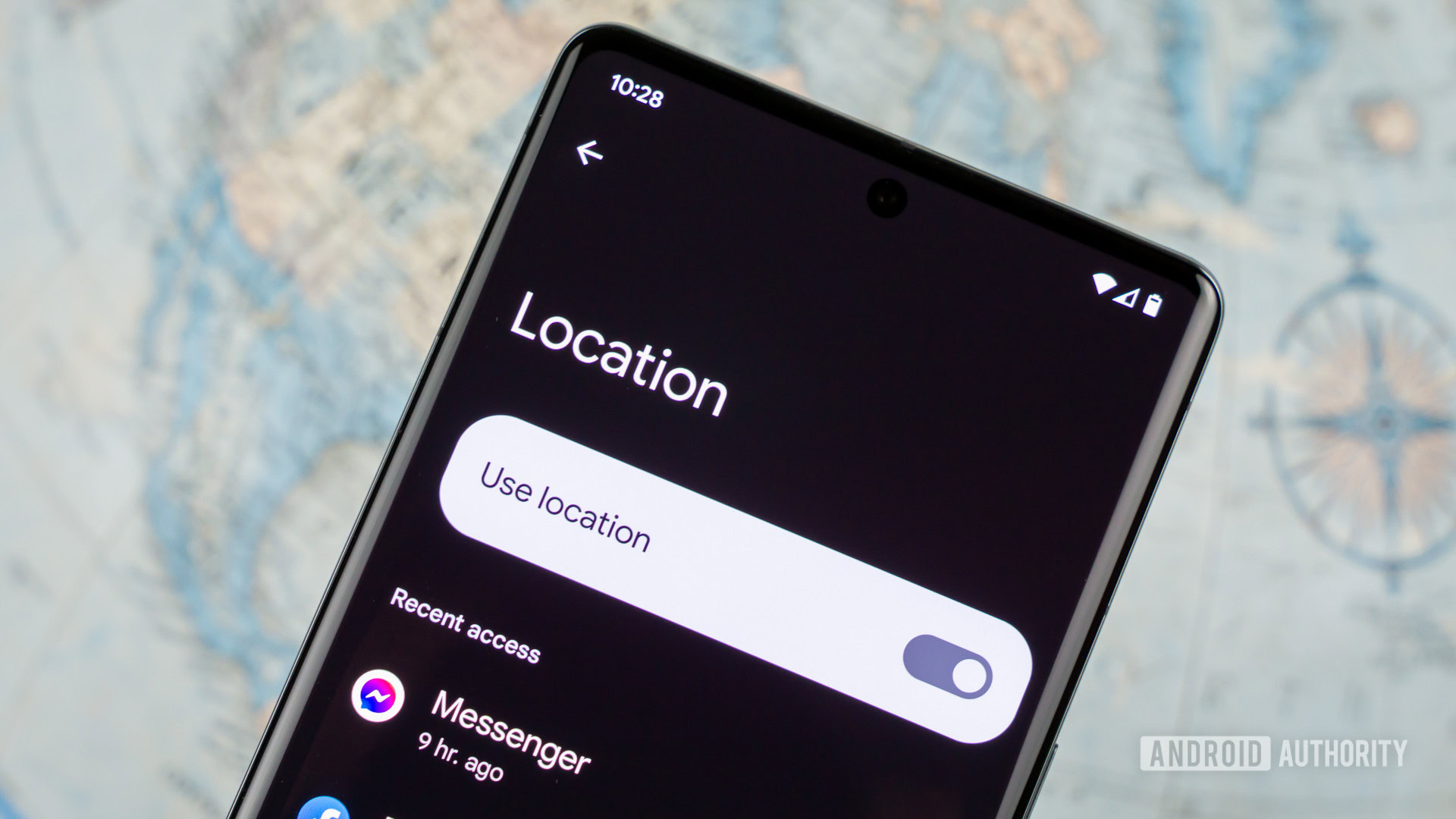
YouTube tiêu tốn pin nhiều vì cùng lúc giữ màn hình sáng, tải video qua Wi-Fi/4G và dùng vi xử lý giải mã hình ảnh, đặc biệt khi xem nội dung 4K. Google Chrome thì liên tục gửi/nhận dữ liệu trong nền, đồng bộ giữa các thiết bị và tự tải trước trang web để bạn mở nhanh hơn. Google Maps lại phải bật GPS, dùng dữ liệu di động và duy trì độ sáng màn hình cao khi dẫn đường hoặc dùng Live View.
Nhóm ứng dụng này tưởng như “bình thường” nhưng mỗi lần mở là cả một loạt phần cứng bị kéo vào làm việc: màn hình, chip xử lý, modem mạng, cảm biến định vị. Không lạ khi sau một chuyến đi dài dùng Maps hay buổi tối xem YouTube, bạn có cảm giác pin tụt rất nhanh. Tin vui là bạn có thể hạn chế mức tiêu hao mà không cần ngừng dùng: tắt xem trước video, tắt tải trước trang, chủ động tải bản đồ ngoại tuyến, giảm sáng màn hình và khóa quyền hoạt động nền khi không dùng.
Một câu có thể trích dẫn: “Các thay đổi này giúp hạn chế việc ứng dụng tiếp tục định vị và chiếm tài nguyên một cách không cần thiết”.

Gmail và Google Home: Thủ phạm chạy nền khó thấy
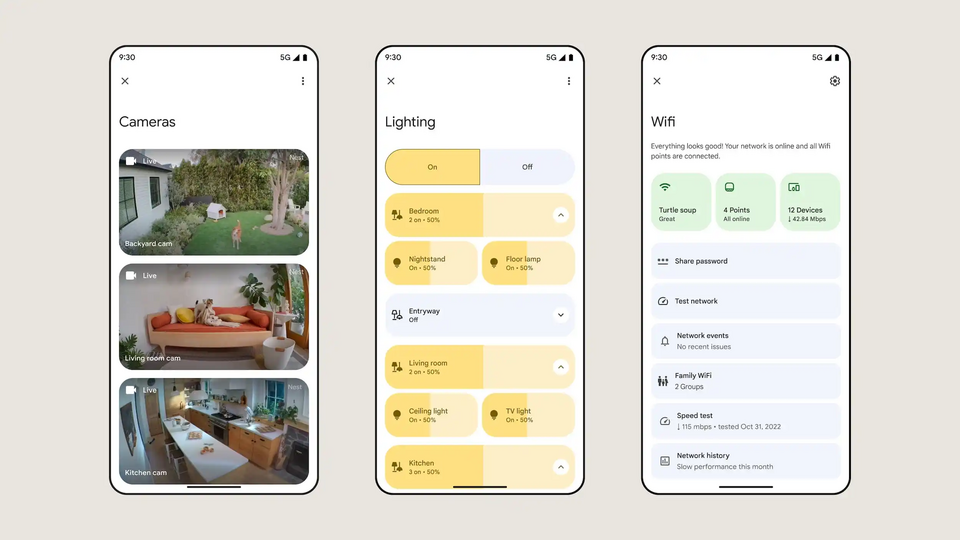
Khác với YouTube hay Maps, Gmail và Google Home không phải lúc nào cũng ở ngay trước mắt, nhưng lại thường xuyên làm việc trong nền. Gmail cần đồng bộ liên tục để kiểm tra thư mới và đẩy thông báo gần như ngay lập tức, nhất là khi bạn đăng nhập nhiều tài khoản. Mỗi thông báo tới khiến màn hình bật sáng thêm một lần, góp phần làm pin giảm nhanh hơn. Google Home thì cần kết nối đám mây liên tục, đồng thời có tính năng “cảm biến hiện diện” dùng GPS để nhận biết bạn đang ở nhà hay không.
Điểm khó chịu là dù bạn không mở ứng dụng, chúng vẫn “ăn pin” đều đều. Nếu bạn không cần biết email mới từng giây, không cần tự động nhận diện khi về đến nhà, việc giảm bớt hoạt động nền sẽ mang lại hiệu quả rõ rệt. Bạn chỉ cần chấp nhận đổi chút sự tiện lợi lấy thêm vài tiếng pin, đặc biệt hữu ích trong những ngày phải di chuyển liên tục.
Các bước tối ưu hóa pin: Làm một lần, hưởng lâu dài
Dưới đây là trình tự thao tác gợi ý để bạn tối ưu hóa pin Android (và iOS) với 5 ứng dụng Google tiêu pin nhiều nhất, giúp pin bền hơn mà vẫn giữ các chức năng cần thiết như xem video, lướt web, dẫn đường và nhận email.
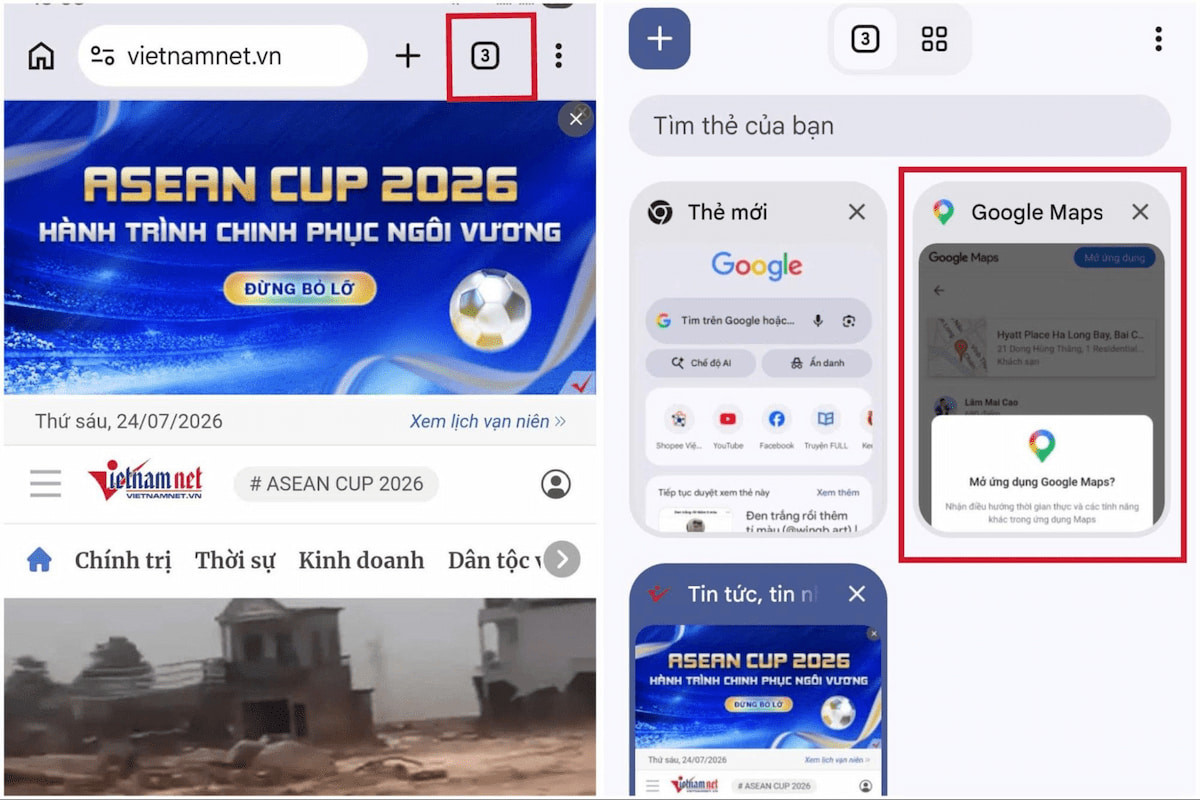
- Vào Cài đặt hệ thống > Ứng dụng > lần lượt chọn YouTube, Chrome, Maps, Gmail và Google Home; tắt quyền chạy nền hoặc Allow background usage cho từng ứng dụng.
- Mở YouTube, vào Cài đặt > Chung > Phát lại trong nguồn cấp dữ liệu và tắt xem trước video để giảm tải dữ liệu và hoạt động màn hình.
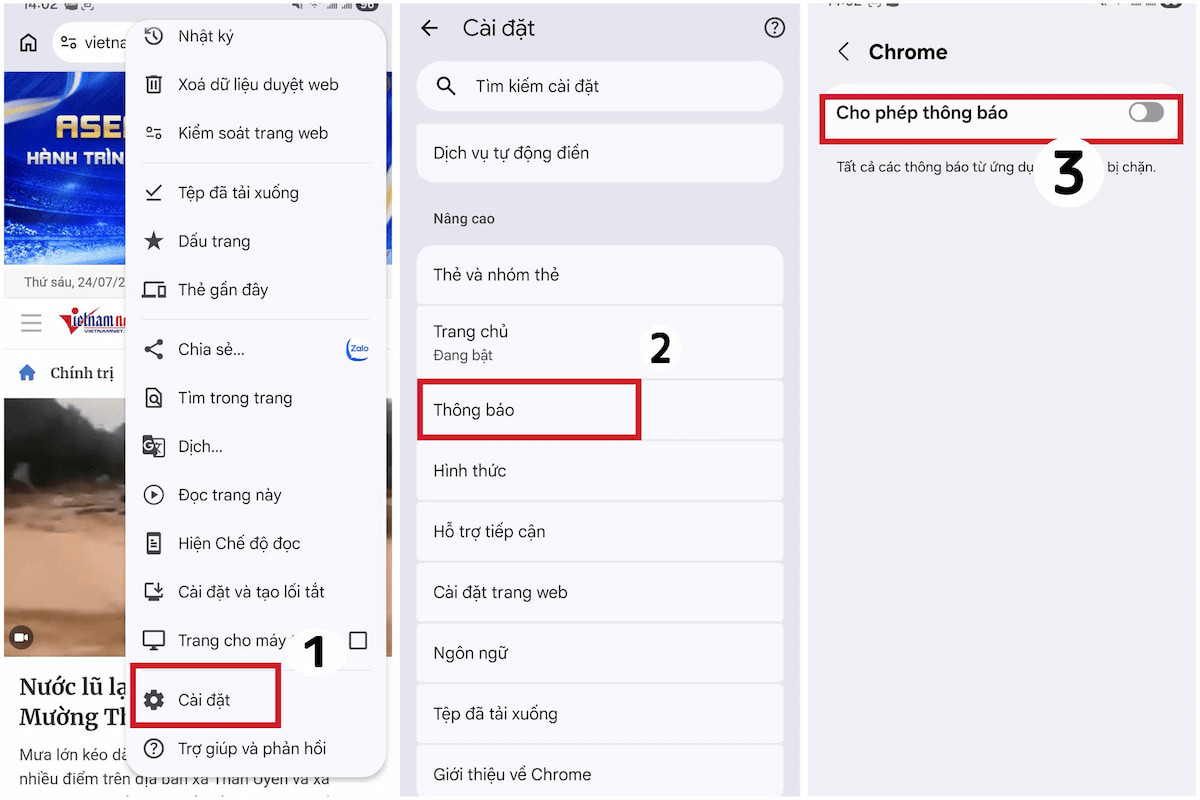
- Mở Chrome, vào phần Quyền riêng tư và bảo mật, tắt Preload pages (tải trước trang), đồng thời cân nhắc giới hạn đồng bộ nếu không cần dữ liệu cập nhật liên tục giữa các thiết bị.
- Mở Google Maps, tải trước bản đồ ngoại tuyến khu vực hay đi, giảm độ sáng khi dẫn đường, rồi tắt quyền vị trí hoặc hoạt động nền khi không dùng để tránh định vị liên tục.
- Với Gmail và Google Home, vào Cài đặt máy và tắt Làm mới ứng dụng trong nền; đồng thời hạn chế thông báo Gmail không quan trọng và đặt quyền vị trí Google Home về Không cho phép/Không bao giờ nếu không cần tính năng nhận diện hiện diện.
Kết quả mong đợi sau khi làm đủ các bước là lượng điện tiêu thụ giảm đáng kể, trong khi bạn không phải xóa bất kỳ ứng dụng Google quan trọng nào. Nếu thấy thiếu tiện lợi ở đâu, bạn luôn có thể bật lại riêng lẻ tính năng đó, rồi tiếp tục tinh chỉnh cho đến khi tìm được điểm cân bằng phù hợp với thói quen dùng máy của mình.
Tổng kết: Có đáng làm không và cần lưu ý gì?
Cách tiết kiệm pin điện thoại hiệu quả không nằm ở việc cài thêm một loạt app “tiết kiệm pin”, mà là hiểu rõ ứng dụng nào đang tiêu tốn tài nguyên và cắt giảm đúng chỗ. Bộ 5 YouTube, Chrome, Maps, Gmail và Google Home đều có thể khiến pin tụt nhanh vì liên tục dùng mạng, định vị hoặc chạy nền, nhưng cũng đều có cài đặt cho phép bạn kiểm soát chúng tốt hơn.
Nhìn chung, không nhất thiết phải xóa các ứng dụng Google để kéo dài thời lượng pin; giới hạn chạy nền, tắt tải trước, kiểm soát quyền vị trí và giảm các hoạt động đồng bộ không cần thiết thường đã đủ để điện thoại bền pin hơn trong quá trình sử dụng hằng ngày. Điều bạn cần chú ý là: sau mỗi lần chỉnh, hãy dùng vài ngày để xem có bỏ lỡ thông báo quan trọng hay gặp bất tiện nào không, rồi điều chỉnh lại cho phù hợp. Một lần tinh chỉnh kỹ sẽ giúp bạn đỡ phải mang sạc dự phòng mọi lúc mọi nơi.