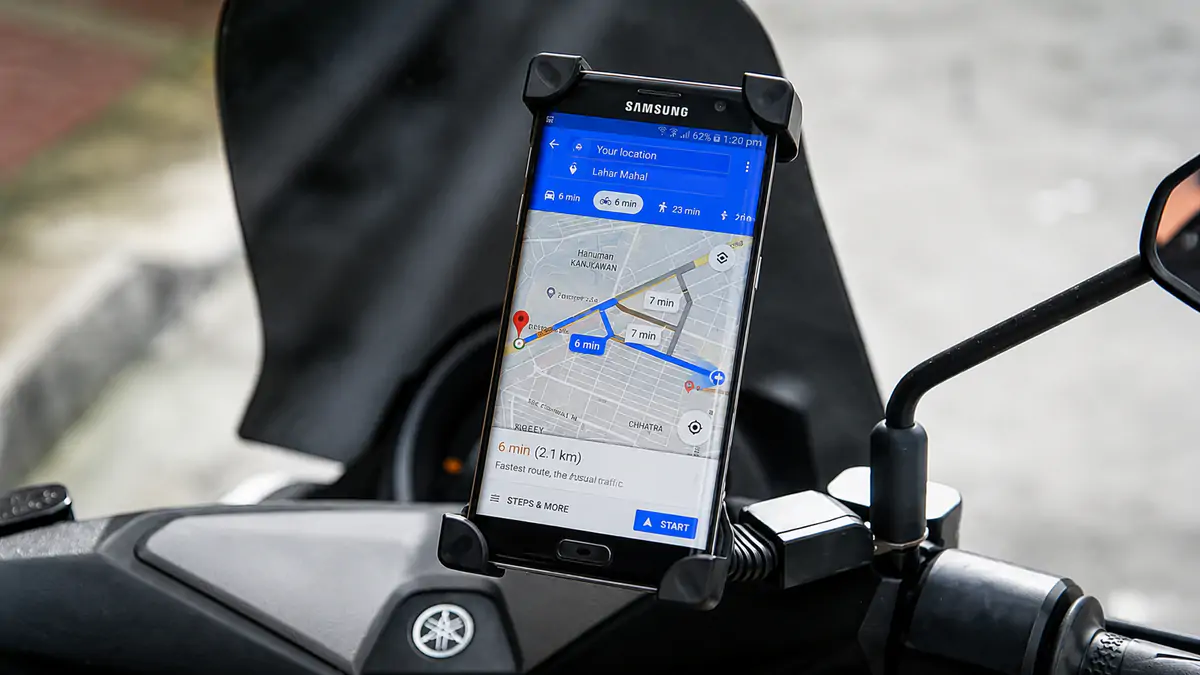

Google Maps hao pin không chỉ vì dẫn đường
Google Maps hao pin là hiện tượng ứng dụng tiếp tục tiêu tốn pin điện thoại ngay cả khi bạn không mở bản đồ, do quyền xác định vị trí nền được cấp “mọi lúc” và tính năng Timeline liên tục ghi lại lịch sử di chuyển của bạn.
Vấn đề không nằm ở việc bạn bật điều hướng bao lâu, mà ở chỗ Google Maps vẫn âm thầm chạy nền để cập nhật vị trí, đồng bộ dữ liệu và giữ Timeline luôn mới. Kết quả là nhiều người ngạc nhiên khi thấy ứng dụng này luôn nằm trong top tiêu tốn pin điện thoại dù mỗi ngày chỉ mở vài phút. Nói thẳng: nếu bạn không đụng đến hai cài đặt Google Maps này, mọi nỗ lực tiết kiệm pin smartphone khác gần như chỉ là chữa cháy. Điều đáng mừng là bạn không cần xóa ứng dụng hay hi sinh tính năng dẫn đường; chỉ cần chỉnh lại cách ứng dụng được phép dùng vị trí và lưu hành trình.
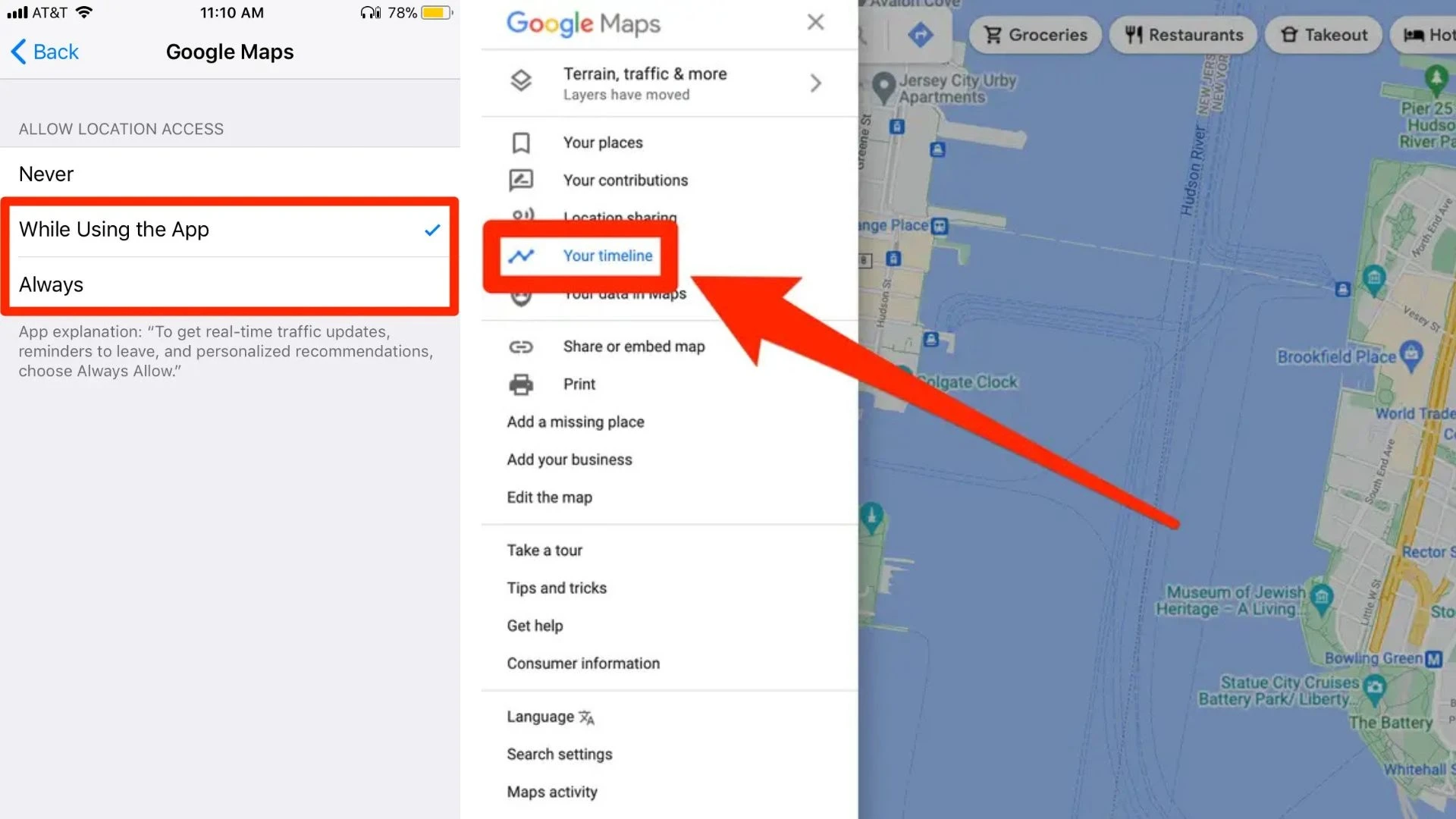
Cài đặt 1: Giới hạn quyền xác định vị trí nền của Google Maps
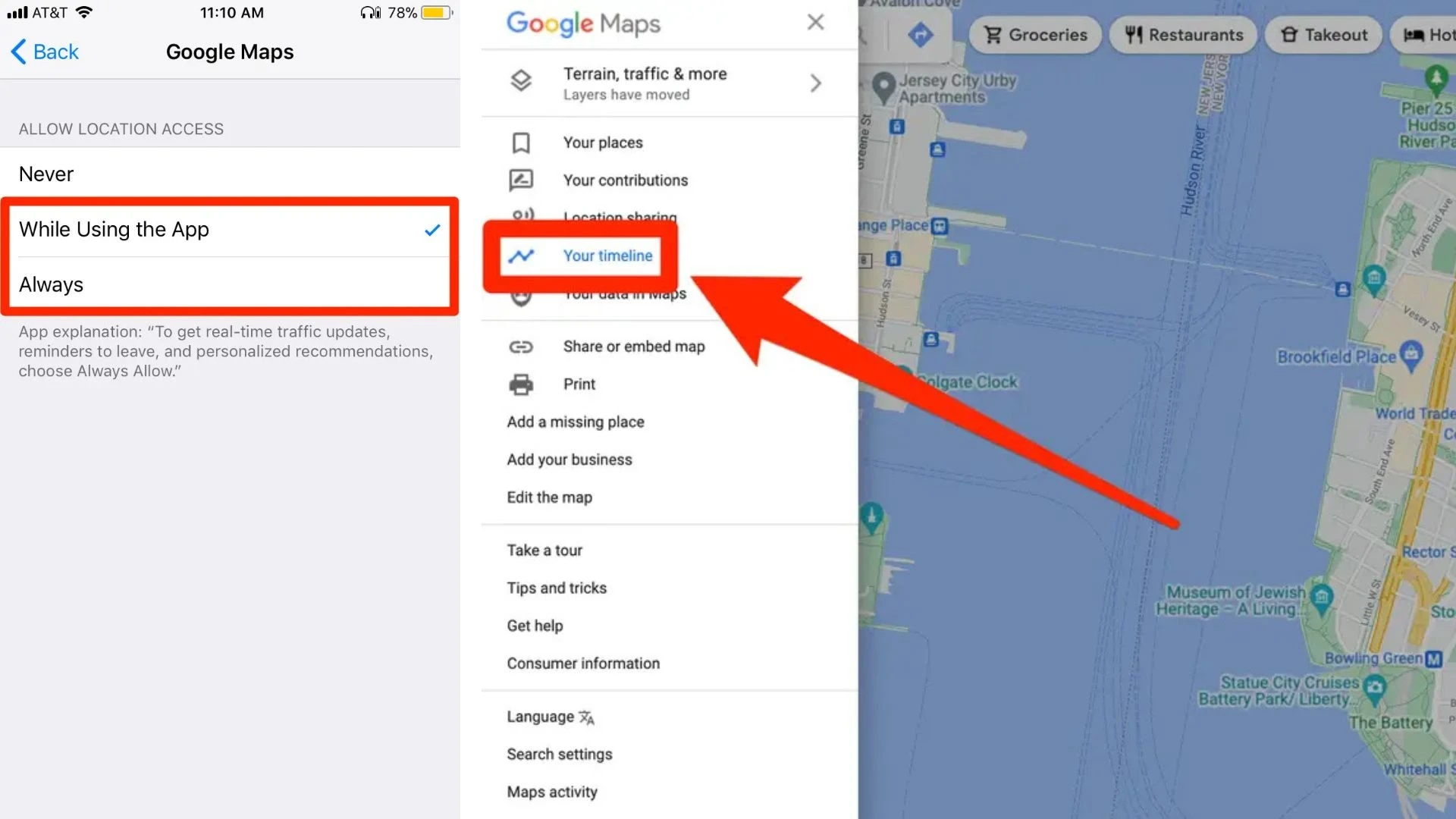
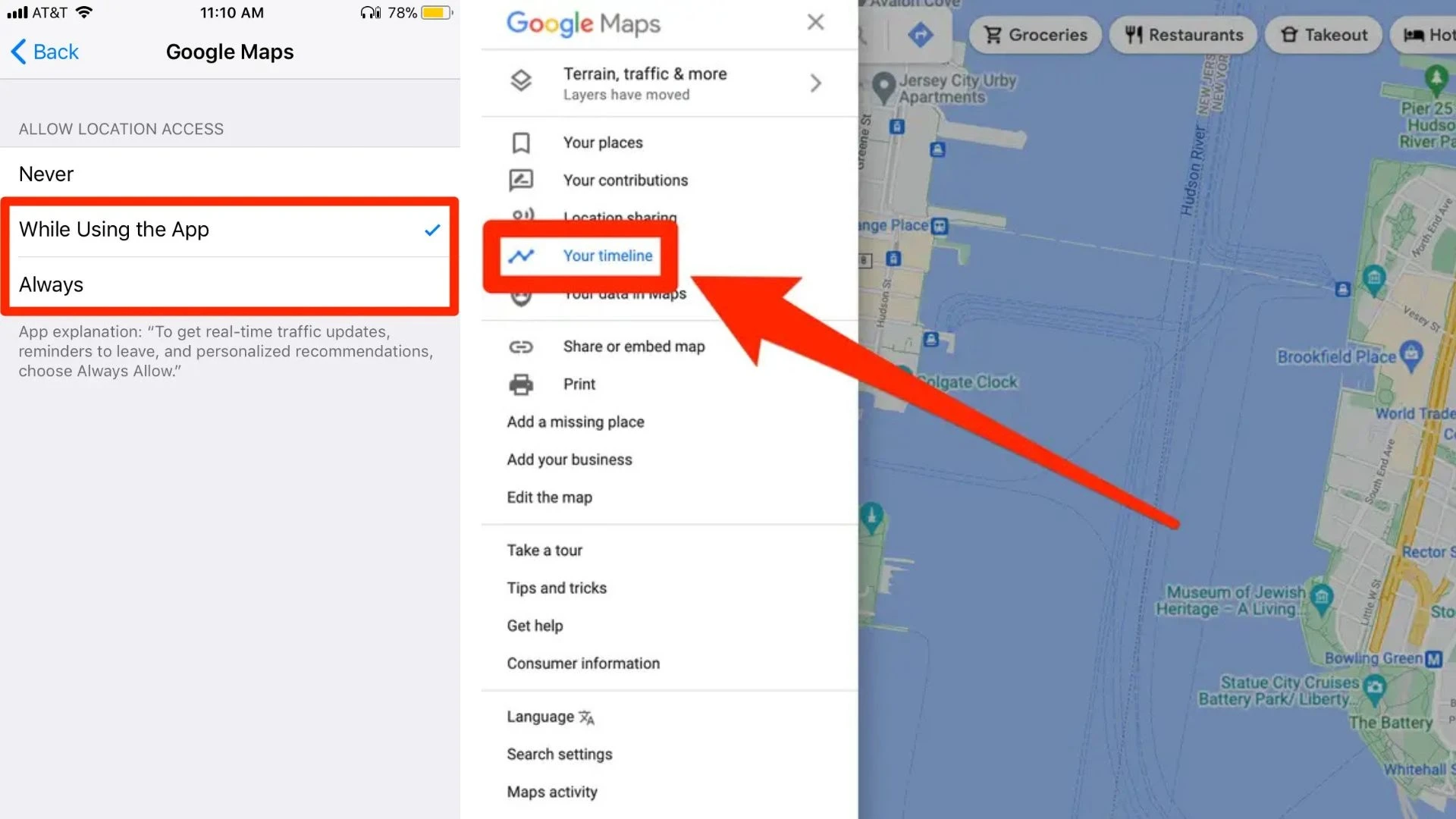
Nguyên nhân lớn nhất khiến Google Maps hao pin là quyền “Cho phép mọi lúc”, cho phép ứng dụng xác định vị trí nền kể cả khi bạn không dùng máy. Nghĩa là chỉ cần mở bản đồ vài phút, phần còn lại cả ngày ứng dụng vẫn có thể âm thầm gọi GPS, Wi-Fi, dữ liệu di động để biết bạn đang ở đâu. Theo thử nghiệm của XDA-Developers, khi chuyển sang chế độ “Chỉ cho phép khi dùng ứng dụng”, lượng pin tiêu hao trong các chuyến đi giảm đáng kể trong khi dẫn đường vẫn bình thường. Đây là minh chứng rõ ràng rằng vấn đề không phải ở bản thân tính năng điều hướng, mà ở cách ứng dụng được cho phép bám theo vị trí bạn 24/7.
- Mở ứng dụng Cài đặt trên điện thoại Android của bạn.
- Tìm và chọn ứng dụng Google Maps trong danh sách.
- Vào mục Quyền hoặc Vị trí (Location).
- Chuyển quyền từ “Cho phép mọi lúc” sang “Chỉ cho phép khi dùng ứng dụng”.
Sai lầm phổ biến là để nguyên quyền “Cho phép mọi lúc” vì nghĩ như vậy điều hướng sẽ ổn định hơn. Thực tế, dẫn đường vẫn hoạt động trơn tru miễn là bạn mở Google Maps khi cần. Đổi lại, bạn cắt bớt được một nguồn xác định vị trí nền luôn hoạt động, kéo dài thời lượng pin mà không phải hy sinh chức năng cốt lõi.
Cài đặt 2: Tắt hoặc thu gọn Timeline để ngừng ghi lịch sử di chuyển
Timeline là thủ phạm thứ hai khiến Google Maps tiêu tốn pin điện thoại. Tính năng này ghi lại chi tiết các địa điểm bạn đã ghé, thời gian ở đó và quãng đường bạn đã đi. Để làm được điều đó, ứng dụng phải thường xuyên xác định vị trí của thiết bị, dẫn tới tăng mức tiêu thụ pin và dữ liệu di động so với khi không dùng Timeline. Nhiều người còn quên rằng toàn bộ lịch sử này có thể được lưu trên tài khoản Google hoặc ngay trên thiết bị, gây thêm lo ngại về quyền riêng tư. Nếu bạn không dùng Google Maps như một cuốn nhật ký hành trình, việc giữ Timeline luôn bật là lãng phí năng lượng và dữ liệu không cần thiết.
- Mở ứng dụng Google Maps trên điện thoại của bạn.
- Nhấn vào ảnh đại diện (avatar) tài khoản góc trên bên phải.
- Chọn mục Timeline trong menu hiện ra.
- Vào phần Cài đặt của Timeline để tắt hoàn toàn tính năng này hoặc đặt chế độ tự động xóa dữ liệu sau một khoảng thời gian nhất định.
Lỗi thường gặp là bật Timeline cho vui rồi quên mất, để ứng dụng âm thầm hoạt động hàng tháng trời. Nếu bạn không cần xem lại hành trình, hãy tắt hẳn. Nếu vẫn muốn lưu kỷ niệm, hãy bật tự động xóa theo chu kỳ để giảm bớt việc theo dõi liên tục.
Không phải ai cũng nên tắt sạch: chọn cấu hình phù hợp thói quen
Giới hạn quyền vị trí và tắt Timeline không làm Google Maps mất khả năng tìm kiếm địa điểm hay dẫn đường. Với đa số người chỉ mở bản đồ khi cần, đây là combo cài đặt Google Maps tối ưu để tiết kiệm pin smartphone mà vẫn giữ đủ tính năng thiết yếu. Tuy nhiên, không phải ai cũng nên mạnh tay tắt sạch. Nếu bạn thường xuyên chia sẻ vị trí thời gian thực với người thân, dùng Timeline như nhật ký hành trình hoặc cần lịch sử di chuyển để tra cứu lại, việc hạn chế xác định vị trí nền quá mức có thể khiến một số tính năng hoạt động kém chính xác hoặc không đầy đủ. Lựa chọn hợp lý là đặt ưu tiên: nếu an toàn và tiện ích từ việc theo dõi nền quan trọng với bạn, hãy chấp nhận máy hao pin hơn; nếu không, hãy trả lại pin cho những tác vụ bạn thực sự dùng.
Kết luận: Tự giành lại pin thay vì đổ lỗi cho Google Maps
Google Maps bị mang tiếng “hút pin” nhưng phần lớn là do người dùng để ứng dụng chạy nền quá thoải mái. Hai thay đổi nhỏ — giới hạn quyền vị trí về “Chỉ cho phép khi dùng ứng dụng” và tắt hoặc thu gọn Timeline — đã được chứng minh giúp giảm rõ rệt mức tiêu hao pin mà vẫn giữ nguyên trải nghiệm dẫn đường. Nếu bạn luôn thấy Google Maps nằm trong danh sách ứng dụng tiêu tốn pin điện thoại, đây không còn là chuyện phải chấp nhận. Hãy xem lại hai cài đặt Google Maps này ngay hôm nay, tối ưu việc xác định vị trí nền theo nhu cầu thực tế. Bạn sẽ bất ngờ khi thấy pin smartphone trụ lâu hơn mà không phải hi sinh tiện lợi, và quan trọng hơn, bạn kiểm soát được việc ứng dụng theo dõi hành trình của chính mình.