
Đừng dùng Claude Pro như bản miễn phí nâng cấp dung lượng
Claude Pro là gói cao cấp của Claude cho phép người dùng tận dụng các mô hình mạnh hơn, dung lượng sử dụng lớn hơn và một loạt Claude Pro tính năng ẩn như Claude Code, Cowork, tiện ích trình duyệt và công cụ thiết kế, giúp tự động hóa thao tác trên file, tối ưu hóa xử lý tài liệu, tổ chức công việc và sáng tạo nội dung vượt xa kiểu sử dụng chat AI cơ bản thường thấy ở tầng miễn phí. Vấn đề là đa số người dùng nâng cấp vì mệt mỏi với giới hạn sử dụng rồi tiếp tục dùng phiên bản Pro giống hệt bản miễn phí, chỉ khác là “nhiều dung lượng hơn”. Nếu bạn thuộc nhóm đó, bạn đang lãng phí phần giá trị quan trọng nhất của mình: các công cụ agentic và cấu hình nâng cao có thể thay đổi toàn bộ quy trình làm việc. Điều đầu tiên cần chấp nhận là: Claude Pro không chỉ là một chatbot. Nó là bệ phóng cho các ứng dụng nhỏ, tác vụ tự động hóa và những công cụ nội bộ mà bạn không tìm được sẵn trên mạng. Cách tiếp cận hiệu quả là xem Claude Pro như một hộp công cụ. Mỗi tính năng là một dụng cụ chuyên biệt: một cái lo việc giữ token, một cái lo file trên máy, một cái nằm trong trình duyệt, một cái trong không gian thiết kế. Bài viết này sẽ giúp bạn mở từng ngăn, nhìn đúng công việc nó giải quyết và nơi không nên dùng nó.

Claude Code: tính năng bị hiểu lầm là chỉ dành cho lập trình viên
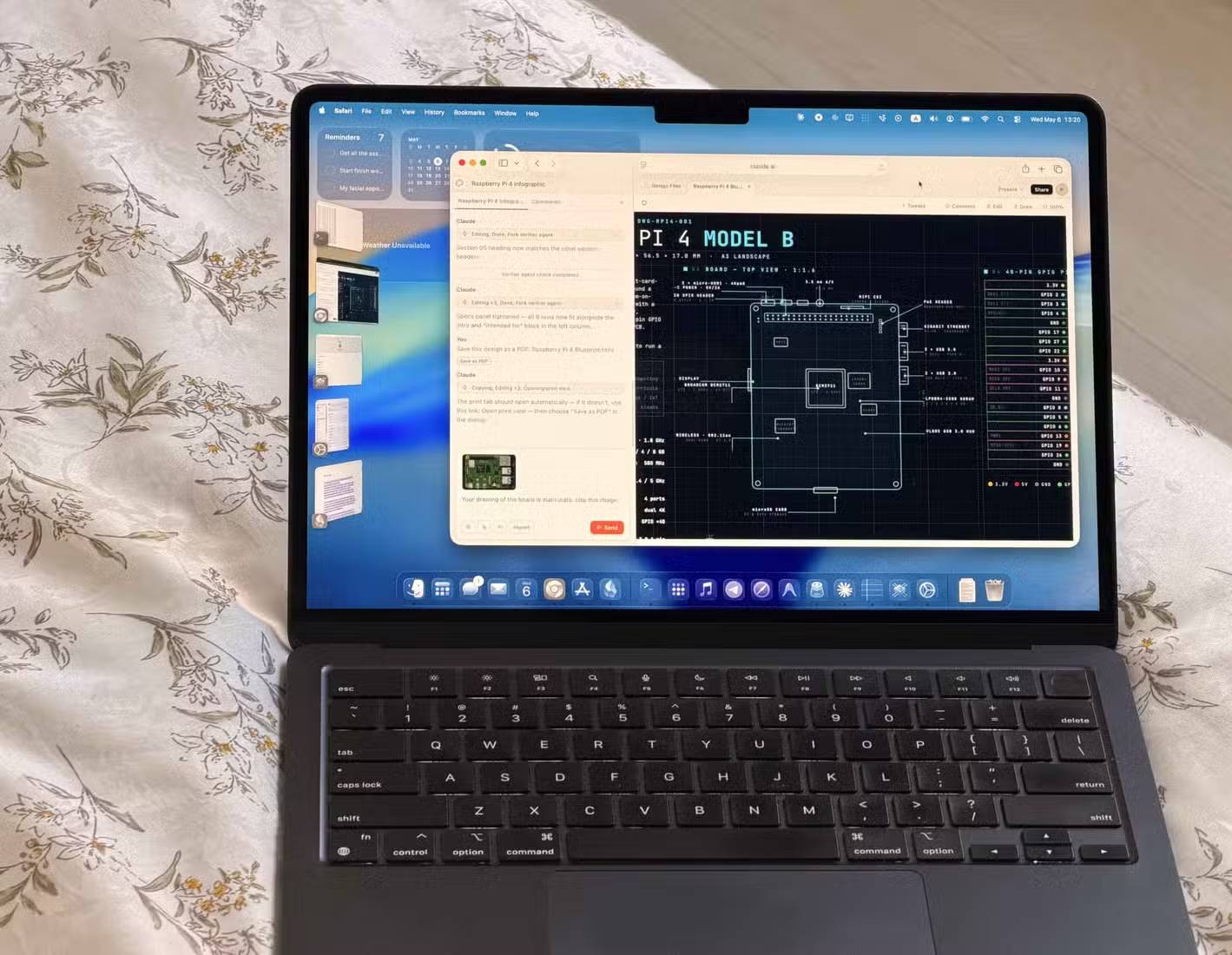
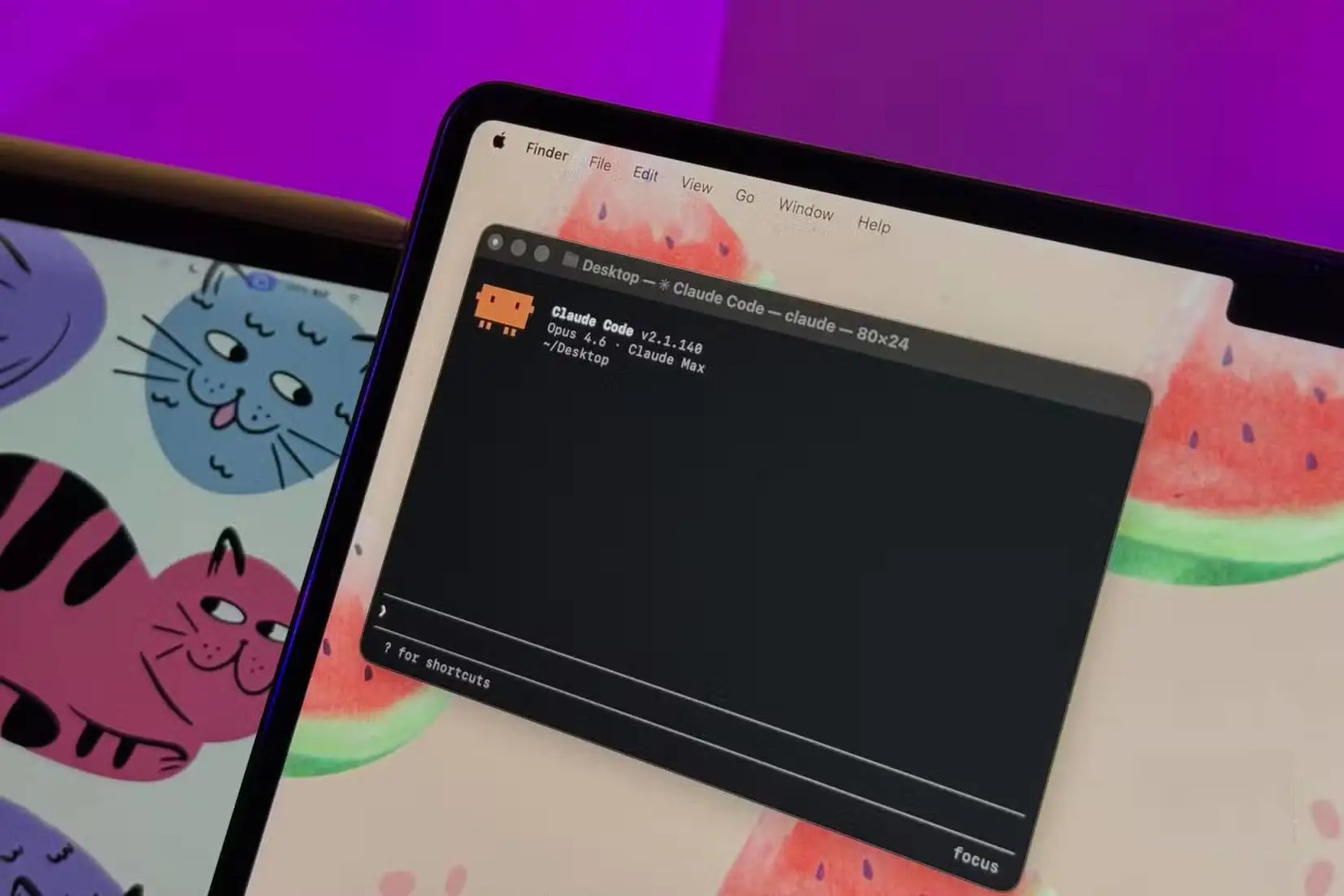
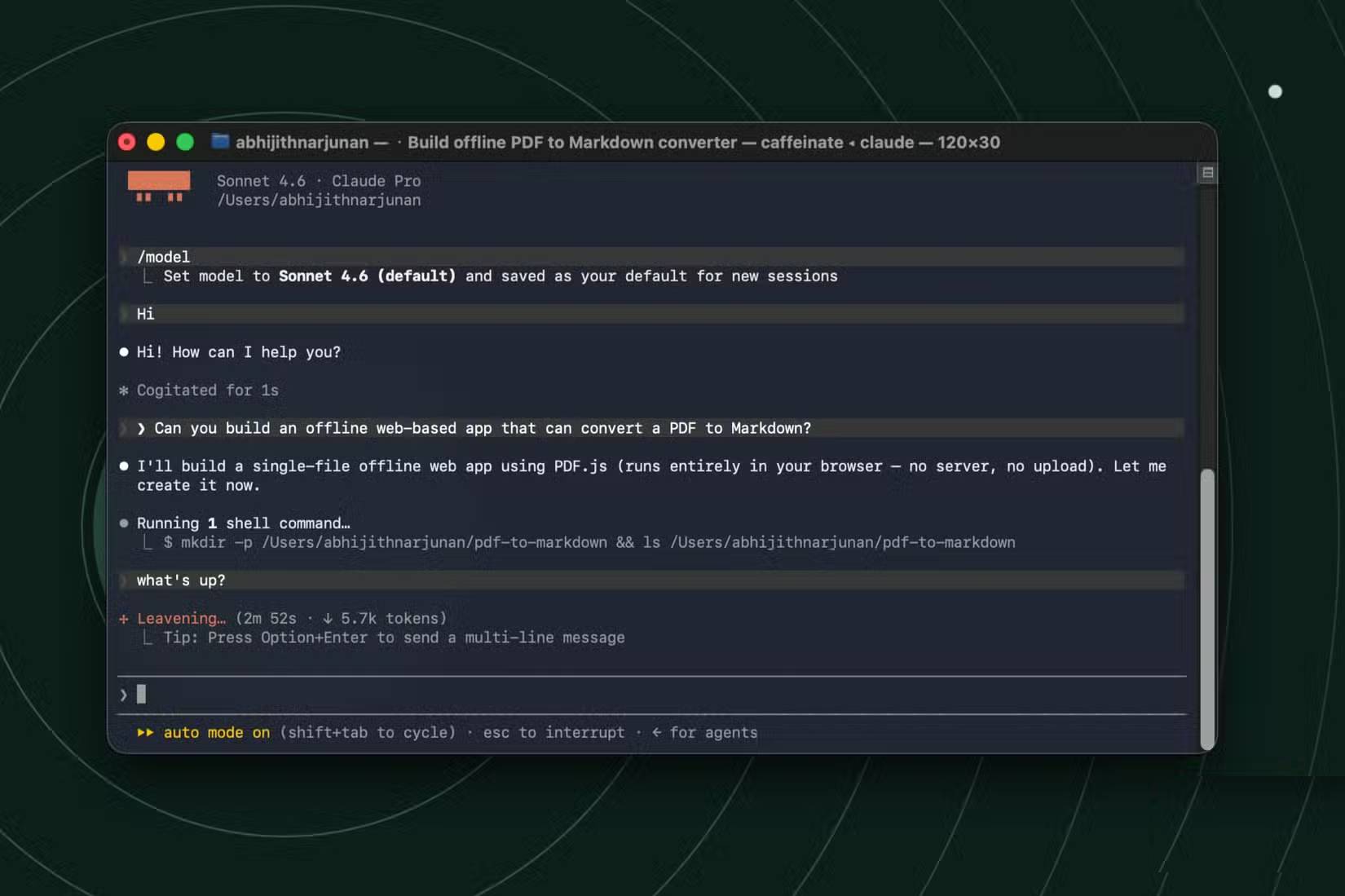
Claude Code thường bị gắn nhãn “dành cho dev”, đến mức nhiều người trả tiền Pro mà chưa từng mở nó lần nào. Thực tế, đây là công cụ mạnh nhất để tối ưu hóa Claude Pro trong công việc hàng ngày: nó là một trình soạn thảo code chạy trong terminal, có thể thao tác file trên máy tính của bạn, chạy lệnh và thực hiện tác vụ nhiều bước tự động. Hãy hình dung những việc bạn ghét: refactor cả thư mục code, gỡ lỗi trên nhiều file, triển khai tính năng nhỏ, hoặc với người không lập trình, xây một ứng dụng web đơn giản cho nhu cầu riêng, tạo tiện ích mở rộng trình duyệt, viết script tự động hóa quy trình báo cáo, chuyển đổi dữ liệu. Nếu dùng giao diện chat thông thường, bạn phải lặp đi lặp lại chuỗi copy–chạy–dán lỗi–nhận sửa–thử lại; với Claude Code, phần này được tự động hóa theo từng bước. Quotable: "Trong hầu hết các trường hợp, Claude sử dụng ít hơn một nửa số token để xử lý file Markdown so với tài liệu PDF."
- Kích hoạt Claude Code trong terminal hoặc ứng dụng desktop đi kèm.
- Chỉ rõ thư mục dự án hoặc thư mục chứa file cần thao tác.
- Mô tả mục tiêu bằng tiếng Việt tự nhiên: ví dụ “tạo script đổi tên ảnh theo ngày chụp”.
- Cho phép Claude Code viết, chạy lệnh, kiểm thử và sửa lỗi tự động theo gợi ý của bạn.
Cowork: dùng sức mạnh Claude Code mà không phải nhìn dòng lệnh
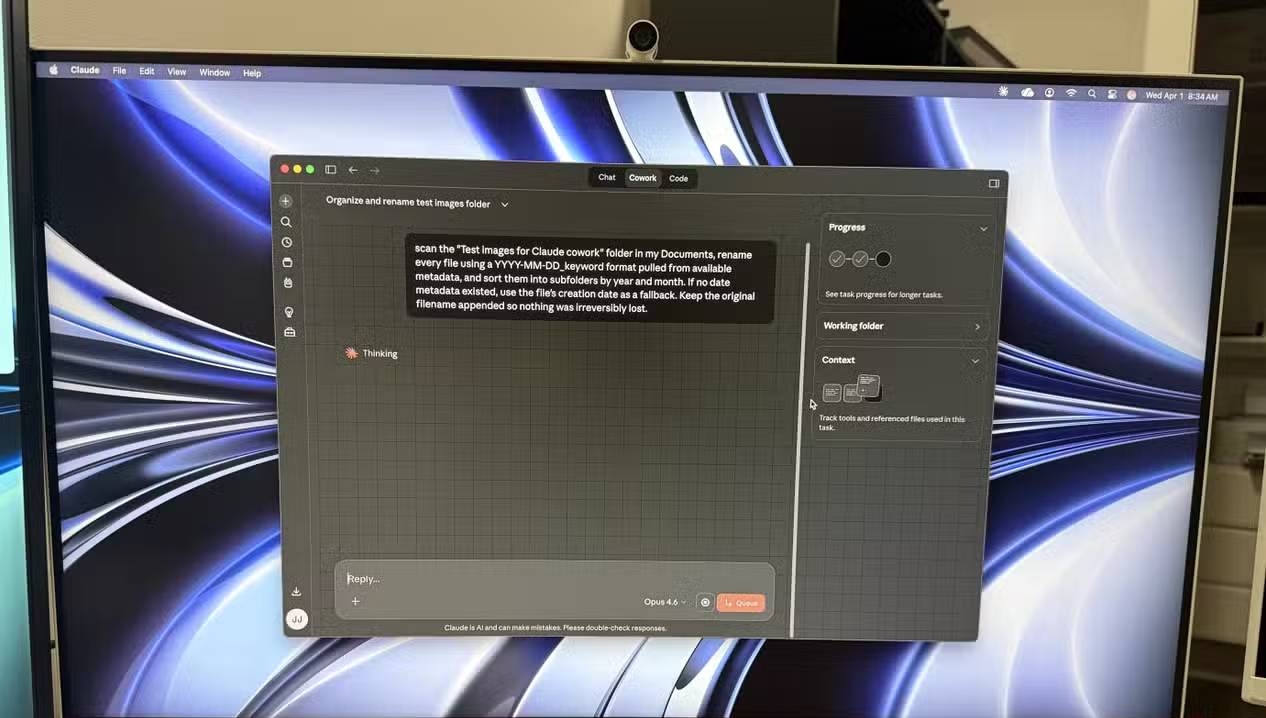
Bạn thấy terminal đáng sợ? Anthropic đã thẳng thắn thừa nhận điều này dưới dạng một sản phẩm riêng: Cowork. Cowork dùng cùng kiến trúc nền tảng của Claude Code nhưng gói gọn trong giao diện dễ tiếp cận hơn ngay trong ứng dụng Claude Desktop, nghĩa là bạn không cần cài terminal, IDE hay nhìn bất kỳ dòng code nào. Thay vì phải hiểu lệnh shell, bạn chỉ trỏ Cowork vào một thư mục rồi nói bằng ngôn ngữ tự nhiên: sắp xếp file, soạn thảo tài liệu, tổ chức thư mục. Vì nó hoạt động như một agent có khả năng đọc, chỉnh sửa, tạo và di chuyển file, việc tác vụ có liên quan tới lập trình hay không không còn quan trọng. Một người dùng đã dùng Cowork để đổi tên và sắp xếp 500 bức ảnh bị bỏ bê từ năm 2023 – chính xác là kiểu nhiệm vụ lý tưởng để bắt đầu. Tôi cho rằng Cowork là cầu nối tinh tế giữa thói quen chat và năng lực tự động hóa thật sự. Nếu bạn luôn mơ có “trợ lý số trên máy tính”, đây là phiên bản đầu tiên đủ hữu dụng để giao việc thật, bắt đầu từ việc nhỏ như dọn dẹp màn hình lộn xộn.
- Mở ứng dụng Claude Desktop và chọn chế độ Cowork.
- Chọn thư mục bạn muốn quản lý: ảnh, tài liệu, thư mục dự án,…
- Mô tả yêu cầu: “đổi tên tất cả file ảnh theo ngày”, “gom tài liệu theo loại”.
- Kiểm tra kết quả và điều chỉnh prompt cho các lần chạy sau.

Giải quyết nút thắt PDF ăn hết quota bằng chuyển đổi Markdown
Một trong những bức xúc phổ biến nhất với Claude Pro là cảm giác "nổ quota" khi đính kèm PDF dài, nhất là tài liệu nghiên cứu hoặc hành chính. Nhiều người từng oán trách Claude và giới hạn sử dụng của nó, rồi mới nhận ra thủ phạm chính là PDF, không phải bản thân mô hình. PDF không chỉ chứa văn bản mà còn cả thông tin bố cục, định vị, dữ liệu mã hóa, tham chiếu hình ảnh, cấu trúc; tất cả đều phải được Claude xử lý, dẫn đến mức sử dụng token phình to. Markdown thì đơn giản hơn nhiều, nên chỉ nặng bằng một phần nhỏ so với PDF và trong hầu hết trường hợp, Claude dùng ít hơn một nửa số token để xử lý file Markdown. Ý tưởng tối ưu hóa Claude Pro ở đây rất rõ: chuyển PDF sang Markdown trước khi gửi cho Claude. Bạn có thể tự build một công cụ web offline chuyển PDF sang Markdown bằng Claude Code, với prompt yêu cầu tạo ứng dụng air-gapped; nhiều người đã làm vậy để không phải phụ thuộc vào dịch vụ chuyển đổi bên ngoài và kết quả hoạt động rất đáng tin cậy.
Nên dùng Markdown khi
- PDF là tài liệu số cho phép chọn và sao chép văn bản.
- Bạn cần tóm tắt, phân tích, soạn lại nội dung dài nhiều trang.
- Bạn muốn giảm đáng kể mức sử dụng token trên Claude Pro.
Không nên dùng khi
- Tài liệu PDF chỉ là bản scan dạng ảnh, không có layer văn bản.
- Bạn cần giữ nguyên bố cục trực quan như biểu mẫu hoặc brochure.
- Bạn không có quyền xử lý lại nội dung gốc của tài liệu.
Tích hợp vào trình duyệt để biến Claude Pro thành trợ lý mọi lúc
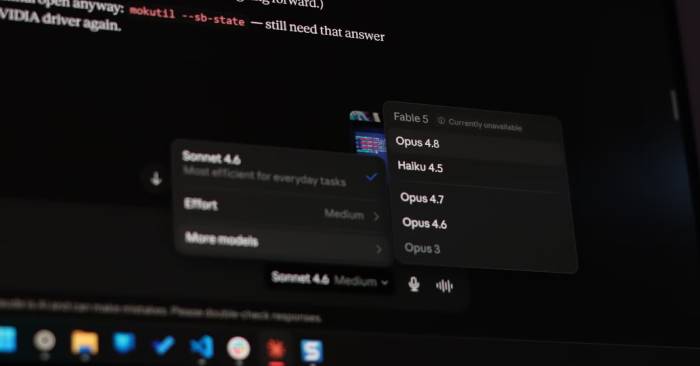
Một cách tối ưu hóa Claude Pro ít người để ý là tích hợp Claude trực tiếp vào trình duyệt qua tiện ích mở rộng thay vì chuyển qua lại giữa tab chat và web. Trong khi nhiều công ty chạy theo trào lưu xây trình duyệt AI mới, Anthropic chọn đường khác: đưa Claude vào trình duyệt bạn đang dùng chỉ bằng vài giây cài đặt extension. Tiện ích này mang tới khả năng tương tự các trình duyệt AI chuyên dụng cho bất kỳ trình duyệt Chromium nào: đọc trang web, tóm tắt, trả lời câu hỏi trên nội dung đang mở, hỗ trợ viết ngay trong các form hay công cụ online. Đây là mảnh ghép còn thiếu nếu bạn đã dùng Claude Code và Cowork cho file nội bộ nhưng vẫn lãng phí thời gian copy–paste nội dung web. Ảnh hưởng thực tế là rõ: bạn giảm số thao tác thủ công mỗi ngày, chuyển Claude Pro từ “nơi ghé vào khi cần” thành lớp trợ lý phủ lên toàn bộ việc đọc, viết và nghiên cứu trong trình duyệt. Nếu không bật tiện ích này, bạn đang dùng Claude Pro theo kiểu rời rạc, bỏ quên một nguồn tiết kiệm thời gian quan trọng.
- Mở kho tiện ích trình duyệt Chromium và tìm extension Claude.
- Cài đặt, đăng nhập bằng tài khoản Claude Pro để đồng bộ mô hình.
- Bật quyền truy cập trang web khi cần để cho phép tóm tắt và phân tích.
- Dùng ngay trên trang: chọn văn bản, gọi Claude rồi yêu cầu tóm tắt, dịch, phân tích.