
Masking trong Premiere Pro là gì và vì sao đáng quan tâm?
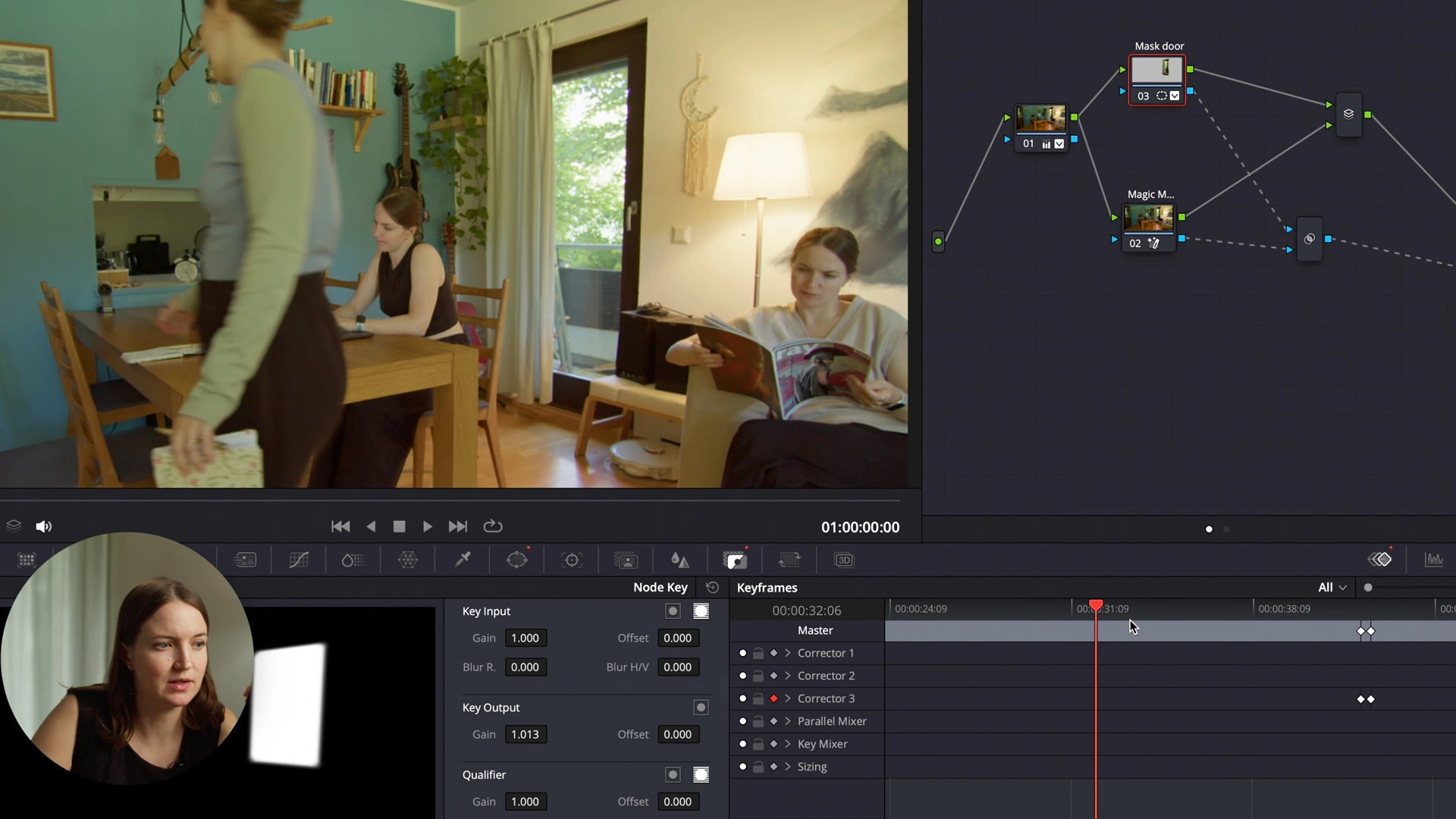
Masking trong Premiere Pro là kỹ thuật tạo vùng chọn trên khung hình để tách chủ thể, loại bỏ nền hoặc kết hợp nhiều lớp hình ảnh, thường đi kèm với chroma keying trên green screen nhằm đưa nhân vật từ cảnh A sang cảnh B mà trông tự nhiên và tiết kiệm thời gian xử lý cho biên tập viên video. Masking Premiere Pro không còn chỉ là vài cái mặt nạ ellipse hoặc polygon; với object masking mới, phần mềm có thể nhận diện và bám theo đối tượng, giúp bạn dịch chuyển người hoặc vật giữa các bối cảnh nhanh hơn nhiều lần. Những ai làm YouTube, quảng cáo, nội dung mạng xã hội, hay cần thay nền thường xuyên sẽ được hưởng lợi rõ rệt, miễn là họ nắm được vài nguyên tắc về luma, chroma và workflow.
Điểm hay là Premiere Pro tích hợp nhiều tính năng ẩn xoay quanh masking mà phần lớn biên tập viên không đụng tới: từ object masking chroma keying trên green screen Premiere cho tới các AI masking tools giúp tìm cảnh phù hợp và cắt nhanh những đoạn cần thiết. Một lợi thế khác: kỹ thuật cân chỉnh luma/chroma để composite trông thật không chỉ dùng được trong Premiere Pro, mà còn áp dụng nguyên vẹn sang các phần mềm compositing khác. Điều kiện tiên quyết là bạn phải sẵn sàng nhìn vào waveform, scopes thay vì chỉ tin vào mắt, và hiểu rằng mọi thao tác chỉnh màu trước key có thể khiến keyer hoạt động tệ đi.

Object masking, chroma keying và lỗi màu làm composite “giả”
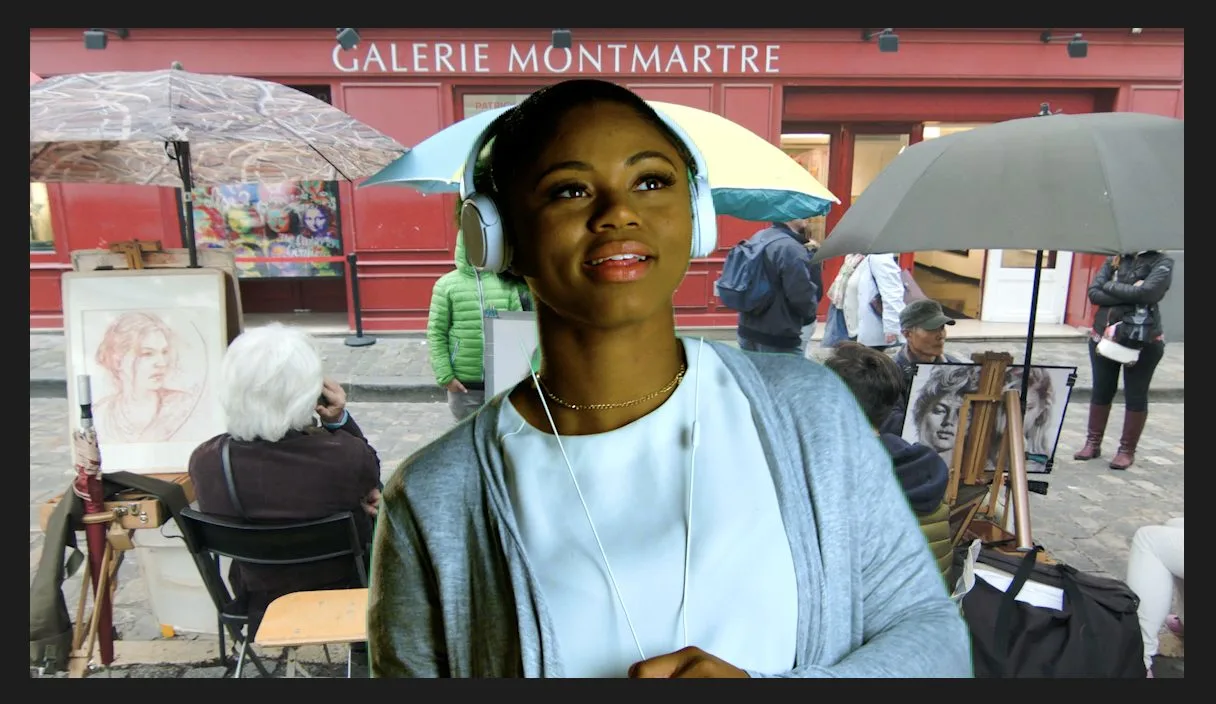
Giữa green screen Premiere, chroma keying và object masking mới, việc lấy người A đặt sang cảnh B có thể diễn ra rất nhanh nếu bạn biết dùng đúng công cụ. Object masking cho phép Premiere nhận diện chủ thể, tạo mask bao quanh họ để bạn dễ dàng tách khỏi nền xanh rồi di chuyển sang bối cảnh khác. Chroma keying truyền thống vẫn mạnh, nhưng nhiều người chỉ chăm chăm “xóa nền” mà quên rằng phần khó hơn là khiến chủ thể hòa vào cảnh mới về mặt phơi sáng và màu sắc. Khi composite không thuyết phục, nguyên nhân thường không phải do mask răng cưa, mà là do luma và chroma của foreground không khớp với background.
Một ví dụ điển hình: bạn có nhân vật đã được key sạch bằng object mask tool, đặt lên một nền đẹp nhưng cảm giác hình vẫn “dán” lên trên chứ không thuộc về cảnh. Lý do là dải sáng tối của chủ thể khác hẳn nền: điểm tối quá đậm, điểm sáng quá gắt, tạo độ tương phản cao bất thường so với background nên mắt người xem lập tức nhận ra sự giả tạo. Sai lầm phổ biến là cố gắng sửa bằng cách thêm LUT, tăng saturation hoặc sharpen, trong khi đó là đi ngược. Thứ cần làm trước là cân lại độ sáng (black point, white point, gamma) cho foreground khớp nền, sau đó mới chỉnh color cast và saturation nếu cần.
Quy trình từng bước: từ key đến composite trông thật
Dưới đây là một quy trình cụ thể để bạn áp dụng masking Premiere Pro kết hợp chroma keying và chỉnh luma/chroma sao cho composite trông thật hơn, đồng thời tránh những lỗi khiến key bị hỏng hoặc nhân vật bị “bật” khỏi nền. Điểm quan trọng: hầu hết thao tác cân sáng – màu phải thực hiện sau khi đã thực hiện key hoặc object mask, không làm trước vì sẽ ảnh hưởng tới chính bộ keyer. Hãy coi waveform và scopes như kim chỉ nam, vì chúng cho bạn thấy khách quan độ sáng của foreground so với background thay vì chỉ nhìn bằng mắt trên monitor.
- Thực hiện key hoặc object masking trước: dùng chroma keying để loại bỏ nền xanh hoặc dùng object mask tool để tách chủ thể khỏi background gốc, đảm bảo đường biên sạch và không bị nhiễu.
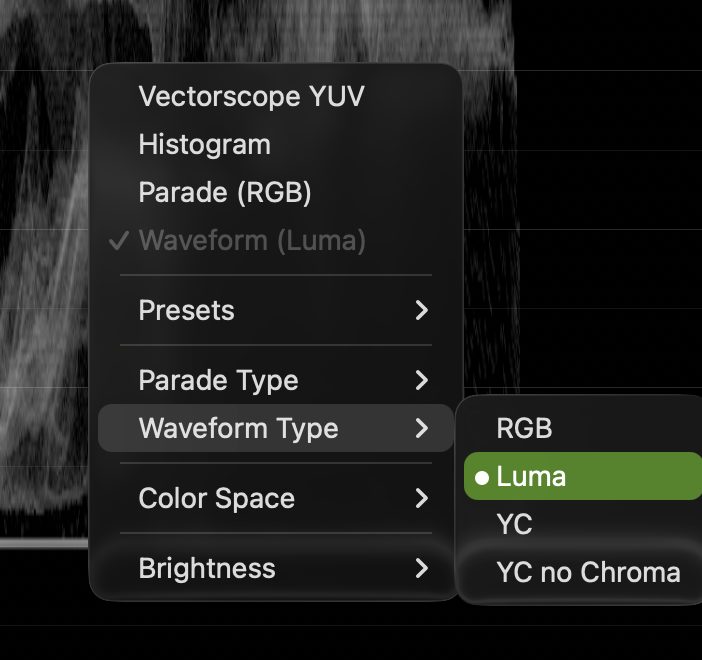
- Mở Lumetri Scopes và bật waveform luma-only: đây là đồ thị độ sáng của toàn khung hình, từ trái sang phải là vị trí trong frame, từ dưới lên trên là từ tối đến sáng; bạn sẽ dùng nó để so sánh foreground và background.
- Quan sát foreground riêng lẻ: tắt hoặc ẩn layer background, nhìn waveform xem điểm sáng nhất (white point) và tối nhất (black point) của nhân vật đang nằm vùng nào.
- Bật nền và so sánh: bật layer background, lần lượt bật/tắt foreground trên timeline để xem waveform của hai lớp; “độ lệch” giữa vùng sáng – tối của foreground và background chính là thứ làm composite trông không đúng.
- Dùng Lumetri (curves hoặc three wheels) để match luma sau key: chỉnh luma curve cho foreground sao cho điểm sáng nhất khớp với nền, rồi điểm tối nhất, sau đó gamma (midtones) – đây là nơi phơi sáng “sống”, nên cần tinh chỉnh để độ tương phản của foreground tương đồng với background.
- Sửa color cast ở midtones: khi brightness đã khớp, phần lệch màu còn lại thường nằm ở midtones; bạn chỉ cần chỉnh nhẹ hue và saturation để màu sắc foreground hòa với không khí chung của cảnh, tránh cho nhân vật bị ngả xanh/đỏ khác nền.
- Kiểm tra tổng thể, tránh chỉnh màu trước key: nếu bạn đã lỡ kéo exposure, contrast hoặc color mạnh trước bước key, rất dễ làm keyer “khó thở”, dẫn đến viền bẩn hoặc phần nền chưa được loại sạch. Hãy giữ file gần với nguyên bản cho tới sau khi key xong rồi mới vào bước match luma/chroma.
Sai lầm hay gặp là đảo ngược trình tự: chỉnh Lumetri thật nặng ngay trên footage green screen để cho “đẹp” rồi mới key, kết quả là keyer phải xử lý một hình đã bị thay đổi gamma, luma và màu nên khó phân biệt đâu là nền, đâu là chủ thể. Khi làm đúng các bước trên, waveform của foreground và background sẽ gần trùng nhau, và cảm giác “ghép hình” gần như biến mất – composite nhìn như một shot quay liền từ đầu. Một biên tập viên giàu kinh nghiệm có thể tóm gọn: “Black point, white point, gamma, rồi mới đến color – đó là thứ bán được key”.
Tận dụng AI masking tools, Search panel và Scene Edit Detection
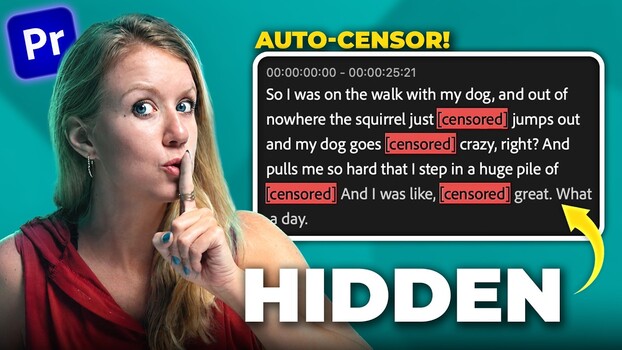
Khi composite đã trông thật, bước tiếp theo là tăng tốc workflow bằng các tính năng ẩn Premiere Pro và công cụ AI. Trong phần Text panel, Premiere tự tạo transcript cho clip và còn đánh dấu cả những từ ngữ tục tĩu. Bạn có thể thêm danh sách những từ này vào một “censored list”, rồi áp dụng hiệu ứng như bleep, mute, tiếng chó sủa, còi đồ chơi, tiếng vịt kêu, hoặc âm thanh tùy chỉnh. Với người làm reality TV hay clip mạng xã hội cần xử lý ngôn ngữ nhạy cảm nhanh, thao tác này giảm một công việc lặp lại xuống còn vài cú click. Một mẹo thú vị là dùng AI để tạo sẵn danh sách những từ cần che, thay vì gõ tay từng từ một.
Search panel là công cụ bị đánh giá thấp nhất trong cả chương trình, nhưng lợi ích thì cực lớn. Khi bạn bật tùy chọn “analyze all imported media” trong phần media analysis và transcription ở Settings, Premiere sẽ quét toàn bộ footage bằng media intelligence ở hậu trường, đọc nội dung hình ảnh và âm thanh chứ không chỉ filenames hoặc metadata. Sau đó bạn chỉ việc gõ mô tả đơn giản như “woman by beach”, “skateboard” hoặc “sad” và lập tức có clip phù hợp, kể cả đoạn phỏng vấn chứa câu nói hoặc track nhạc “sad piano”. Ngoài ra, Scene Edit Detection là một “công nhân thầm lặng”: bạn đưa cho nó một file video đã export, chuột phải và nó sẽ tự đặt cuts tại mọi điểm chuyển cảnh và thậm chí tạo bin subclips sẵn để bạn biên tập lại.
Khi nào nên dùng các tính năng ẩn và takeaway cho biên tập viên
Nhìn chung, masking Premiere Pro chỉ là khởi đầu; sức mạnh thật sự nằm ở việc bạn kết hợp object masking chroma keying với các công cụ AI và tính năng ẩn Premiere Pro để quy trình làm việc nhẹ hơn. Hai tính năng mới dựa trên generative AI – như Generative Extend – được thiết kế để dự đoán và tạo thêm frame ở đầu hoặc cuối clip, cho bạn “room” khoảng vài giây để đặt transition mà không cần ép clip lùi vào làm hỏng nhịp cắt. Việc hiểu đâu là chỗ nên dùng AI masking tools, đâu là chỗ nên tự cắt tay đang trở thành một kỹ năng biên tập cốt lõi chứ không còn là trò chơi thử nghiệm.
Ở mức thực tế, những thứ đáng ưu tiên học là: object masking và chroma keying trên green screen Premiere để tách nhân vật nhanh; workflow match luma/chroma sau key để composite trông tự nhiên; Text panel để censor lời thoại nhạy cảm; Search panel và Scene Edit Detection để tìm cảnh và cắt lại từ file đã export. Những kỹ thuật luma/chroma không hề bị khóa trong môi trường Premiere mà là nguyên lý chung của compositing nên sẽ theo bạn sang mọi phần mềm khác. Cái “bẫy” lớn nhất là quá háo hức với hiệu ứng mà quên căn bản: ánh sáng và màu phải khớp thì key mới bán được. Khi bạn giữ được thứ đó, mọi công cụ ẩn và AI chỉ còn là tăng tốc, chứ không phải cứu vãn.