
Wi-Fi chậm không đồng nghĩa phải thay router
Wi-Fi gia đình là mạng không dây dùng chung để kết nối các thiết bị trong nhà với Internet, trong đó trải nghiệm phụ thuộc cả số thiết bị lẫn cách chúng sử dụng kết nối. Khi nhiều thiết bị Wi-Fi cùng xem video độ phân giải cao, tải tệp hoặc chơi game, mạng có thể chậm dù biểu tượng sóng vẫn đầy. Một router phù hợp thường đủ cho phần lớn hộ gia đình, vì vậy đừng vội mua thêm thiết bị chỉ dựa vào số lượng máy đang kết nối. Router cũng không thể vượt qua giới hạn băng thông của gói Internet. Hãy phân biệt nghẽn Wi-Fi trong nhà với giới hạn đường truyền: nếu mọi thiết bị đều chậm cùng lúc, nhất là vào giờ sử dụng cao điểm, nguyên nhân có thể nằm ở lượng băng thông dùng chung chứ không phải router thiếu khả năng phát sóng. Tối ưu mạng nhà nên bắt đầu bằng việc tìm đúng nút thắt.
Tìm thiết bị đang chiếm đường truyền
Trước tiên, mở ứng dụng hoặc trang quản trị router để xem danh sách thiết bị đang kết nối; tên mục có thể khác nhau tùy hãng. Đối chiếu danh sách với điện thoại, máy tính, TV, máy chơi game và các thiết bị thông minh trong nhà. Sau đó, tạm dừng tải tệp lớn, cập nhật phần mềm hay phát video trên một thiết bị và kiểm tra xem những thiết bị còn lại có cải thiện không. Cách thử này giúp nhận ra hoạt động nào đang làm mạng Wi-Fi chậm, thay vì phỏng đoán dựa trên số lượng kết nối. Đừng bỏ qua các thiết bị cố định: máy tính để bàn, TV và máy chơi game có thể dùng cáp Ethernet nếu có thể. Cách này đưa lưu lượng của chúng khỏi Wi-Fi, dù hoạt động Internet của chúng vẫn dùng chung băng thông đường truyền. Ưu tiên nối dây cho thiết bị đặt yên một chỗ, rồi dành Wi-Fi cho điện thoại và máy tính bảng.
Tối ưu router và thói quen trước khi nâng cấp
Thử các điều chỉnh không cần mua sắm trước. Đặt router ở vị trí trung tâm, cao và thoáng; tránh nhét trong tủ, đặt sát góc tường, lò vi sóng hoặc vật kim loại lớn. Nếu router phát cả hai băng tần, dùng 5 GHz cho thiết bị gần router cần tốc độ cao; 2,4 GHz phù hợp hơn với thiết bị xa hoặc bị ngăn bởi tường. Khi mạng chậm, kiểm tra và tạm ngưng tác vụ nặng trên những thiết bị không cần ưu tiên. Nếu nhà có nhiều tầng hoặc router buộc phải đặt ở rìa nhà, hãy đánh giá vùng sóng yếu trước khi cân nhắc điểm truy cập hoặc hệ thống mesh; đặt đúng vị trí có thể giải quyết nhiều vấn đề. Thêm router không phải bước đầu tiên: hãy xác định giới hạn nằm ở sóng Wi-Fi, thiết bị hay gói Internet, rồi mới chọn giải pháp.
Khi nào mới nên thêm thiết bị mạng?
Chỉ tính đến nâng cấp khi đã thử sắp xếp thiết bị, chuyển máy cố định sang Ethernet, chỉnh vị trí router và vẫn gặp vùng chết hoặc router không xử lý ổn định số kết nối thường dùng. Nếu cần bổ sung vùng phủ sóng, một điểm truy cập được bố trí hợp lý hoặc hệ thống mesh có thể phù hợp hơn việc mua router mới theo cảm tính. Trước khi thêm mesh sau modem nhà mạng, kiểm tra chế độ cấu hình: để cả modem và mesh cùng làm nhiệm vụ định tuyến ở thiết lập mặc định có thể tạo NAT kép, gây trục trặc với chơi game trực tuyến hoặc chuyển tiếp cổng. Nếu thiết bị mới được cấu hình làm router, hãy làm theo hướng dẫn và xác định thiết bị nào đảm nhiệm việc định tuyến. Kết luận: ưu tiên xử lý cách dùng và vị trí thiết bị hiện có; chỉ nâng cấp khi đã biết rõ giới hạn nằm ở đâu.
Nếu phải thiết lập thêm router
Việc cài đặt có thể tự làm nếu đã xác định cần thêm router hoặc điểm truy cập. Chuẩn bị router, bộ nguồn, cáp LAN và điện thoại hoặc laptop; tài khoản PPPoE chỉ cần trong một số trường hợp, phần lớn gia đình không cần. Làm lần lượt:
- Nối cổng LAN còn trống trên modem với cổng WAN/Internet của router. Bật modem, chờ khoảng 1–2 phút cho đèn ổn định, rồi cấp nguồn cho router.
- Trên điện thoại hoặc laptop, kết nối với tên Wi-Fi mặc định và nhập mật khẩu in trên tem router.
- Mở ứng dụng của hãng hoặc địa chỉ quản trị ghi trên tem. Tạo mật khẩu quản trị mới khi được yêu cầu.
- Chọn kiểu kết nối phù hợp—thường là IP động nếu modem nhà mạng vẫn đang cấp Internet—rồi đặt tên và mật khẩu Wi-Fi mạnh.
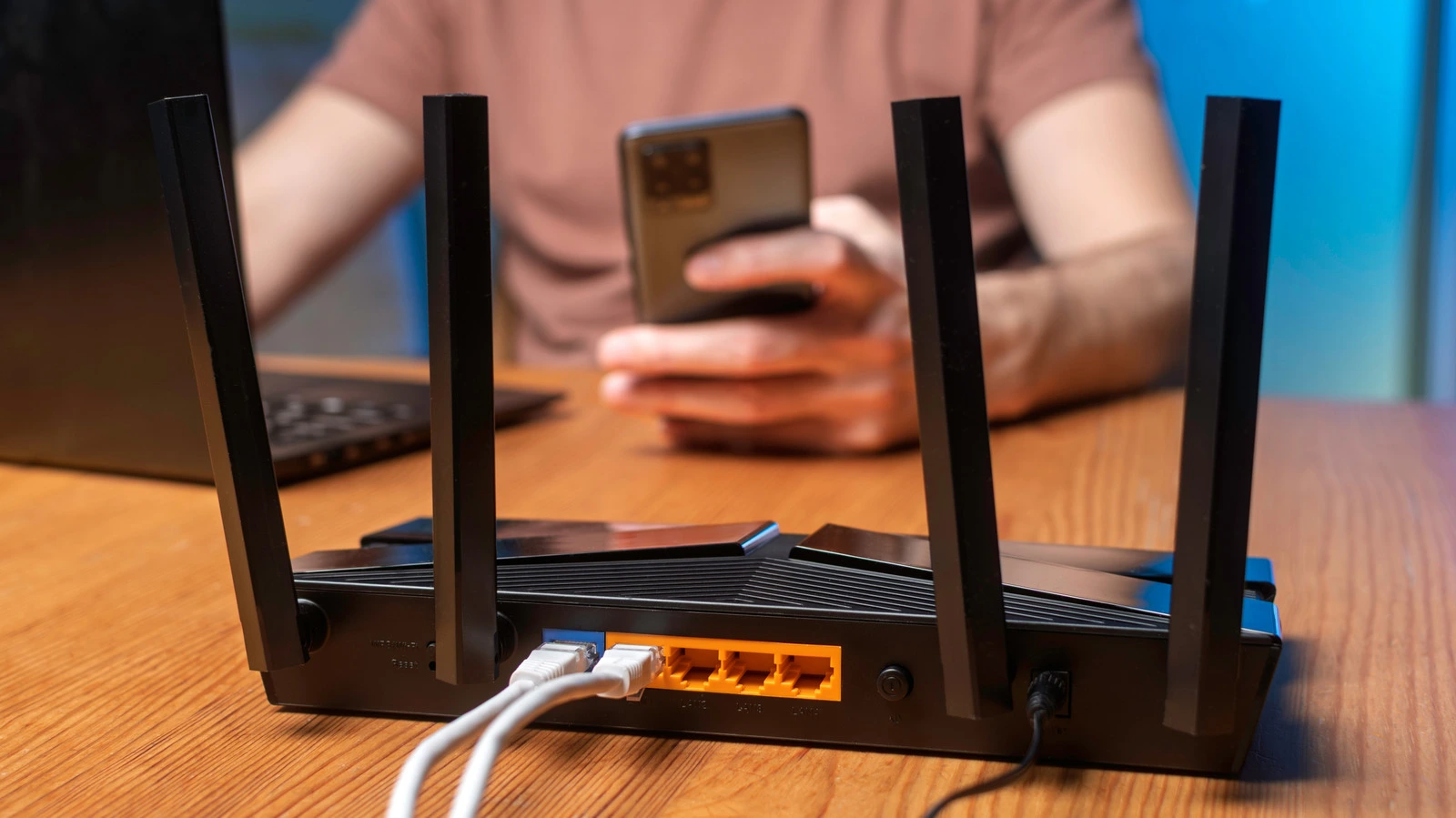
Lỗi dễ gặp là cắm nhầm cổng: WAN nối với modem, còn LAN dành cho máy tính hoặc TV. Nếu router chỉ dùng để phát thêm Wi-Fi trong cùng mạng, cân nhắc chế độ điểm truy cập (Access Point) để tránh tạo mạng định tuyến thứ hai. Cấu hình đúng và đặt mật khẩu Wi-Fi đủ mạnh sẽ giúp mạng dùng ổn định hơn cho cả nhà.