
Wi-Fi 7 là gì và ai nên nâng cấp?
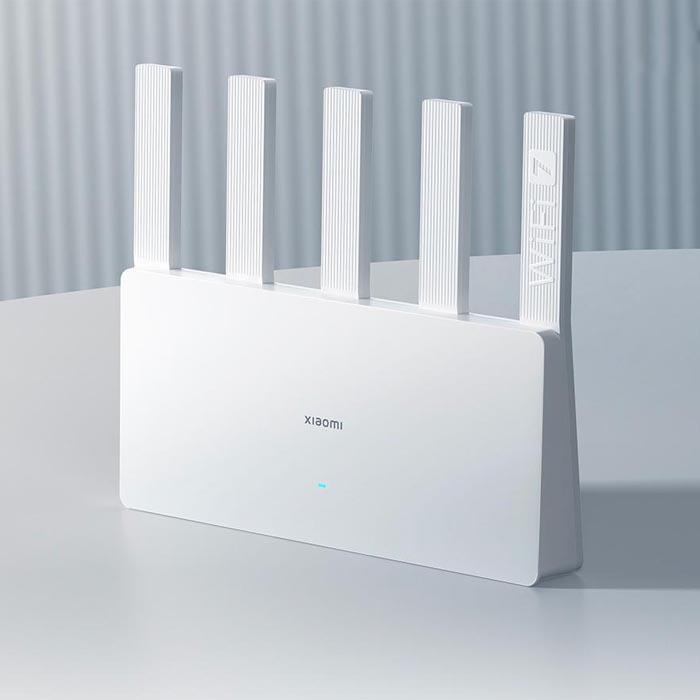
Wi-Fi 7 là chuẩn mạng không dây thế hệ mới, có thể hỗ trợ các kết nối đa liên kết và kênh rộng hơn khi router, thiết bị đầu cuối cùng môi trường mạng đáp ứng yêu cầu. Lắp router Wi-Fi 7 phù hợp với gia đình có đường truyền nhanh, nhiều thiết bị mới hoặc thường truyền dữ liệu lớn trong mạng nội bộ. Nhưng đổi router không tự làm gói Internet nhanh hơn, cũng không biến điện thoại cũ thành thiết bị Wi-Fi 7. Trước khi bắt tay vào lắp, hãy lưu cấu hình router hiện tại, chụp lại cách cắm dây và chuẩn bị thông tin kết nối do nhà cung cấp Internet cấp. Thiếu tài khoản PPPoE, VLAN hoặc thông tin cần thiết khác, router mới có thể phát Wi-Fi mà không vào được Internet. Năm kiểm tra dưới đây giúp bạn tránh mua thêm thiết bị hoặc để mạng mới bị giới hạn bởi một mắt xích cũ.
Kiểm tra modem, cổng mạng và thiết bị
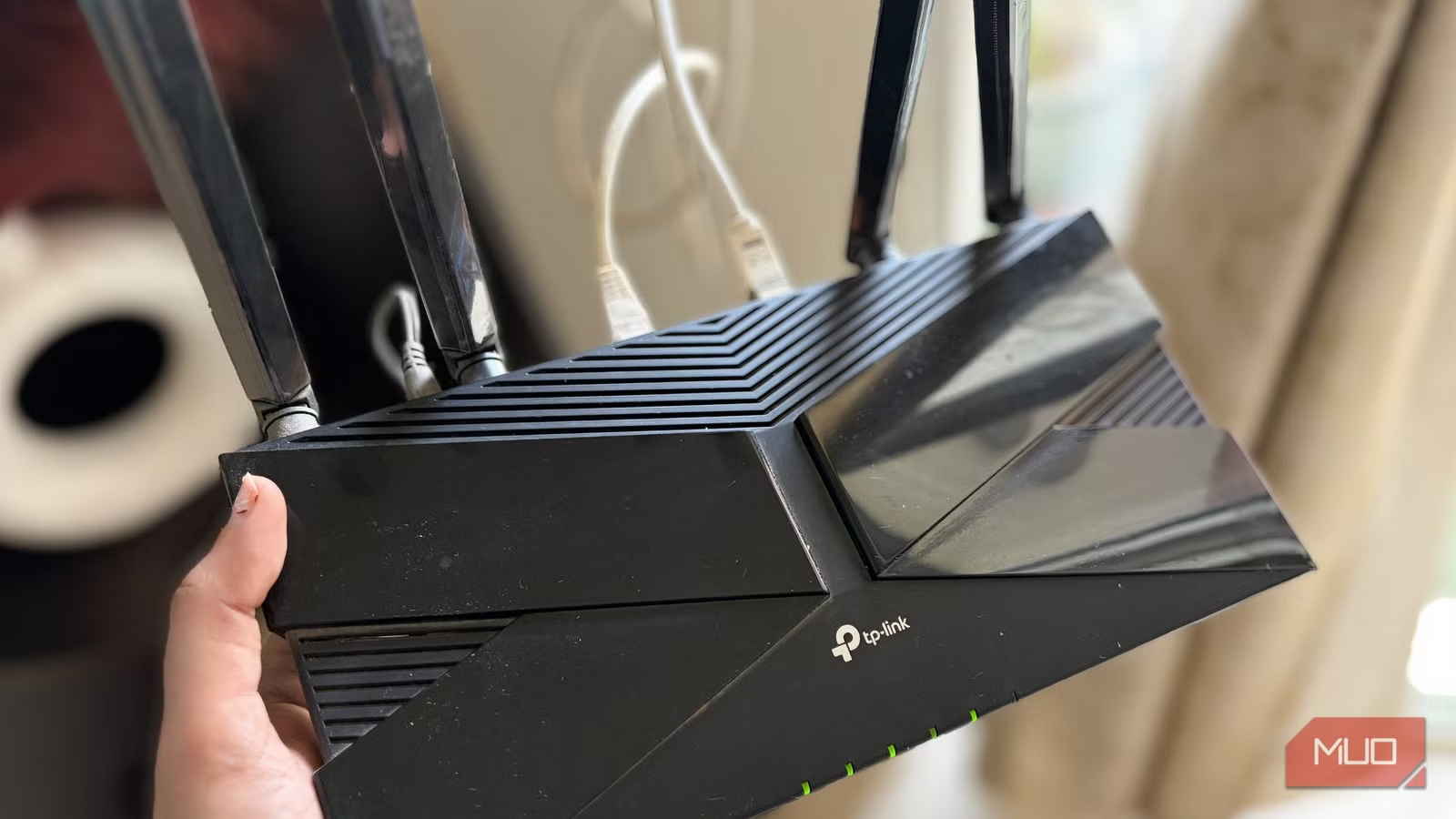
Bắt đầu từ modem hoặc ONT: xác định kiểu kết nối Internet, cổng Ethernet đang dùng và việc router mới sẽ hoạt động ở chế độ router hay điểm truy cập. Sau đó đối chiếu tốc độ gói cước với cổng modem, cổng WAN/LAN của router, dây mạng, switch và card mạng máy tính. Tốc độ Wi-Fi cao không thể bù cho cổng WAN hay đoạn dây chậm hơn. Khi lắp xong, vào trang quản trị để xem cổng đã thương lượng đúng tốc độ chưa; đừng chỉ đo Wi-Fi rồi quy lỗi cho router. Tiếp theo, kiểm tra model, hệ điều hành và driver của điện thoại, laptop cùng các thiết bị cần nâng cấp. Máy đời cũ vẫn có thể kết nối, nhưng không tự nhận đủ lợi ích Wi-Fi 7; khả năng dùng MLO và băng tần 6 GHz cũng phụ thuộc hỗ trợ ở cả hai đầu.
MLO cho phép thiết bị tương thích sử dụng nhiều liên kết; một số router vẫn hỗ trợ MLO dù chỉ có băng 2,4 GHz và 5 GHz. Kênh 320 MHz gắn với khả năng của băng tần 6 GHz. Tại Việt Nam, 500 MHz trong dải 5925–6425 MHz được phép dùng cho Wi-Fi theo hình thức miễn giấy phép; việc sử dụng kênh tối đa 320 MHz còn tùy điều kiện áp dụng. Vì vậy, hãy xác nhận đúng phiên bản router và thiết bị theo thị trường, thay vì chỉ dựa vào nhãn Wi-Fi 7 trên hộp.
Chọn vị trí, mesh và Dual WAN theo nhu cầu
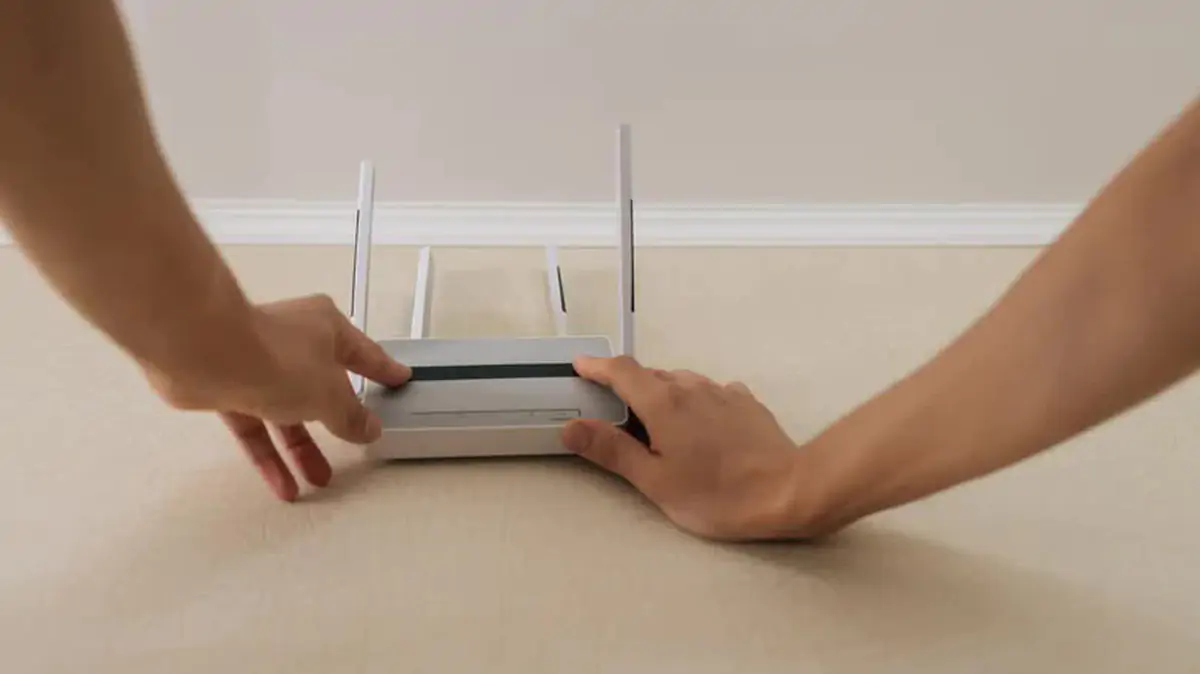
Đặt router ở nơi thoáng, tương đối trung tâm, cao hơn mặt sàn và tránh tủ kim loại. Đừng giấu thiết bị trong góc khuất hoặc sau đồ đạc lớn: router mạnh đặt sai chỗ vẫn có thể để lại vùng sóng yếu. Với nhà dài hoặc nhiều tầng, tính trước số điểm mesh cần dùng và cách kết nối backhaul. Backhaul Ethernet thường giúp giảm tải cho kết nối không dây, nhưng cần có sẵn đường cáp, cổng mạng và ổ điện; nếu không, hãy cân nhắc mesh không dây phù hợp với mặt bằng. Mesh đáng quan tâm khi một router đơn lẻ không phủ đều các phòng, còn Dual WAN hữu ích nếu bạn có hai đường Internet và cần cân bằng tải hoặc dự phòng khi một đường gặp sự cố. Không phải nhà nào cũng cần các tính năng này, nên hãy chọn theo vấn đề cần giải quyết.
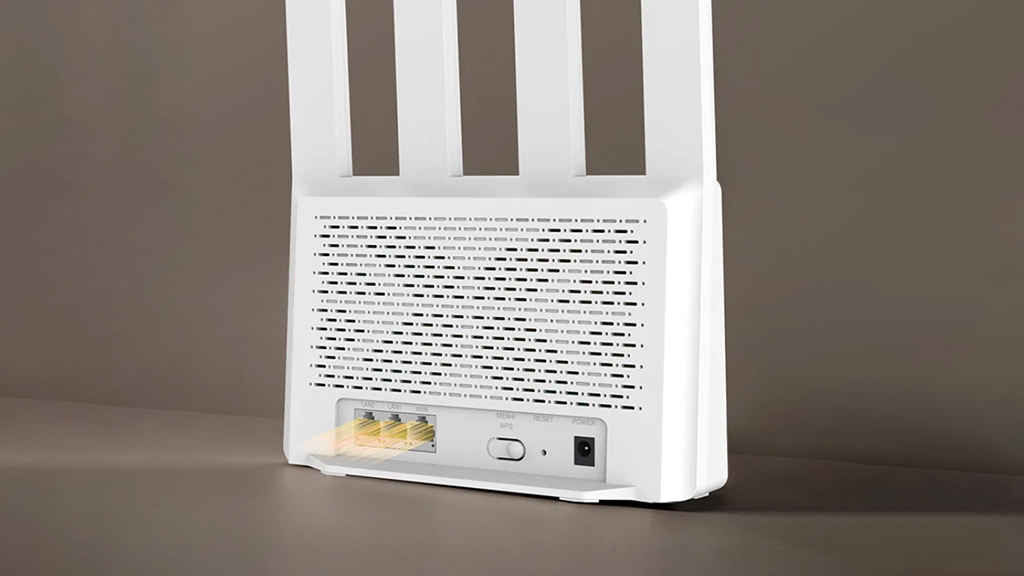
Một số router Wi-Fi 7 có ba cổng Ethernet Gigabit, hỗ trợ Dual WAN để kết nối hai đường Internet từ các nhà mạng khác nhau; khả năng và số cổng cụ thể thay đổi theo model. Hãy kiểm tra thông số thực tế của thiết bị trước khi lập kế hoạch, nhất là khi cần cổng nhanh hơn Gigabit cho đường truyền hoặc mạng nội bộ.
Lắp theo thứ tự rồi kiểm tra vùng phủ
Sau năm việc chuẩn bị—thông tin modem và kết nối, tốc độ các cổng và dây, danh sách thiết bị, điều kiện dùng 6 GHz/MLO, cùng vị trí và nhu cầu mesh hoặc Dual WAN—hãy tiến hành lắp theo thứ tự dưới đây. Làm lần lượt giúp khoanh vùng lỗi dễ hơn: nếu Internet chưa hoạt động, bạn biết nên kiểm tra cấu hình đường truyền trước khi chỉnh các tính năng nâng cao.
- Sao lưu cấu hình router cũ, chụp cách cắm dây và lưu thông tin kết nối Internet, gồm kiểu kết nối nhà cung cấp yêu cầu.
- Tắt nguồn modem hoặc ONT và router; nối dây từ modem/ONT vào đúng cổng WAN của router mới, rồi bật lại theo hướng dẫn của nhà cung cấp hoặc thiết bị.
- Dùng ứng dụng hay trang quản trị để chọn kiểu kết nối, đặt tên mạng và mật khẩu mạnh, sau đó cập nhật firmware trước khi chỉnh các tính năng nâng cao.
- Thử Internet bằng dây Ethernet và kiểm tra tốc độ cổng trong trang quản trị; tiếp đó kiểm tra từng băng tần, rồi bật và thử MLO nếu cả router lẫn thiết bị đều hỗ trợ.
- Đo kết nối tại những nơi thường sử dụng; nếu vùng phủ chưa đạt, đổi vị trí router hoặc bổ sung điểm mesh rồi kiểm tra lại.
Kết quả tốt là Internet hoạt động qua dây, cổng báo đúng tốc độ và Wi-Fi đáp ứng được các vị trí bạn dùng thường xuyên. Nếu mạng chậm, hãy kiểm tra lần lượt gói cước, cổng, dây và thiết bị đầu cuối trước khi kết luận router có lỗi. Nếu tín hiệu yếu ở một số phòng, điều chỉnh vị trí hoặc thêm điểm mesh thường hữu ích hơn việc chỉ nhìn vào con số tốc độ tối đa trên bao bì.
Chốt lại: nâng cấp có đáng không?
Wi-Fi 7 đáng cân nhắc khi đường truyền, thiết bị và nhu cầu trong nhà đủ mới để tận dụng; thao tác lắp không phức tạp, nhưng khâu chuẩn bị quyết định trải nghiệm. Trước khi mua, xác nhận đúng tốc độ cổng, khả năng dùng băng tần 6 GHz, hỗ trợ MLO và phương án mesh nếu nhà nhiều tầng. Nếu vấn đề hiện tại chủ yếu là vị trí router hoặc vùng phủ sóng, xử lý cách bố trí trước có thể đem lại thay đổi rõ hơn. Cuối cùng, đừng bỏ qua firmware và thử kết nối ở những nơi bạn thực sự sử dụng.