
Cử chỉ nhỏ giúp xem bản đồ nhanh hơn
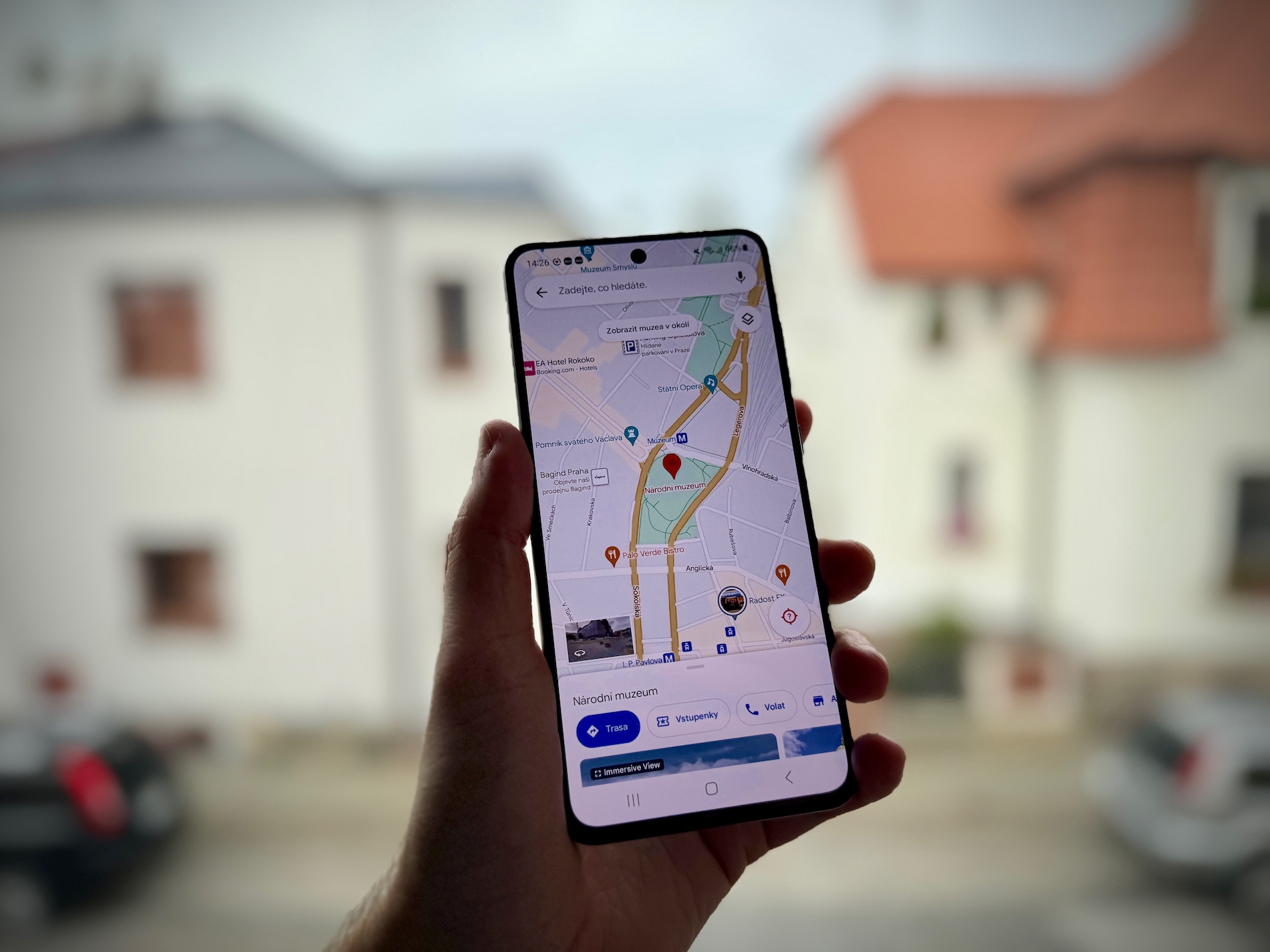
Cử chỉ Google Maps là những thao tác chạm trực tiếp trên bản đồ để phóng to, thu nhỏ, xoay hướng xem hoặc đánh dấu địa điểm mà không cần tìm nút điều khiển riêng. Nắm được vài thao tác này giúp xem đường nhanh hơn, nhất là khi chỉ có một tay rảnh.
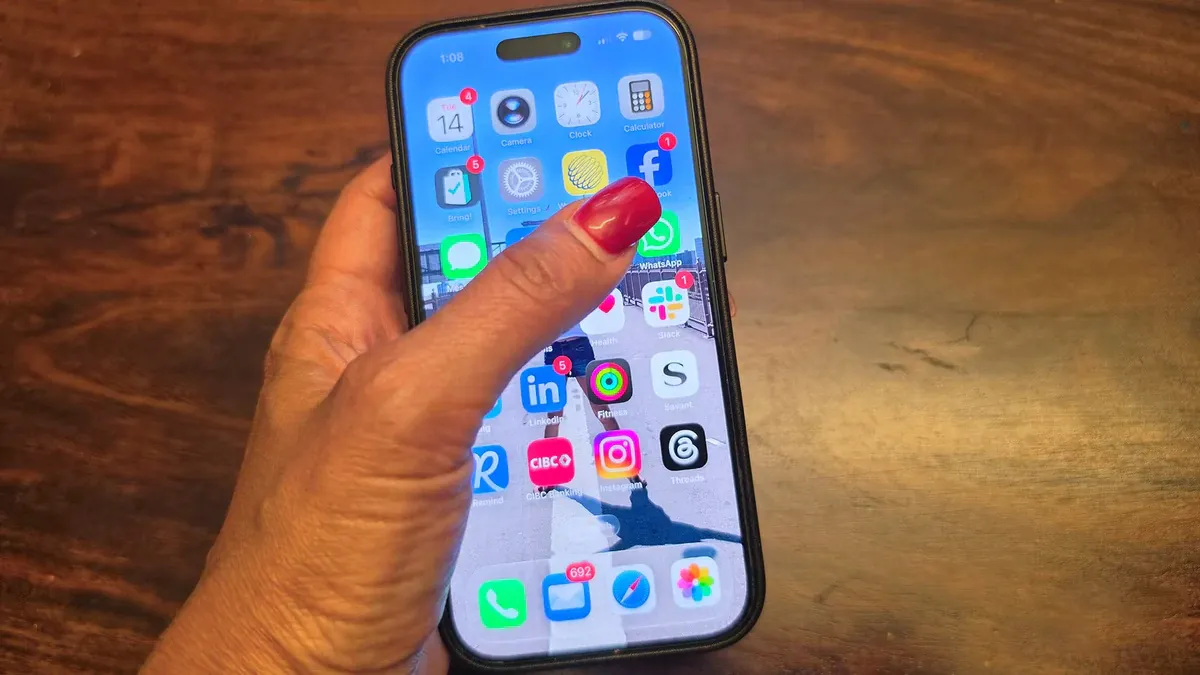
- Chạm hai lần vào một vị trí để phóng to khu vực và xem thêm địa điểm xung quanh; thao tác này cũng dễ làm bằng ngón cái hơn khi cầm điện thoại một tay.
- Chạm đồng thời bằng hai ngón tay để thu nhỏ bản đồ một mức; lặp lại thao tác nếu muốn nhìn phạm vi rộng hơn.
- Chạm hai lần, giữ ngón tay ở lần chạm thứ hai rồi kéo lên hoặc xuống để điều chỉnh mức phóng to, thu nhỏ bằng một tay. Cử chỉ này hữu ích khi đang đi bộ hoặc ở nơi đông người; người lái xe nên thiết lập bản đồ trước khi khởi hành.
- Đặt hai ngón tay lên bản đồ rồi xoay để đổi hướng hiển thị, giúp căn bản đồ theo hướng di chuyển.
- Nhấn giữ một điểm chưa có tên để thả ghim, xem tọa độ khi dùng ngoại tuyến, tìm đường, lưu hoặc chia sẻ vị trí; có thể đo khoảng cách từ điểm đó đến nơi khác.
Chọn tuyến đường có thể tiết kiệm nhiên liệu
Nếu thường xuyên lái xe, đừng chỉ so sánh thời gian đến nơi: Google Maps có thể đề xuất tuyến đường tiết kiệm nhiên liệu dựa trên các yếu tố như giao thông, loại đường và động cơ xe. Đây là lựa chọn đáng bật khi có nhiều lộ trình, dù mức tiêu thụ thực tế vẫn phụ thuộc vào điều kiện chuyến đi.
- Mở Google Maps và nhấn ảnh hồ sơ.
- Vào Cài đặt, sau đó chọn Điều hướng.
- Tìm phần Tùy chọn tuyến đường và bật ưu tiên tuyến tiết kiệm nhiên liệu.
- Trong mục phương tiện của bạn, chọn loại động cơ phù hợp: xăng, diesel, hybrid hoặc điện.
Khi có phương án phù hợp, ứng dụng sẽ cân nhắc loại xe để gợi ý lộ trình hiệu quả hơn. Tính năng này giúp người lái xem thêm lựa chọn thay vì mặc định chọn đường nhanh nhất.
Lưu vị trí đỗ xe để khỏi đi tìm
Ở bãi đỗ nhiều tầng hoặc trên con phố lạ, nhớ vị trí xe sau vài giờ không phải lúc nào cũng dễ. Tính năng lưu vị trí đỗ xe ghi lại điểm xe đang ở để bạn quay lại đúng chỗ, đồng thời cho phép thêm ảnh và ghi chú như tầng hầm, số ô đỗ hoặc tên đường. Bạn cũng có thể chia sẻ vị trí với người đi cùng.
- Trên Android, sau khi đỗ xe, mở bản đồ, nhấn chấm xanh biểu thị vị trí hiện tại rồi chọn lưu vị trí đỗ xe.
- Trên iPhone, ngoài cách lưu thủ công, Google Maps có thể tự lưu khi phát hiện điện thoại ngắt kết nối Bluetooth, CarPlay hoặc USB của xe.
- Vị trí lưu tự động trên iPhone có thể được giữ tối đa 48 giờ, trừ khi bị xóa sớm hơn hoặc xe được sử dụng lại.
Khác biệt giữa hai hệ điều hành rất đáng lưu ý: người dùng Android cần chủ động lưu, còn iPhone có thêm tùy chọn tự động trong một số tình huống kết nối. Nếu gara khó định hướng, hãy ghi chú tầng và chụp ảnh ngay lúc đỗ thay vì trông cậy vào trí nhớ.
Xem cảnh báo radar trước và trong hành trình
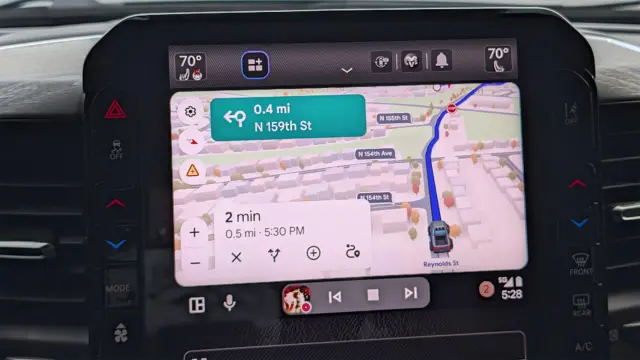
Google Maps có thể hiển thị vị trí radar cố định và radar di động trên tuyến đường, giúp tài xế biết trước các điểm kiểm soát tốc độ. Radar cố định được đánh dấu trên lộ trình; cảnh báo radar di động có thể đến từ thông tin người dùng khác chia sẻ. Đây là thông tin tham khảo, không phải lý do để lơ là biển báo hay giới hạn tốc độ.
- Nhập điểm đến trong Google Maps.
- Chọn tuyến đường muốn đi.
- Bắt đầu điều hướng và kiểm tra các biểu tượng radar hiển thị trên lộ trình.
Bạn cũng có thể kiểm tra bản đồ trước khi xuất phát để chủ động hơn khi chuẩn bị chuyến đi. Nhìn chung, những mẹo Google Maps hữu ích nhất không nằm ở một tính năng đơn lẻ: cử chỉ giúp thao tác nhanh, lựa chọn tuyến hỗ trợ tiết kiệm nhiên liệu, còn lưu vị trí đỗ xe và cảnh báo radar giúp giảm những phiền toái thường gặp trên đường.