
Phát WiFi từ iPad là gì và khi nào nên dùng?
Phát WiFi từ iPad là việc dùng dữ liệu di động của iPad để tạo một Điểm truy cập cá nhân, cho phép iPhone, máy Mac hoặc máy tính Windows kết nối internet qua WiFi, Bluetooth, USB hoặc Instant Hotspot khi bạn không có mạng WiFi sẵn có và cần một trạm phát sóng di động linh hoạt để làm việc, học tập hoặc xử lý công việc khẩn cấp. Ở góc độ người dùng, đây là tính năng rất đáng tận dụng nhưng cũng dễ bị dùng sai khiến máy nóng, pin tụt nhanh và dữ liệu “bay màu” khó kiểm soát. Điều đầu tiên cần khẳng định: không phải iPad nào cũng phát WiFi được. Chỉ các bản iPad WiFi + Cellular có SIM vật lý hoặc eSIM đã đăng ký dữ liệu di động mới hỗ trợ Điểm truy cập cá nhân, bản chỉ WiFi hoàn toàn không thể chia sẻ mạng di động vì thiếu modem. Nếu đáp ứng điều kiện, bạn nên coi iPad như một bộ phát 4G/5G tạm thời, không phải nguồn mạng dùng cả ngày.
Cách bật hotspot iPad và các phương thức kết nối
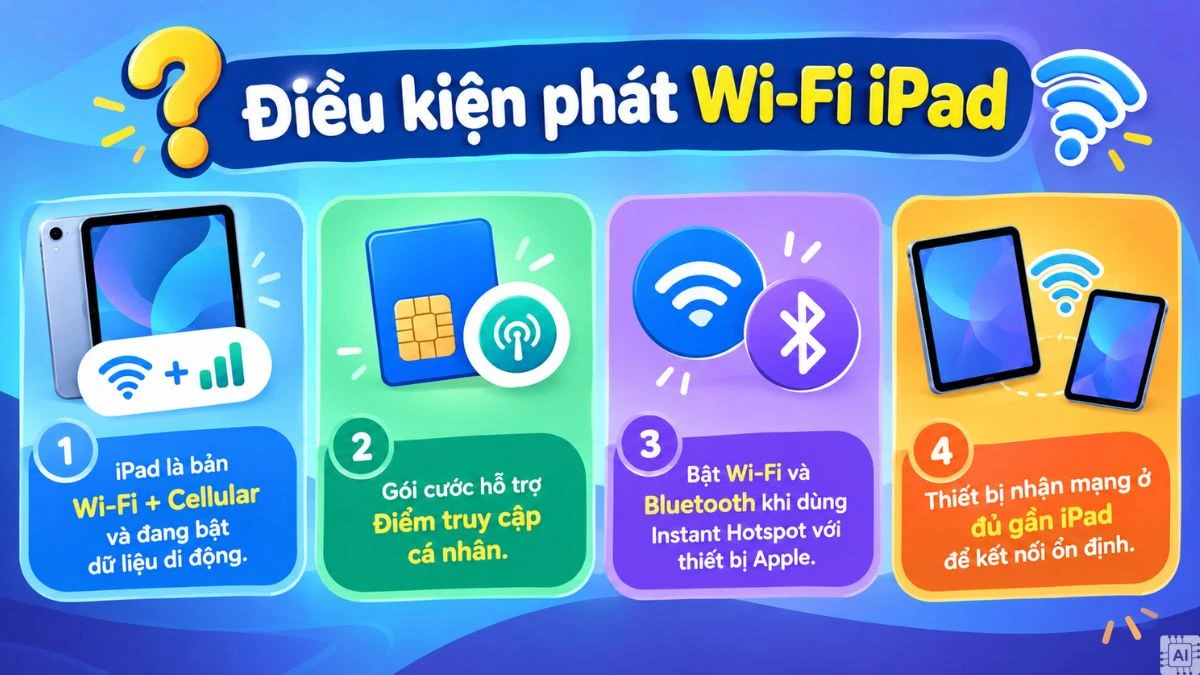
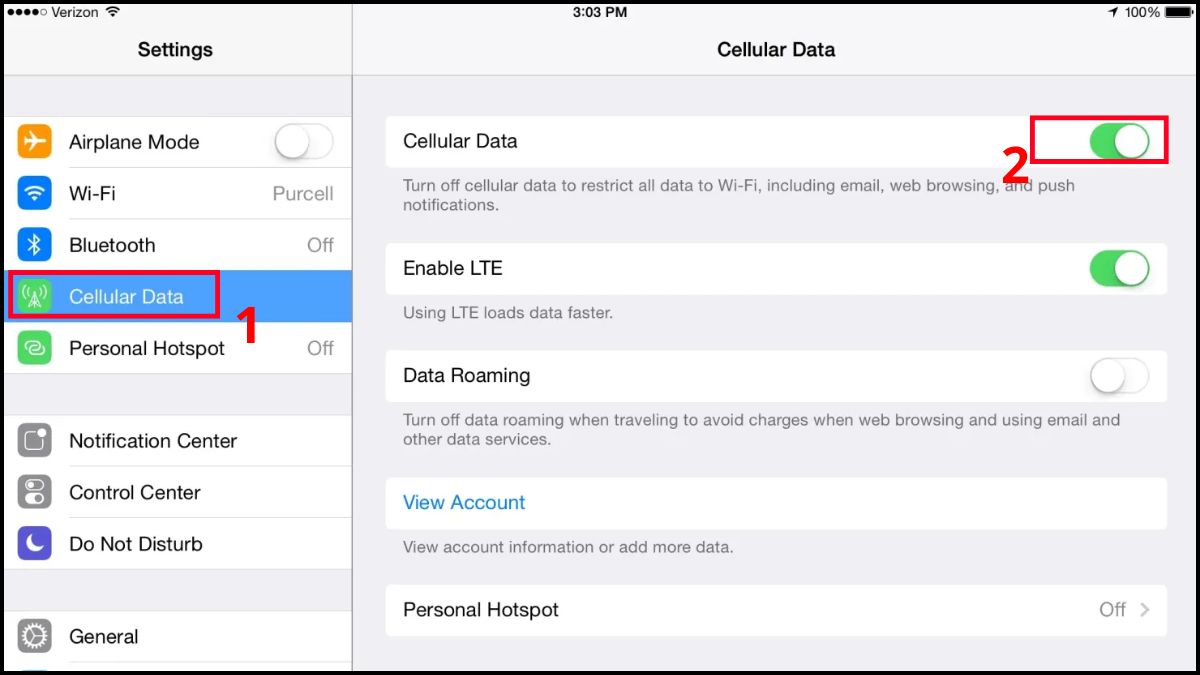
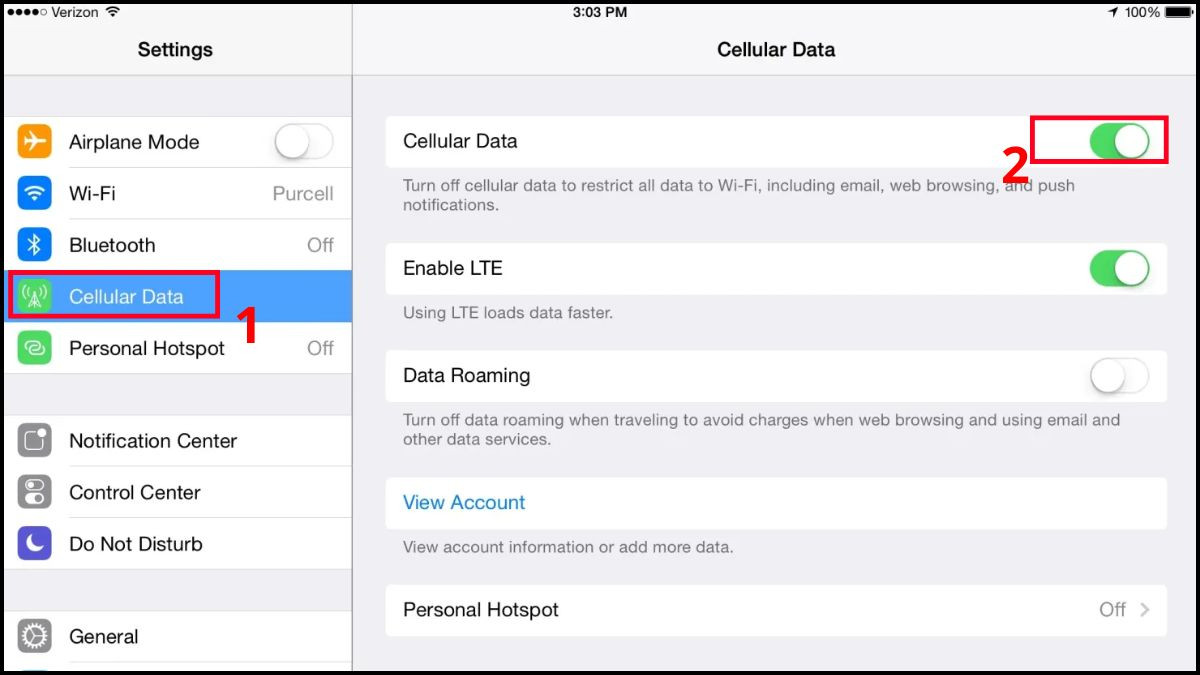
Muốn Điểm truy cập cá nhân iPad ổn định, bạn phải thiết lập đúng ngay từ bước đầu. Trước khi bật, hãy kiểm tra ba điểm: iPad là bản WiFi + Cellular, dữ liệu di động đang hoạt động; gói cước của nhà mạng có hỗ trợ chia sẻ hotspot; thiết bị nhận mạng nằm đủ gần, WiFi/Bluetooth đã bật nếu dùng Instant Hotspot iPad. Quy trình bật Điểm truy cập cá nhân rất rõ ràng: mở Cài đặt, chọn Dữ liệu di động và gạt bật kết nối; tiếp tục vào Điểm truy cập cá nhân, bật “Cho phép người khác kết nối”, sau đó chọn bật Bluetooth hoặc “Chỉ WiFi và USB” tùy nhu cầu bảo mật. Khi hoàn tất, iPad của bạn lập tức trở thành trạm phát WiFi di động và thiết bị khác có thể nhận mạng qua WiFi, Bluetooth hoặc USB.
| Phương thức | Ưu điểm | Hạn chế |
|---|---|---|
| WiFi Hotspot | Tốc độ cao, tương thích hầu hết thiết bị có WiFi. | Tiêu tốn pin iPad nhanh hơn các cách khác. |
| Bluetooth PAN | Tiết kiệm năng lượng, giữ kết nối nền ổn định. | Băng thông hạn chế, tốc độ chậm hơn WiFi. |
| Cáp USB | Độ trễ thấp, kết nối liên tục, đồng thời sạc máy. | Phụ thuộc dây cáp và phần mềm trên máy tính. |
Các cách ghép nối: WiFi, Bluetooth, USB và Instant Hotspot
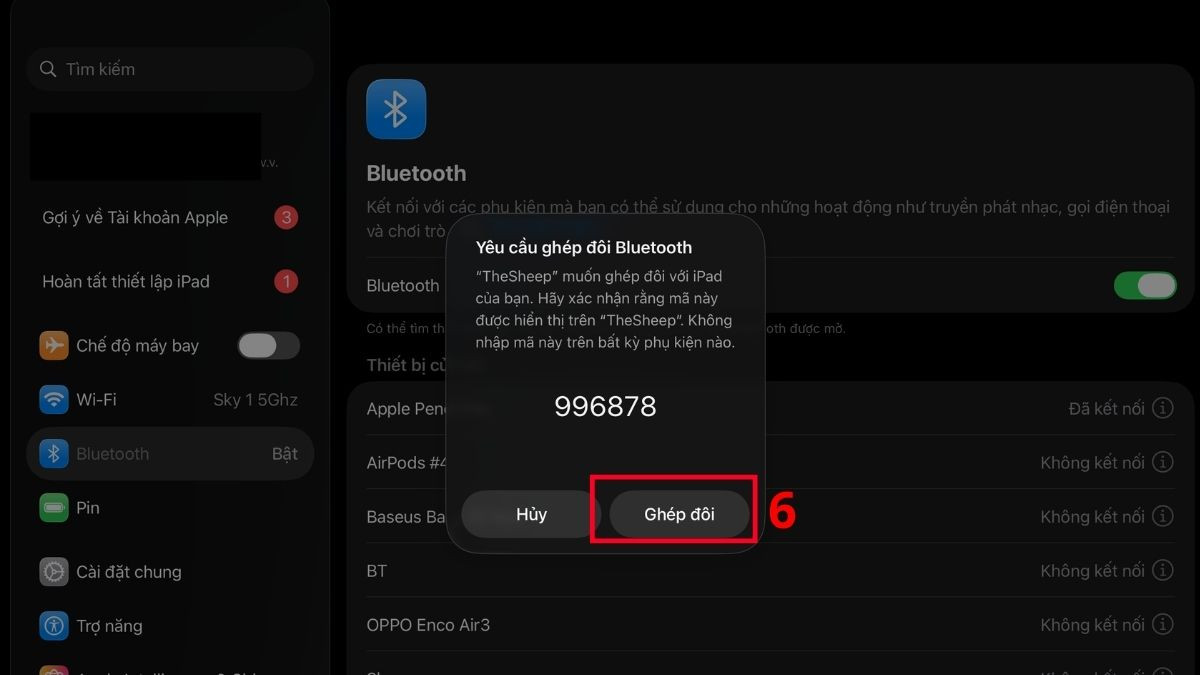
Về WiFi, cách phát WiFi từ iPad đơn giản nhất là bật “Cho phép người khác kết nối” trong Điểm truy cập cá nhân, sau đó trên thiết bị nhận mở WiFi, chọn tên iPad, nhập mật khẩu hiển thị rồi kết nối. Đây là lựa chọn đa dụng, phù hợp khi chia sẻ cho nhiều thiết bị khác nhau. Thiết bị Apple dùng cùng tài khoản Apple có thể kết nối mà không cần nhập mật khẩu trong một số trường hợp, giúp tiết kiệm thao tác. Với Bluetooth, bạn bật Bluetooth trên iPad và giữ màn hình này mở, trên máy Mac hoặc Windows bật Bluetooth, chọn iPad trong danh sách thiết bị, kiểm tra mã hiển thị trên hai thiết bị rồi Ghép đôi; sau đó máy Mac sẽ dùng được mạng di động từ iPad, còn Windows phải thiết lập kết nối mạng Bluetooth/PAN theo hướng dẫn hệ điều hành. Theo mô tả, “ngay sau khi được kết nối bằng Bluetooth, máy Mac của bạn có thể sử dụng kết nối di động của iPad”. Kết nối USB thì chỉ cần bật Điểm truy cập cá nhân, dùng cáp kết nối iPad với máy Mac hoặc Windows chạy phần mềm tương thích, vừa chia sẻ mạng vừa sạc. Riêng Instant Hotspot iPad, khi iPad và iPhone cùng bật WiFi, Bluetooth và đăng nhập cùng tài khoản Apple hoặc chung Family Sharing, iPhone có thể tự nhận diện iPad và kết nối hotspot mà không cần nhập mật khẩu. Đây là cách tôi đánh giá cao nếu bạn sống trong hệ sinh thái Apple, vì ít lỗi và gần như “cắm là chạy”.
Khắc phục lỗi phát WiFi từ iPad và mẹo tiết kiệm pin, dữ liệu
Thực tế, lỗi phổ biến nhất là không thấy mục Điểm truy cập cá nhân dù dữ liệu di động đã bật. Trong tình huống này, đừng mất thời gian mò mẫm trong Cài đặt, vì Apple khuyến nghị bạn phải liên hệ nhà mạng để kiểm tra xem gói cước có hỗ trợ hotspot hay không. Một lỗi khác là thiết bị tự ngắt khỏi WiFi iPad sau một thời gian không sử dụng; đây có thể là cơ chế tiết kiệm pin của hệ thống chứ không hẳn lỗi. Nếu Điểm truy cập cá nhân iPad không hoạt động, nên kiểm tra lại thiết lập hotspot, dữ liệu di động, sau đó đến phần mềm và cuối cùng hãy đặt lại cài đặt mạng, thử kết nối lại sau mỗi bước để xác định đúng nguyên nhân. Về pin, Apple cho phép theo dõi dung lượng dữ liệu dùng trong mục Di động và kích hoạt các chế độ giúp giảm hoạt động nền. Bạn nên: tắt Điểm truy cập cá nhân ngay khi không dùng; bật Chế độ dữ liệu thấp nếu gói cước có giới hạn; bật Chế độ nguồn điện thấp để giảm ứng dụng chạy ngầm; hạn chế thiết bị không cần thiết kết nối vào hotspot; định kỳ đổi mật khẩu và chỉ chia sẻ cho người tin cậy. Nếu không làm những việc này, việc phát WiFi liên tục sẽ biến iPad thành “cục nóng” và gói dữ liệu thành chi phí khó lường.