
Vì sao nên biến ảnh trên iPhone thành sticker cá nhân hóa?
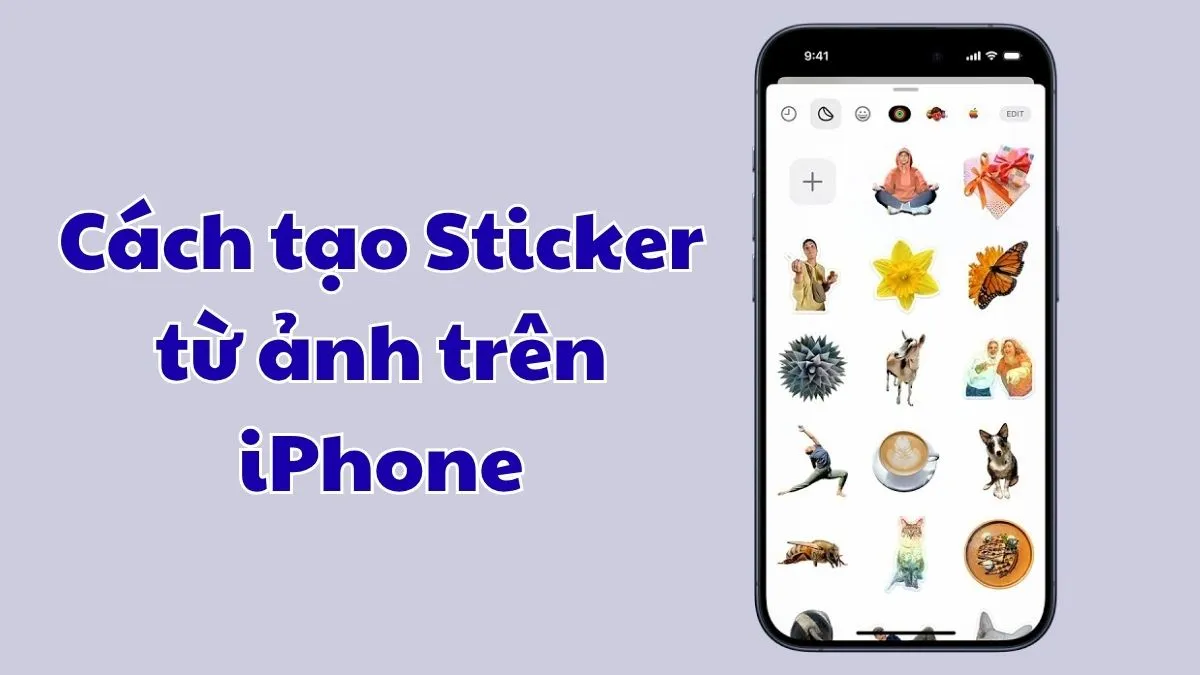
Tạo sticker từ ảnh trên iPhone là quá trình dùng tính năng tách chủ thể tự động để biến người, thú cưng hoặc đồ vật trong ảnh thành nhãn dán có thể gửi trong iMessage, Messenger và các ứng dụng nhắn tin hỗ trợ, giúp cá nhân hóa cuộc trò chuyện bằng chính khoảnh khắc của bạn. Khi bạn đã quen với sticker mặc định nhàm chán, bộ sticker từ ảnh riêng sẽ làm tin nhắn “có hồn” hơn: mặt cười của chính bạn, chú mèo khó ở hay chiếc cốc cà phê mỗi sáng. Apple tích hợp Live Stickers từ iOS 17, cho phép tách chủ thể từ ảnh hoặc Live Photo rồi lưu thành nhãn dán ngay trong hệ thống, không cần bất kỳ ứng dụng bên thứ ba nào. Nếu iPhone của bạn còn dùng iOS cũ, đây là một lý do hợp lý để cân nhắc nâng cấp. Theo nguồn cung cấp hướng dẫn, “đổi sang mẫu chạy iOS mới giúp tạo nhãn dán tiện hơn”.
Điều kiện cần và cách iOS tự động tách nền không cần chỉnh sửa thủ công
Để tạo sticker iPhone trực tiếp trong hệ thống, thiết bị cần chạy iOS 17 trở lên vì Live Stickers chỉ xuất hiện từ phiên bản này. Khi đó, bạn dùng ứng dụng Ảnh để tạo sticker từ ảnh mà không phải cài thêm gì. Cơ chế hoạt động rất khôn ngoan: ảnh nên có chủ thể rõ ràng, đủ sáng, nổi bật so với nền; khi bạn chạm và giữ lên người, thú cưng hoặc đồ vật, iPhone sẽ tự nhận diện đường viền và tách khỏi phần còn lại. Tính năng tự động tách nền này loại bỏ hầu hết thao tác cắt, xóa thủ công vốn tốn thời gian. Với Live Photo, bạn còn có thể tạo nhãn dán có chuyển động, khiến sticker sống động không kém GIF nhưng lại nằm gọn trong bộ Nhãn dán hệ thống. Nếu iPhone cũ chưa hỗ trợ Live Stickers, cách thẳng thắn nhất là nâng cấp lên model dùng iOS mới để có trải nghiệm trọn vẹn.
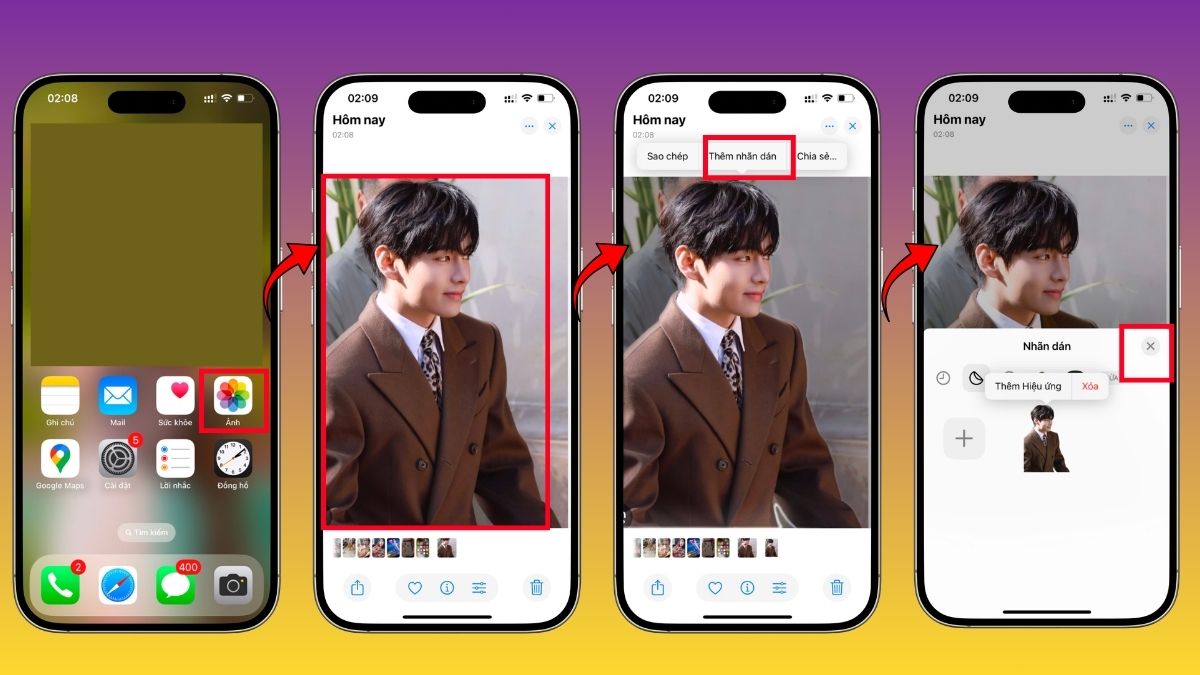
Từng bước tạo sticker từ ảnh và thêm hiệu ứng nổi bật
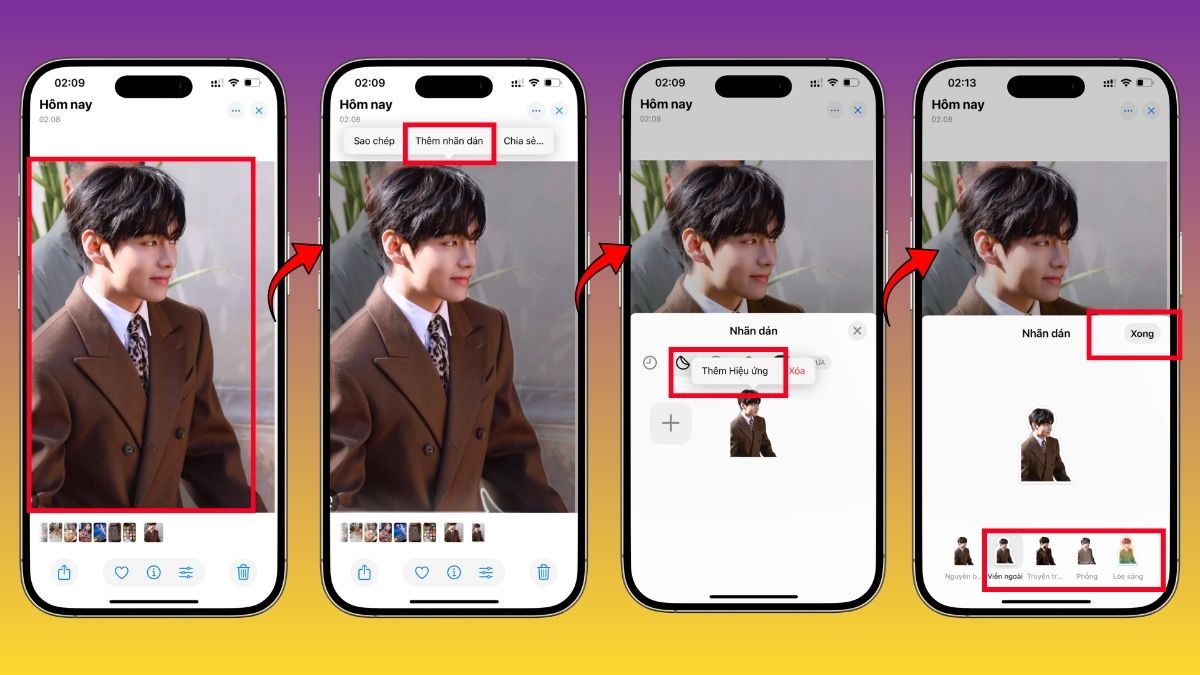
Quy trình tạo sticker từ ảnh trên iPhone rất rõ ràng, và nếu bạn bỏ qua, coi như bỏ mất một nửa khả năng tùy chỉnh iMessage của mình. Cách làm chuẩn như sau: mở ứng dụng Ảnh và chọn bức hình có chủ thể muốn biến thành sticker. Chạm và giữ trực tiếp lên chủ thể đến khi đường viền nhận diện xuất hiện rồi thả tay. Trong menu hiện ra, chọn Thêm nhãn dán để đưa phần đã tách vào bộ sưu tập Nhãn dán dùng chung của hệ thống. Sau khi hoàn tất, bạn có thể chạm nút đóng hoặc tiếp tục chỉnh sửa. iOS cho phép thêm các hiệu ứng như Viền ngoài, Truyện tranh, Phồng và Lóe sáng giúp sticker dễ nhìn hơn trong khung chat. Để làm vậy, bạn lại chọn Thêm nhãn dán, sau đó chọn Thêm hiệu ứng, thử từng kiểu hiển thị rồi nhấn Xong để lưu. Sticker sau khi tạo không hề làm thay đổi ảnh gốc, nên bạn thoải mái “cắt” cả album mà không lo hỏng dữ liệu ban đầu.
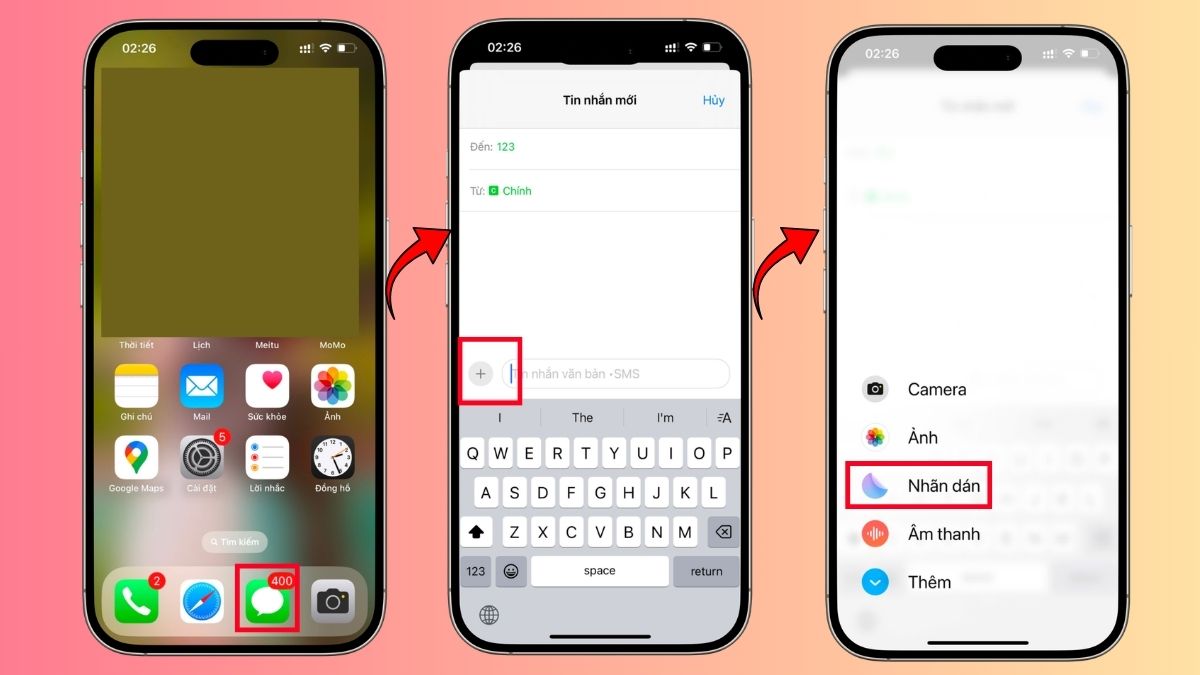
Gửi sticker trong iMessage, Messenger và quản lý bộ sưu tập cá nhân
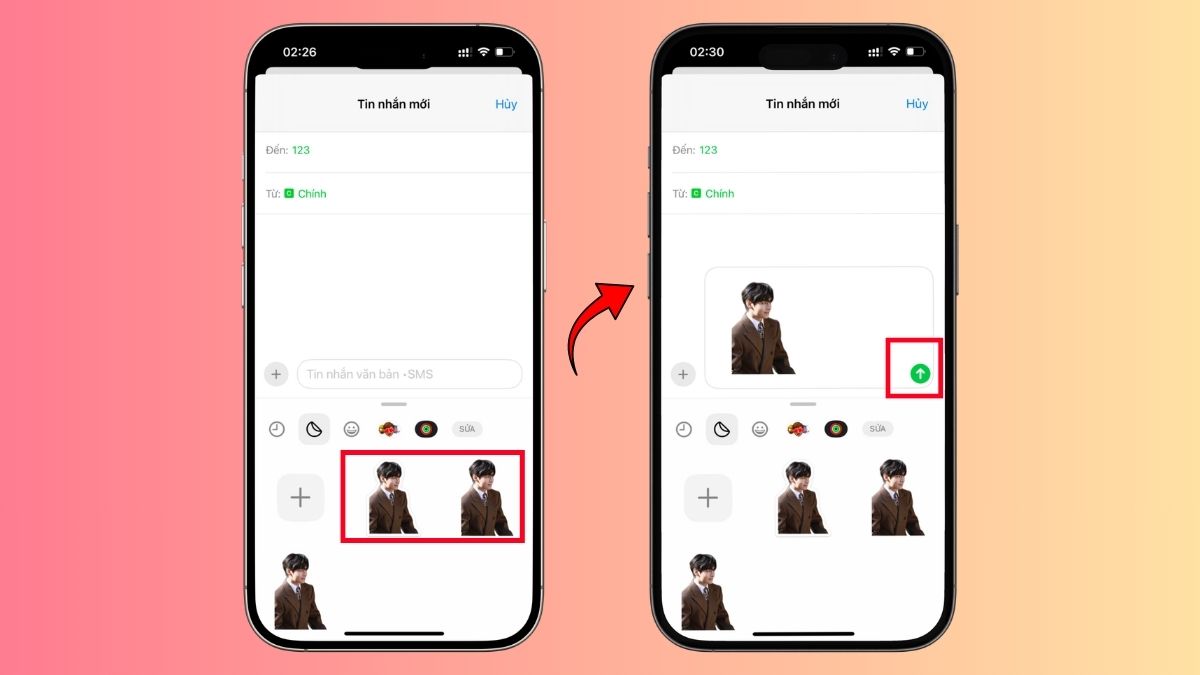
Sticker chỉ có ý nghĩa nếu được dùng liên tục trong các cuộc trò chuyện hàng ngày. Sau khi tạo, mọi nhãn dán đều được đưa vào bộ sưu tập Nhãn dán để sử dụng từ bàn phím hoặc công cụ Đánh dấu. Trong ứng dụng Tin nhắn, bạn mở cuộc trò chuyện, chạm nút Thêm cạnh ô nhập nội dung, chọn mục Nhãn dán, rồi chạm vào sticker muốn gửi và nhấn Gửi. Đây là cách tùy chỉnh iMessage đáng giá nếu bạn hay nhắn tin với người thân, bạn bè bằng ảnh, meme tự chế. Với sticker Messenger hoặc Zalo, hãy mở bàn phím biểu tượng trong ứng dụng và kiểm tra mục Nhãn dán; Apple cho biết sticker hệ thống có thể dùng trong những app được hỗ trợ, nên việc sticker hiển thị hay không phụ thuộc phiên bản ứng dụng bên thứ ba. Nếu app chưa nhận sticker hệ thống, bạn vẫn có thể chia sẻ chủ thể từ ứng dụng Ảnh hoặc dùng công cụ tạo sticker riêng của ứng dụng đó.
Sai lầm thường gặp và giải pháp cho iPhone đời cũ
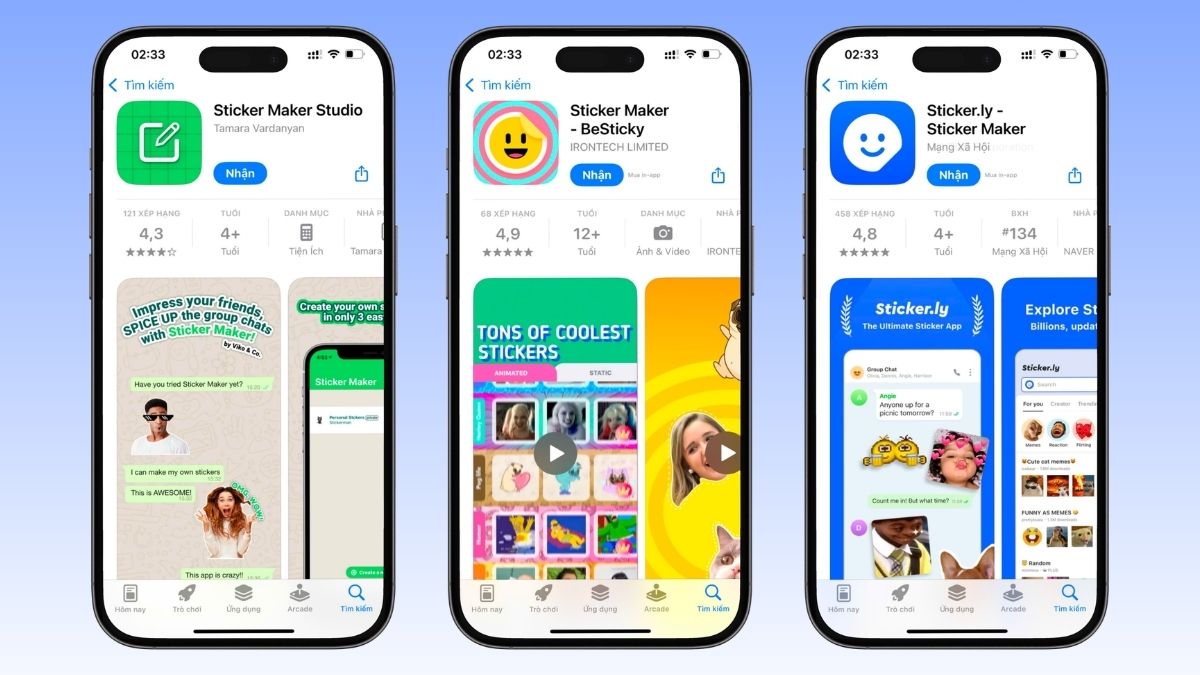
Không phải ai cũng thành công ngay lần đầu khi tạo sticker iPhone. Lỗi phổ biến nhất là chạm giữ ảnh nhưng không thấy tùy chọn Thêm nhãn dán; khi đó, việc cần làm đầu tiên là kiểm tra phiên bản iOS vì iOS 15 và các bản cũ không có Live Stickers tích hợp. Nếu đã lên iOS 17 trở lên mà vẫn lỗi, hãy đổi sang ảnh khác có chủ thể rõ, đủ sáng và không bị hòa vào nền, mở ảnh toàn màn hình rồi chạm giữ trực tiếp vào chủ thể để iPhone nhận diện. Trường hợp sau khi cập nhật iOS mới mà thiết bị vẫn không tạo được sticker, bạn nên lần lượt thử các cách sửa được khuyến nghị trong hướng dẫn hệ thống. Với iPhone đời cũ chạy iOS 15, việc không có Live Stickers không đồng nghĩa hết đường: một số ứng dụng trên App Store vẫn hỗ trợ phiên bản này và cho phép cắt ảnh, xóa nền, thêm chữ hoặc xuất nhãn dán, giúp bạn sở hữu bộ sticker từ ảnh riêng dù không dùng máy mới.